电脑怎么录屏,如何录制电脑屏幕动画?

 时间:2026-02-14 01:40:40

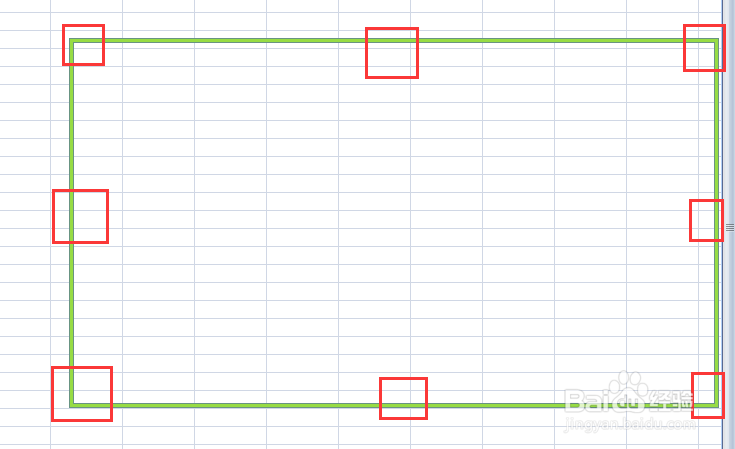
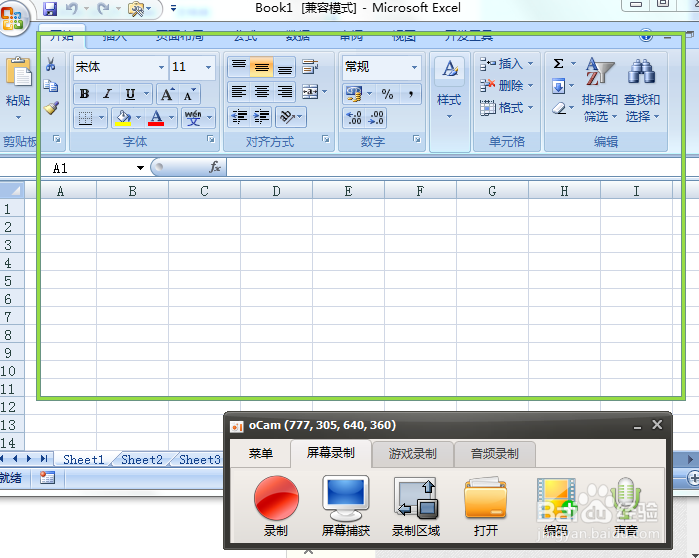
1、我们打开oCam软件,屏幕上会出现一个工具条和一个绿色透明方框,这个就是oCam的界面了。
电脑怎么录屏,如何录制电脑屏幕动画?

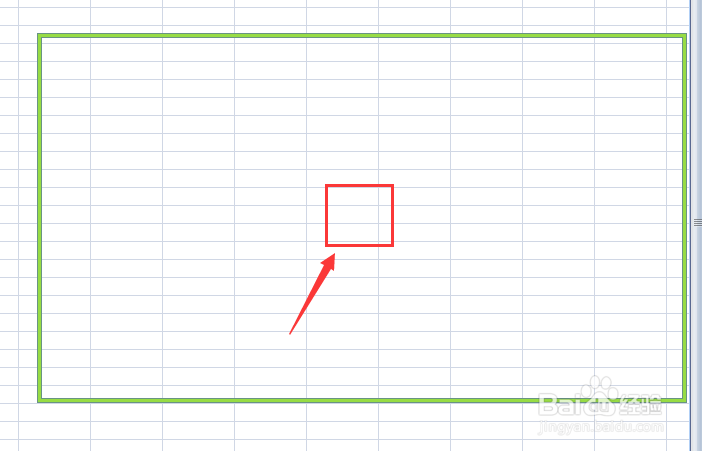
2、鼠标按住将绿色透明方框中心的十字标记可以拖动方框,将其对准需要录制视频的屏幕区域。
电脑怎么录屏,如何录制电脑屏幕动画?

3、鼠标拖动绿色透明方框四周的小方块,将其缩放至合适大小。

电脑怎么录屏,如何录制电脑屏幕动画?

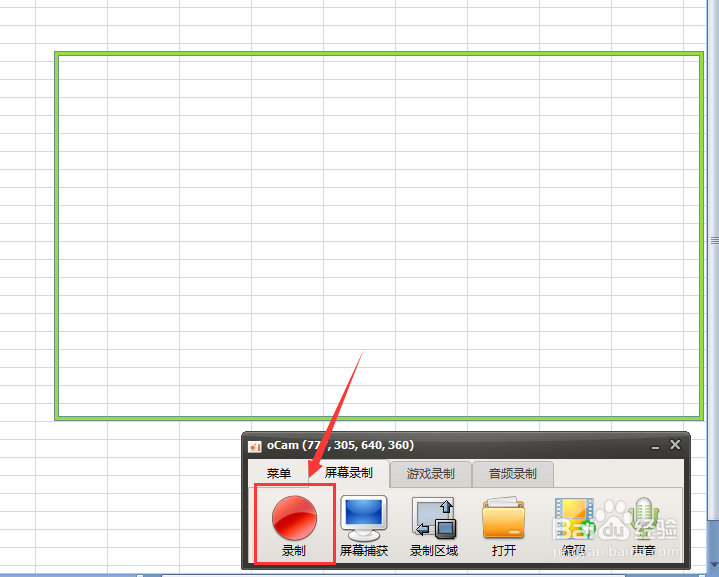
4、准备完毕后点击工具条上的“录制”按钮,开始录制视频。

电脑怎么录屏,如何录制电脑屏幕动画?

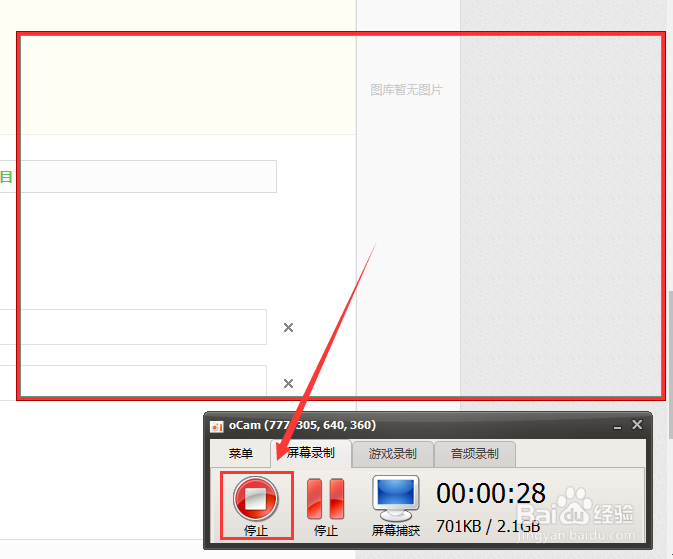
5、录制完毕后,点击工具条上的“停止”按钮。

电脑怎么录屏,如何录制电脑屏幕动画?

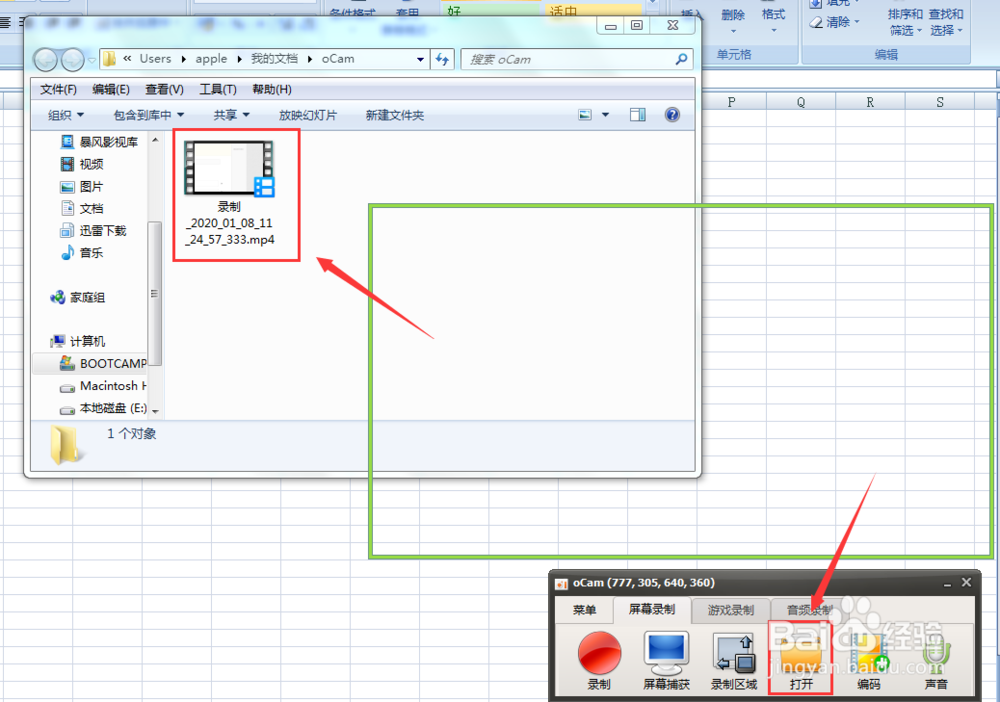
6、点击“打开”按钮,即可查看刚才录制的屏幕视频了。

电脑怎么录屏,如何录制电脑屏幕动画?

1、打开oCam软件。

2、将绿色透明方框对准需要录制的屏幕区域。

3、缩放绿色透明方框到合适大小。

4、点击“录制”按钮,开始录制。

5、录制完毕,点击“停止”按钮。

6、点击“打开”按钮,查看刚才录制的视频。

  • javafx如何固定窗口大小,不可变
  • 如何转换视频格式
  • IJ中的JAVA如何添加类,包或成员#校园分享#
  • pr如何保存效果预设?
  • Authorware中怎样插入图片?
  • 热门搜索
    去四川旅游要多少钱 旅游年卡 上海旅游节花车巡游 山东省旅游景点大全 上海附近的旅游景点 蜈支洲岛旅游攻略 北欧旅游局 韶关旅游景点大全 山西五台山旅游攻略 湖南省旅游攻略