1、在电脑桌面上,选择【永中表格】进入。

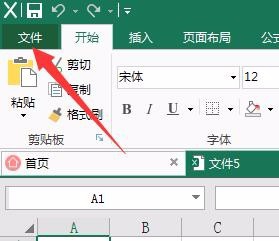
2、在“永中表格”的功能版面中,选择【文件】进入。
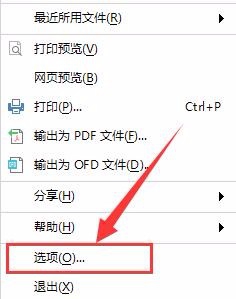
3、在“文件”弹出下拉框中,选择【选项】进入。
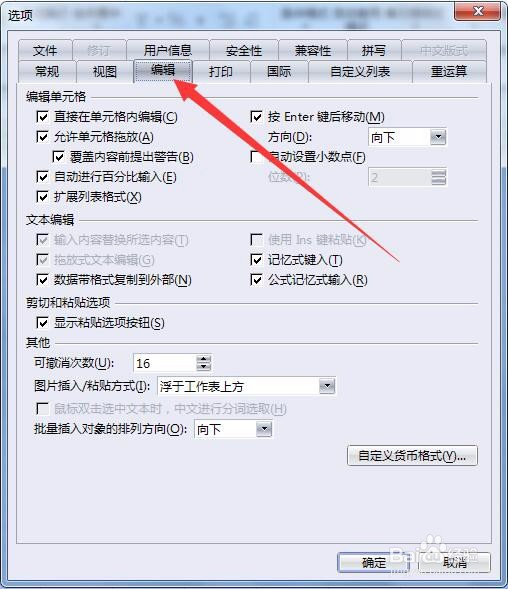
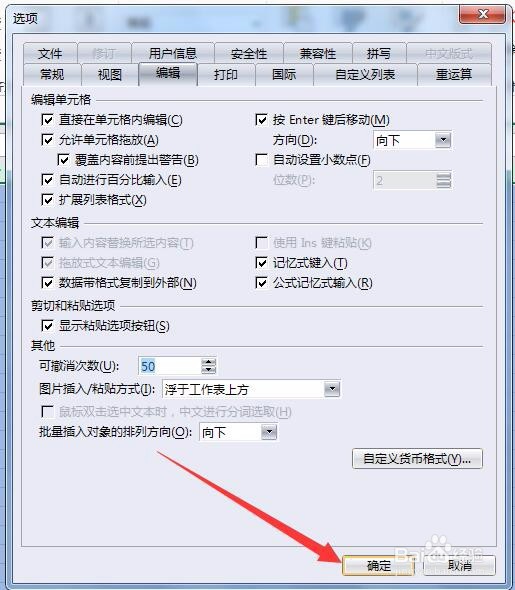
4、在“选项”弹框中,切换到【编辑】。
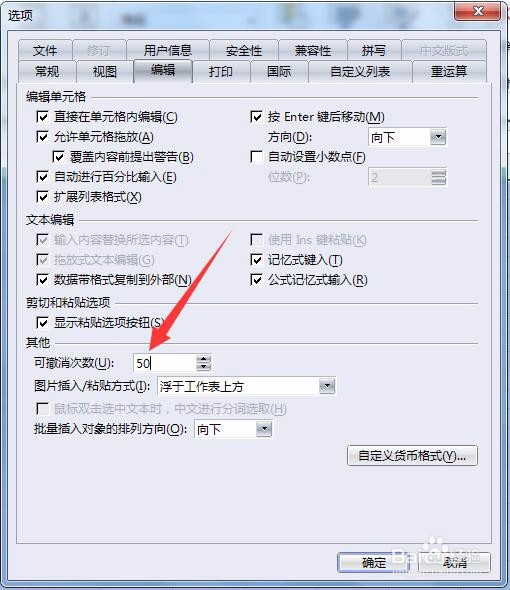
5、在“编辑”版面中,“可撤销次数”设置为【50】。
6、在“选项”弹框中,选择【确定】完成。
1、在电脑桌面上,选择【永中表格】进入。
2、在“永中表格”的功能版面中,选择【文件】进入。
3、在“文件”弹出下拉框中,选择【选项】进入。
4、在“选项”弹框中,切换到【编辑】。
5、在“编辑”版面中,“可撤销次数”设置为【50】。
6、在“选项”弹框中,选择【确定】完成。
