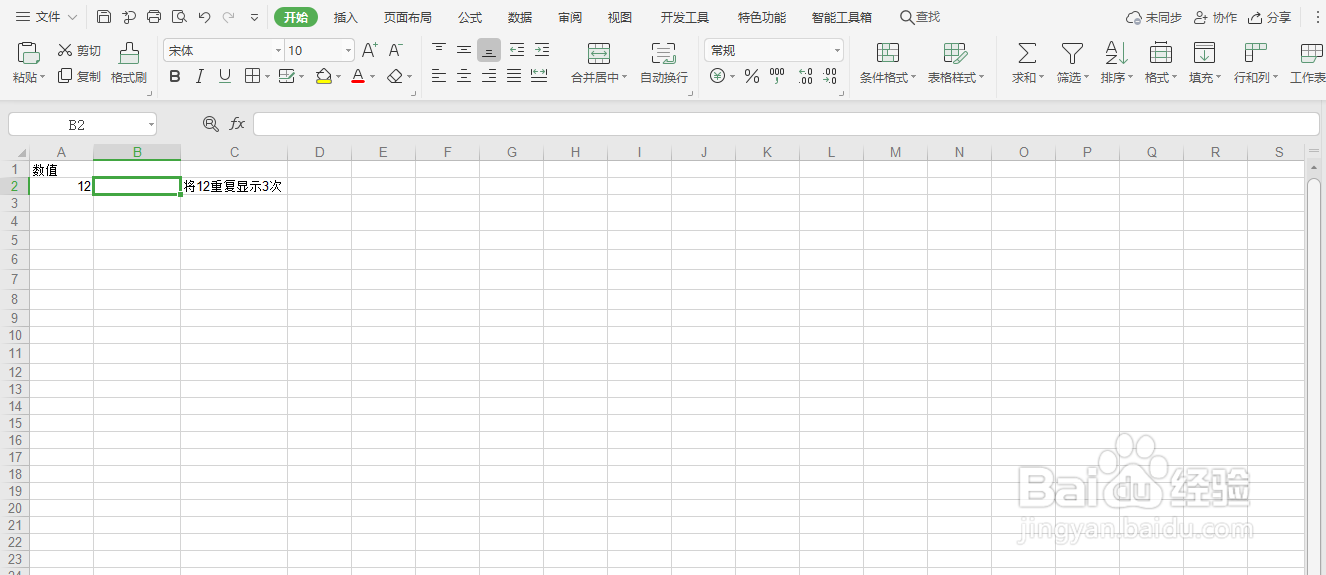
1、打开excel表,将文本“12”重复显示3次,如图所示:
2、点击fx函数,出现函数对话框,如图所示:

3、在查找函数下方框填写rept,如图所示:

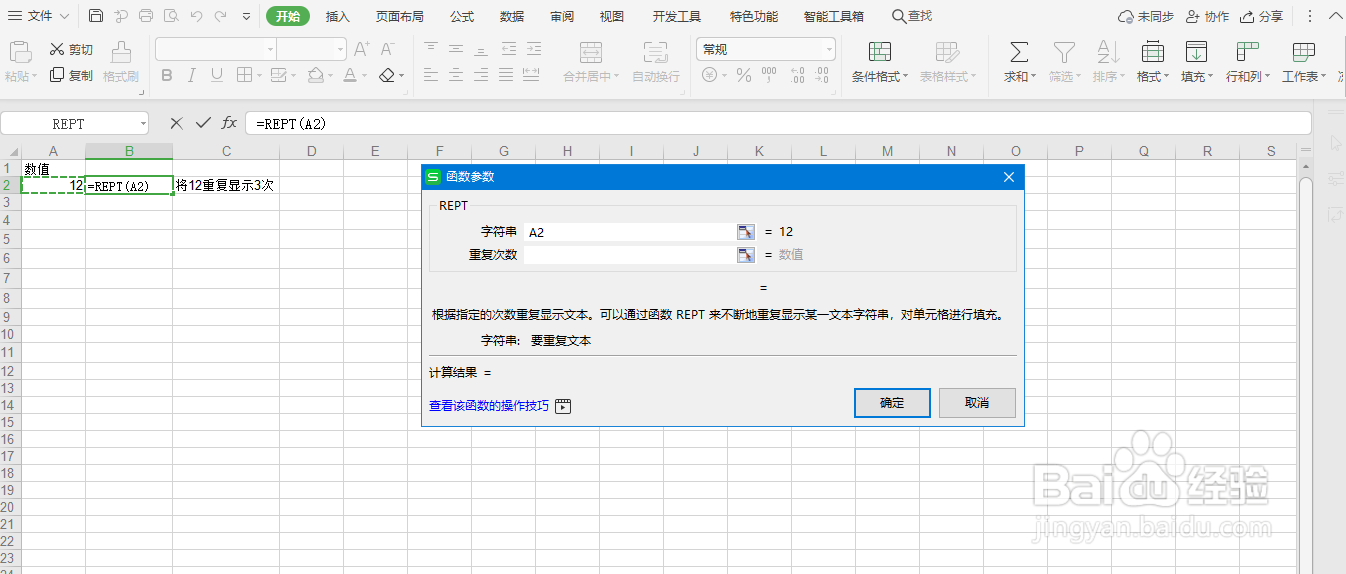
4、在字符串框里填“A2”,如图所示:
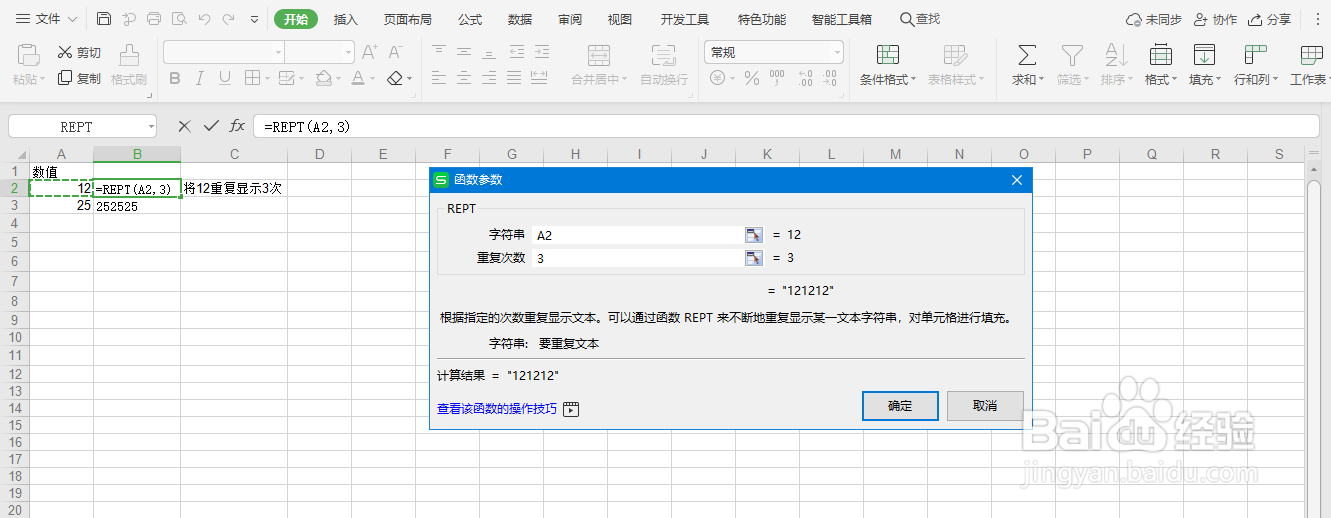
5、在重复次数框里填“3”,如图所示:
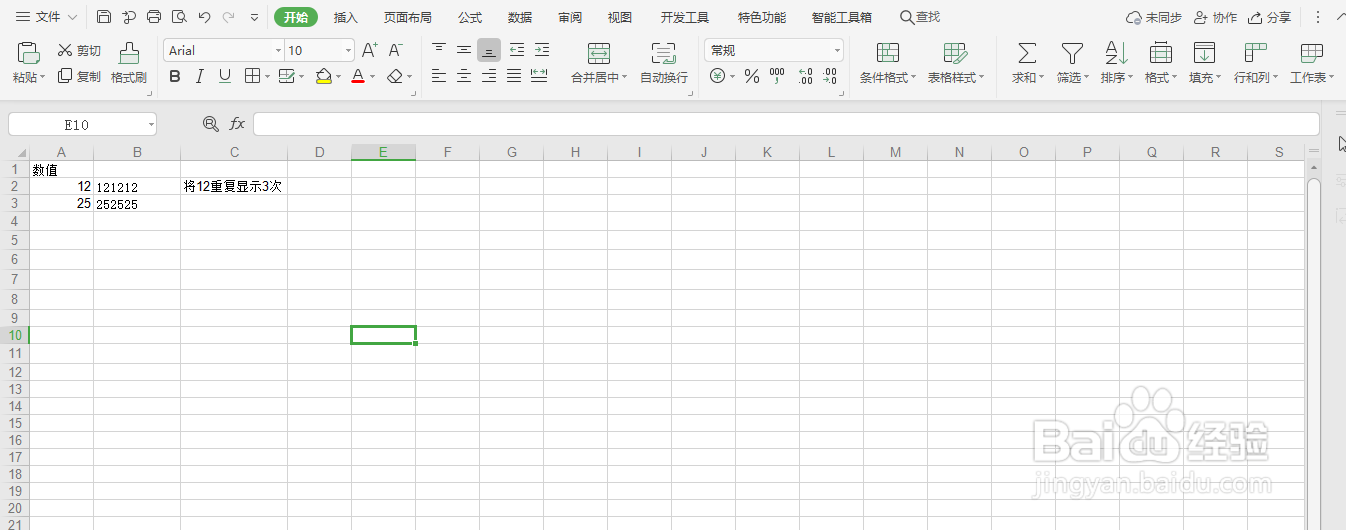
6、把鼠标键放在目标单元格上,等鼠标箭头变成加粗的十字,单击左键拖住鼠标往下拉,所有数值就按指定的次数重复显示出来,如图所示:
时间:2026-04-23 03:20:16
1、打开excel表,将文本“12”重复显示3次,如图所示:
2、点击fx函数,出现函数对话框,如图所示:
3、在查找函数下方框填写rept,如图所示:
4、在字符串框里填“A2”,如图所示:
5、在重复次数框里填“3”,如图所示:
6、把鼠标键放在目标单元格上,等鼠标箭头变成加粗的十字,单击左键拖住鼠标往下拉,所有数值就按指定的次数重复显示出来,如图所示:
