用Excel表格演示如何使用项目选取规则

 时间:2026-02-14 08:53:43

1、首先,我们需要打开Excel表格,然后将我们的数据,填入Excel表格当中。如下图所示:

用Excel表格演示如何使用项目选取规则

2、然后我们找到如下图所示的“条件格式”,然后我们点击条件格式下方的小三角按钮,就可以看到如下右图所示的“使用项目选取规则”。

用Excel表格演示如何使用项目选取规则

用Excel表格演示如何使用项目选取规则

3、这里我先给大家演示一下用一列数字进行“使用项目选取规则”。首先我们选中该一列。然后找到“条件格式”,点击然后再点击“使用项目选取规则”,然后我根据自己的实际需求,选择的是突出大于项。

用Excel表格演示如何使用项目选取规则

4、如下图所示,我最终选择的是大于的前三项突出表示出来,突出的效果,我选择的是根据已给的模板格式选择出来的,大家可以根据实际需求来选择自己所想要突出的效果。

用Excel表格演示如何使用项目选取规则

5、确定了所要突出的效果之后,点击确定,然后将鼠标移到空白位置点击一下,我们就可以看到该列的突出效果了,如下图所示。

用Excel表格演示如何使用项目选取规则

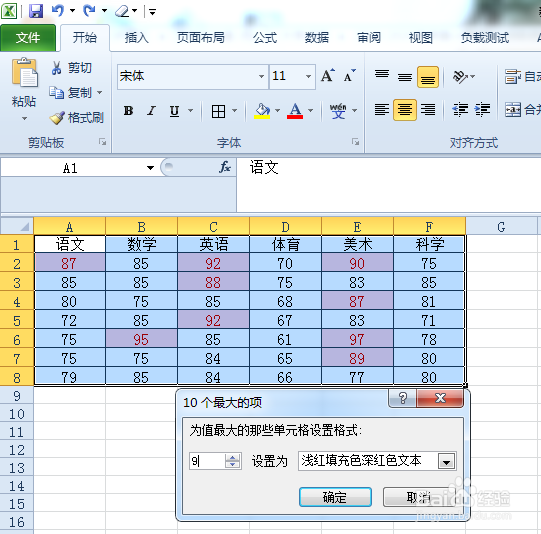
6、该格式效果不仅对那一列的数字具有作用,对于你整体的数据也可以用该格式,如下图所示:
用Excel表格演示如何使用项目选取规则

用Excel表格演示如何使用项目选取规则

  • excel表格怎么套用表格格式
  • excel分类汇总怎么操作步骤
  • Excel如何设置项目选取规则?
  • excel自动调整列宽
  • excel条件格式怎么设置
  • 热门搜索
    阆中旅游攻略 宜昌旅游攻略 海南三亚旅游 新疆旅游必去景点 韩国旅游签证 太白山旅游攻略 梅州旅游 北海道旅游 顺德旅游 苏州旅游与财经高等职业技术学校