1、先打开我们的电脑,然后点击开始。

2、之后点击设置。

3、然后点击系统。

4、之后点击声音。

5、然后点击麦克风隐私设置。
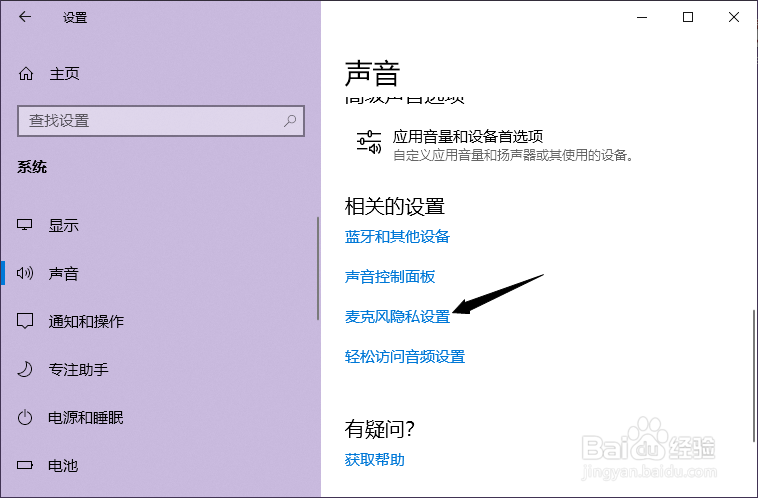
6、之后将允许应用访问你的麦克风的开关向左滑动。
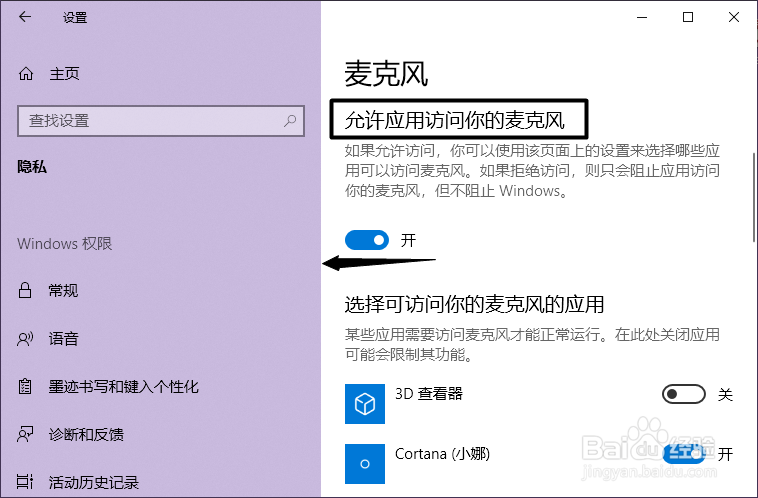
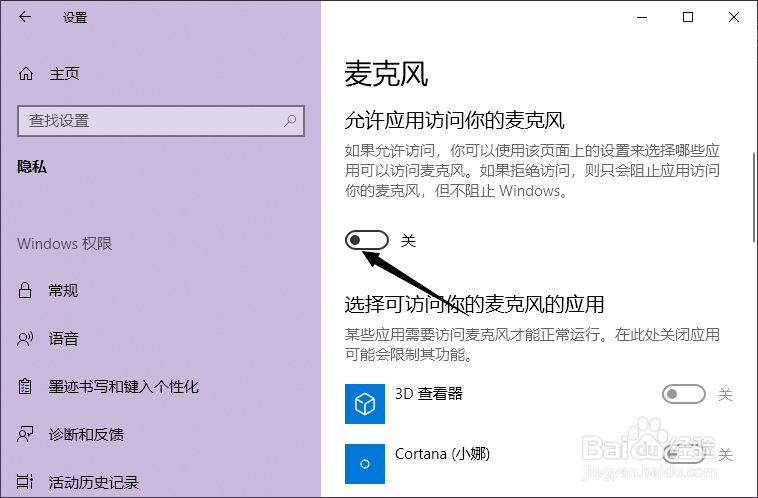
7、滑动完成后如图所示,这样我们就禁用了所有应用使用麦克风。
8、总结:
1、点击开始。
2、点击设置。
3、点击系统。
4、点击声音。
5、点击麦克风隐私设置。
6、将允许应用访问你的麦克风的开关向左滑动。
7、这样我们就禁用了所有应用使用麦克风。
时间:2026-04-22 18:27:05
1、先打开我们的电脑,然后点击开始。
2、之后点击设置。
3、然后点击系统。
4、之后点击声音。
5、然后点击麦克风隐私设置。
6、之后将允许应用访问你的麦克风的开关向左滑动。
7、滑动完成后如图所示,这样我们就禁用了所有应用使用麦克风。
8、总结:
1、点击开始。
2、点击设置。
3、点击系统。
4、点击声音。
5、点击麦克风隐私设置。
6、将允许应用访问你的麦克风的开关向左滑动。
7、这样我们就禁用了所有应用使用麦克风。
