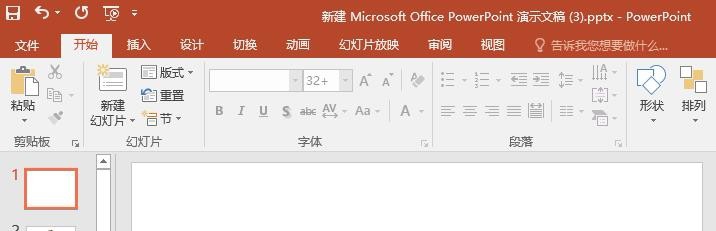
1、打开PPT文档,新建幻灯片,示例如下
2、设置幻灯片背景,示例如下

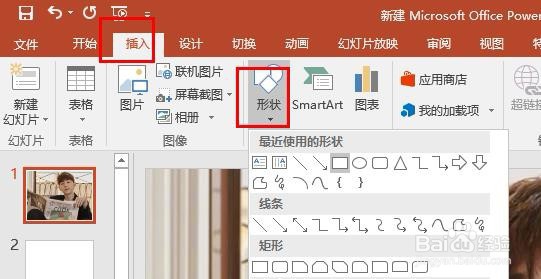
3、插入形状:【插入】【形状】,示例如下,插入矩形

4、选中矩形并设置:选中矩形、右击【设置形状格式】,根据需要自行设置,示例如下

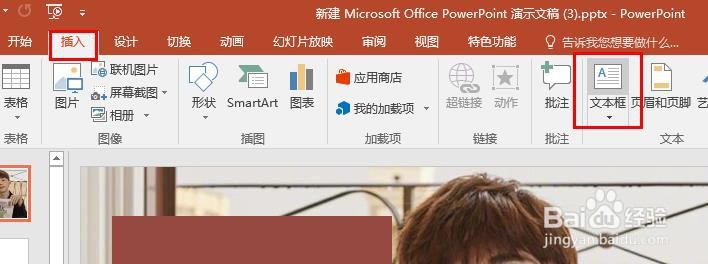
5、在矩形中输入文字:
【插入】【文本框】,在矩形中输入文字,并设置文字字体、大小等,根据需要自行设置。示例如下

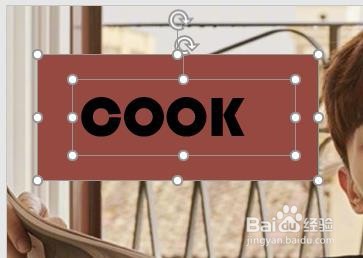
6、先选中矩形、后选中文本框,点击【格式】【合并】【剪除】,效果如下

时间:2026-04-24 01:56:03
1、打开PPT文档,新建幻灯片,示例如下
2、设置幻灯片背景,示例如下
3、插入形状:【插入】【形状】,示例如下,插入矩形
4、选中矩形并设置:选中矩形、右击【设置形状格式】,根据需要自行设置,示例如下
5、在矩形中输入文字:
【插入】【文本框】,在矩形中输入文字,并设置文字字体、大小等,根据需要自行设置。示例如下
6、先选中矩形、后选中文本框,点击【格式】【合并】【剪除】,效果如下
