1、进行CAD尺寸标注,我们首先需要有标注对象,在左侧工具栏中点击尺寸标注,在标注命令菜单中,点击两点标注。
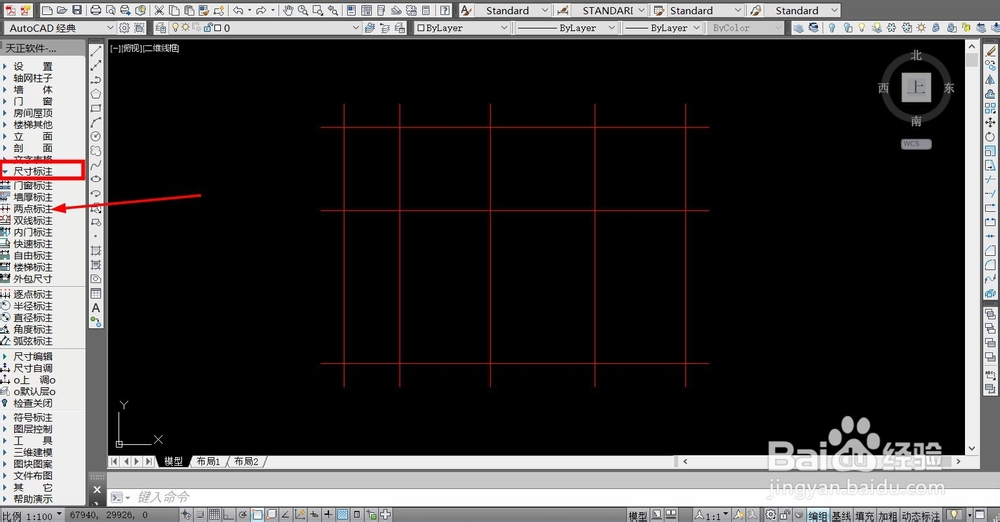
2、两点标注即可适用于任何情况,标注方式也十分简单。
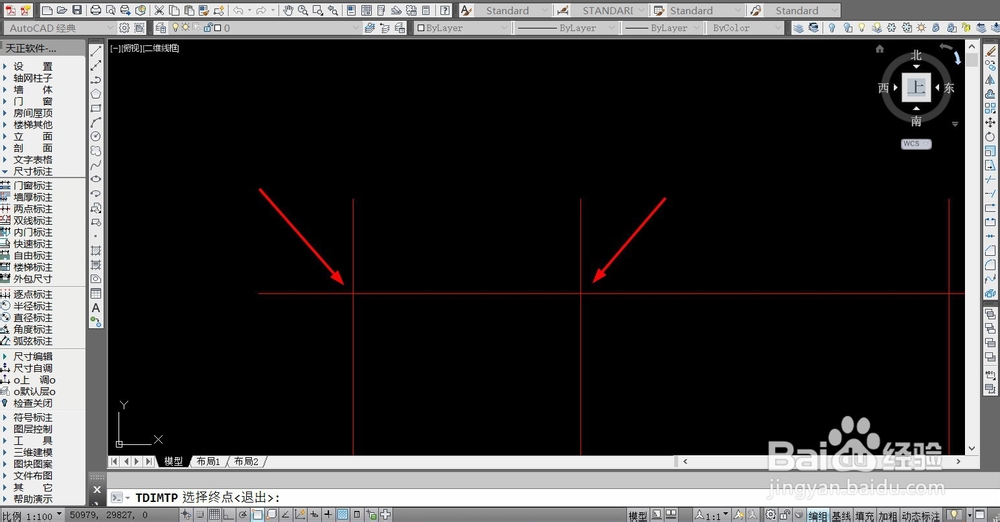
进入到命令后,依次点击需要标注位置的起点和终点,即可生成标注尺寸。
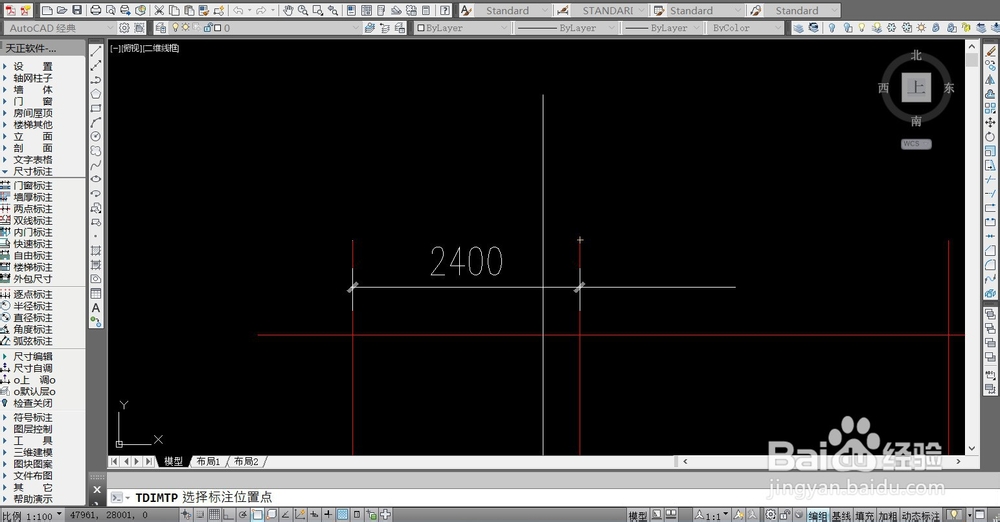
3、生成标注线后,标注线以及标注数值都是白色,这时候我们可以拖动鼠标确定标注的位置,移动到合适位置单击鼠标左键,即可输出标注。
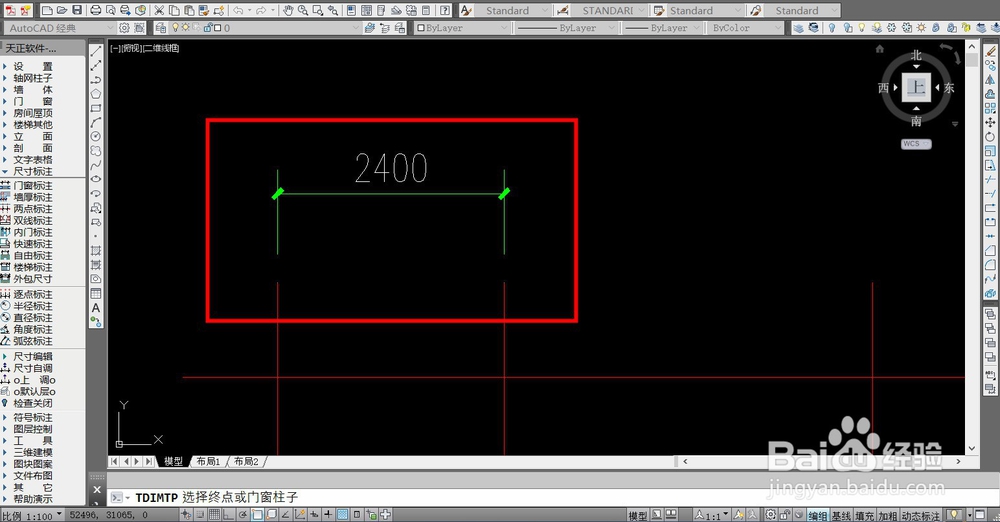
4、两点标注命令进行尺寸标注,比较适合少量标注,命令简单操作简洁,标注一次后会自动结束命令,因此不适合大量、连续的标注。
1、依旧在左侧的工具栏中,点击尺寸标注,在菜单中点击逐点标注,逐点标注与两点标注不同,可以进行连续标注。
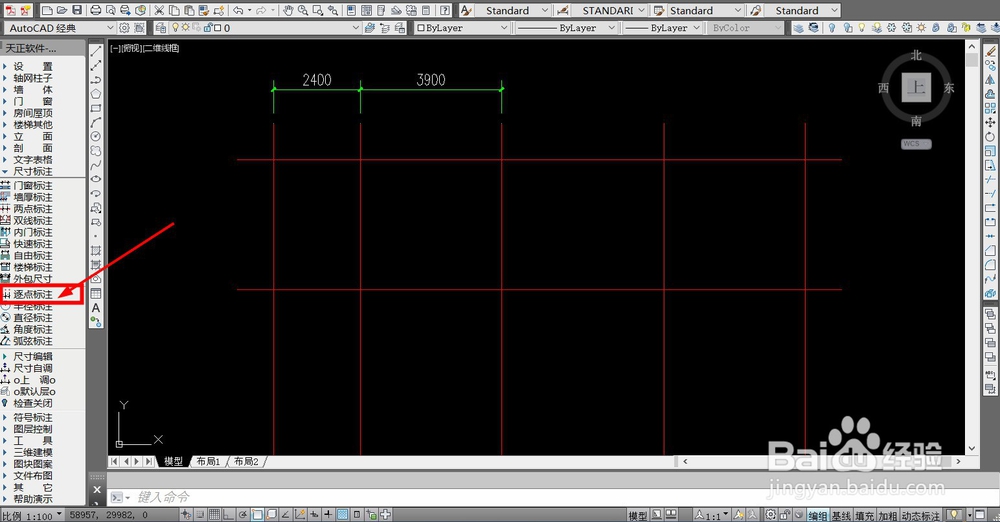
2、进入到逐点标注命令,选择标注起点和终点,确定标注线位置,生成第一个标注,完成后逐点标注命令不会自动结束,我们可以继续点击后面的标注点添加标注。
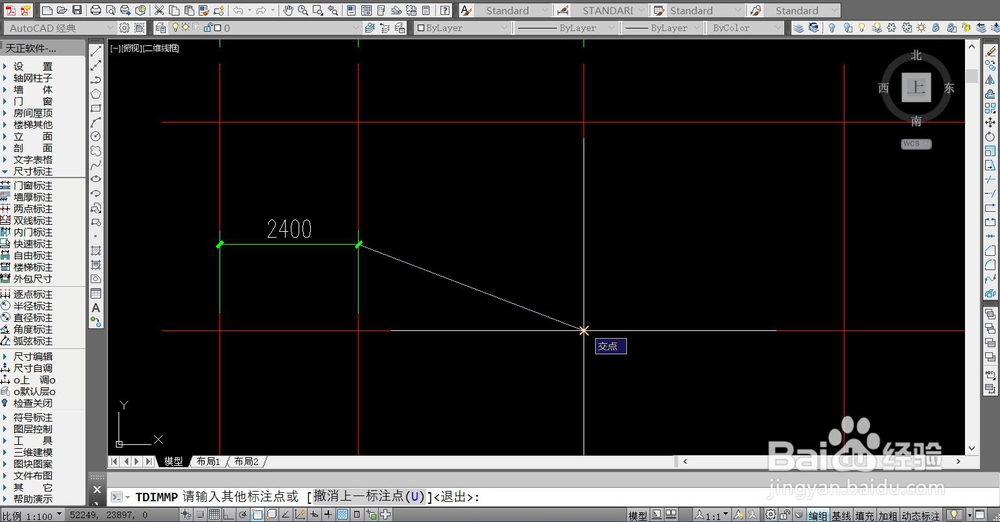
3、直接点击需要标注的位置,系统就会在相同的位置继续生成后续的标注,从而形成一条连续的尺寸标注。
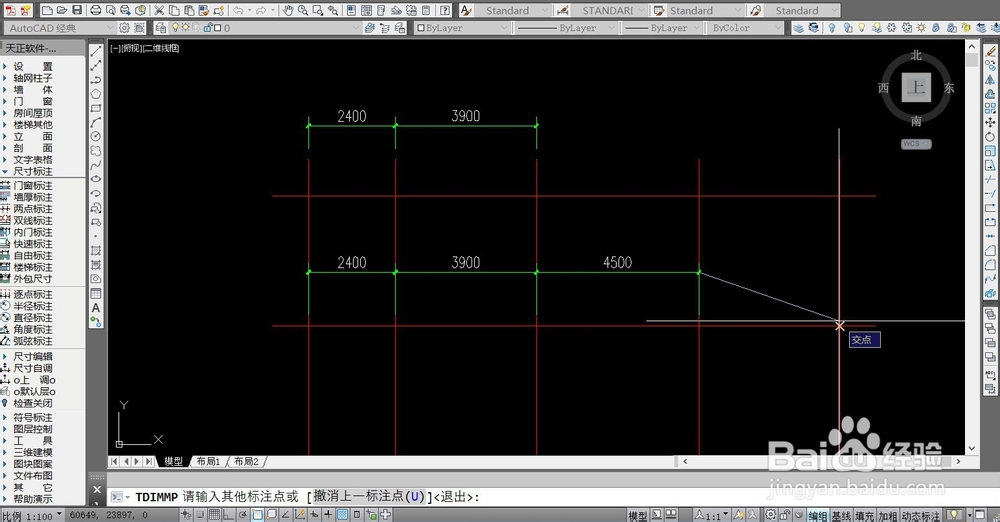
4、逐点标注可以快速标注多个目标。完成标注后,我们按下Enter键,即可结束逐点标注命令,生成绘制完成的尺寸标注线。

