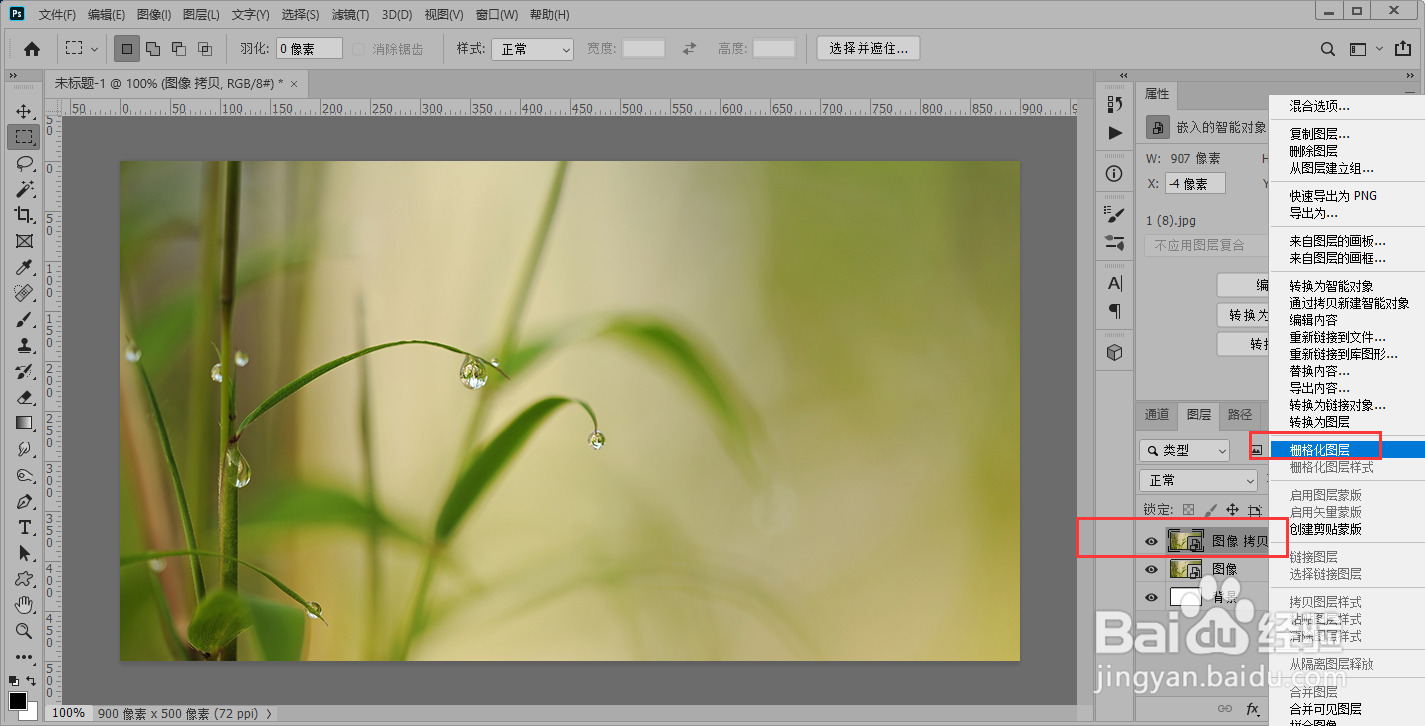
1、拖入一张素材图片到画布中,按Ctrl+J拷贝图层,鼠标右键栅格化图层。
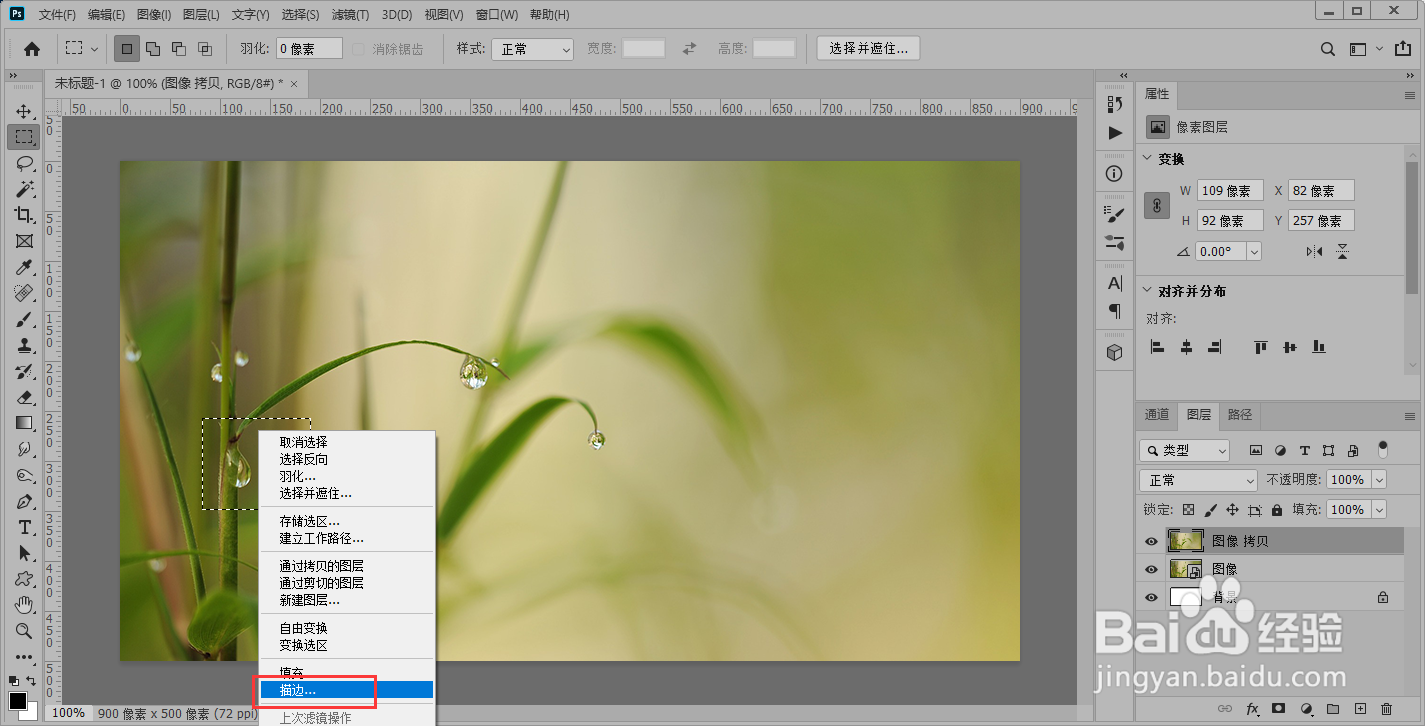
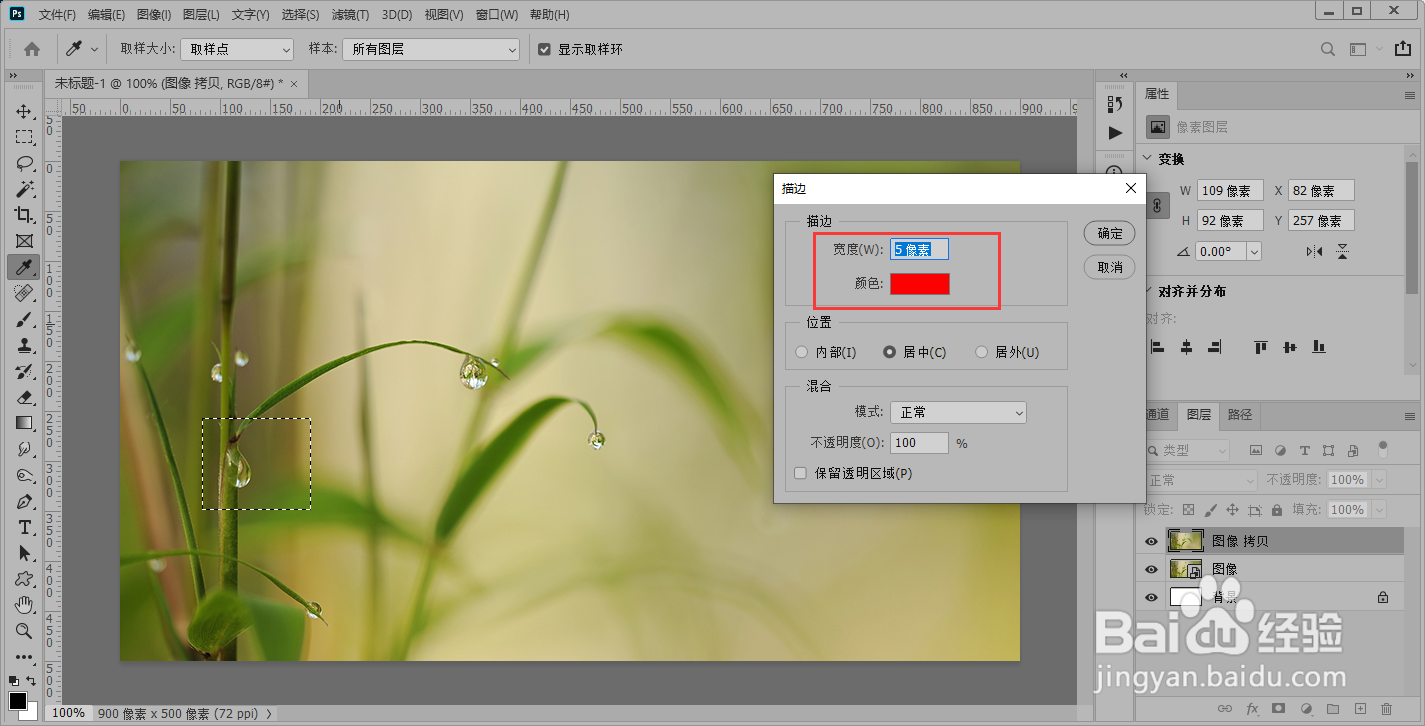
2、按M键激活矩形选框工具,创建矩形选区,鼠标右键描边,弹出描边面板,设置描边颜色和宽度,点击“确定”。
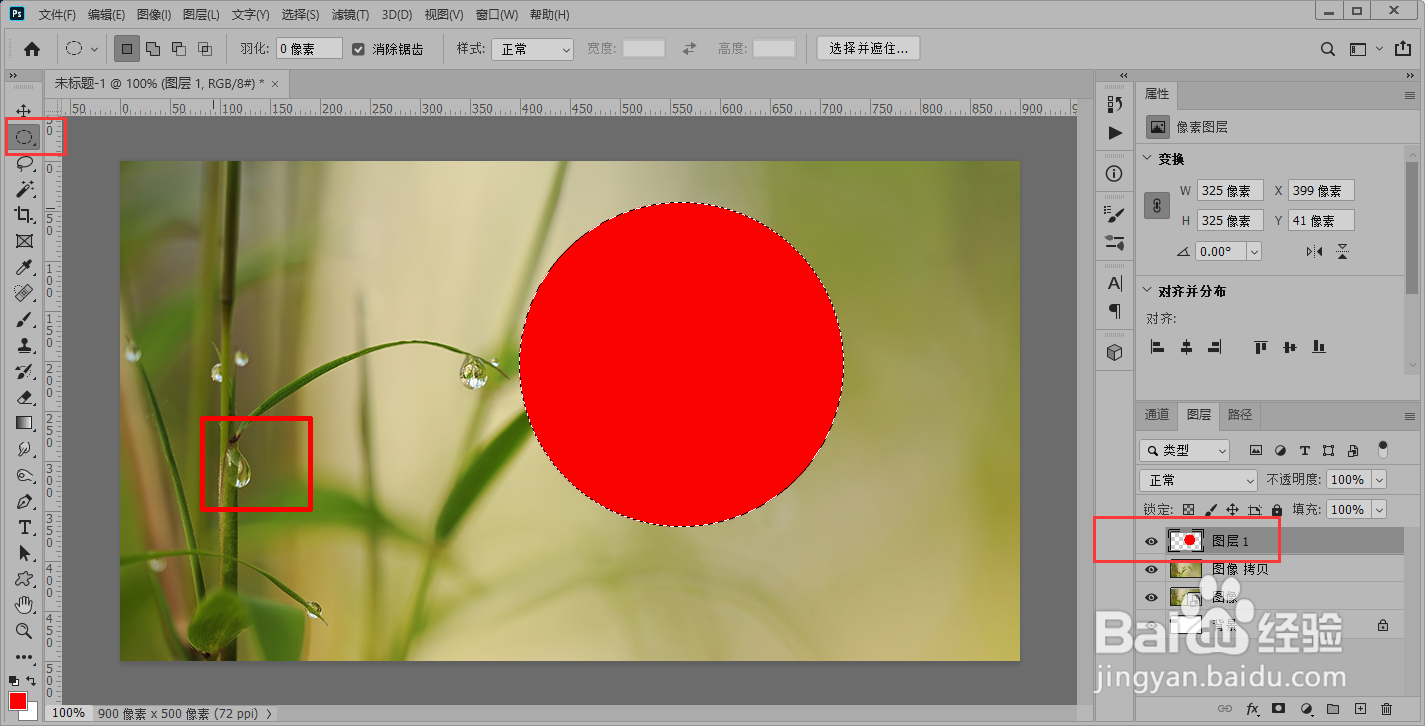
3、激活椭圆选框工具,按住Shift键点住鼠标左键画一个正圆,按Ctrl+Shift+N创建空白图层,按Alt+Delete填充颜色。
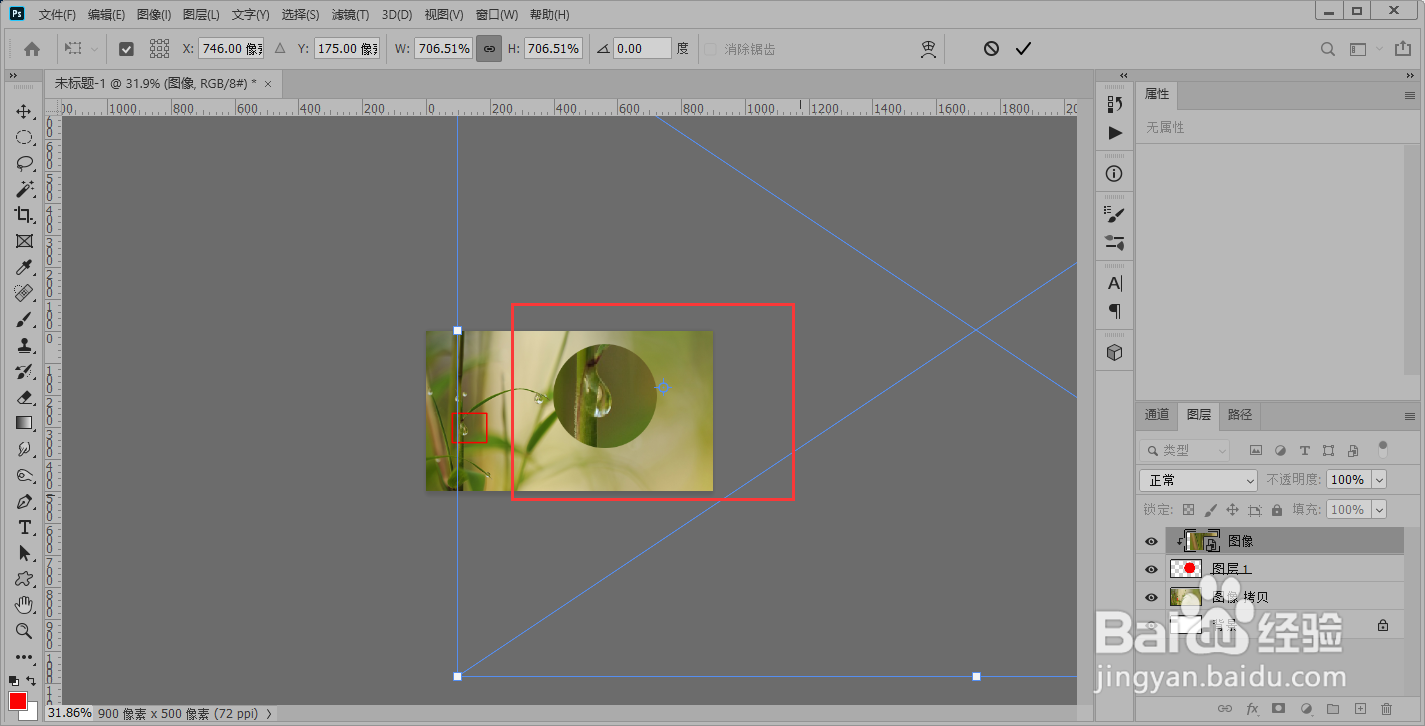
4、把原图像图层拖动到最上层,按Ctrl+G创建剪切蒙版,按Ctrl+T进入自由变换模式放大图像调整位置。
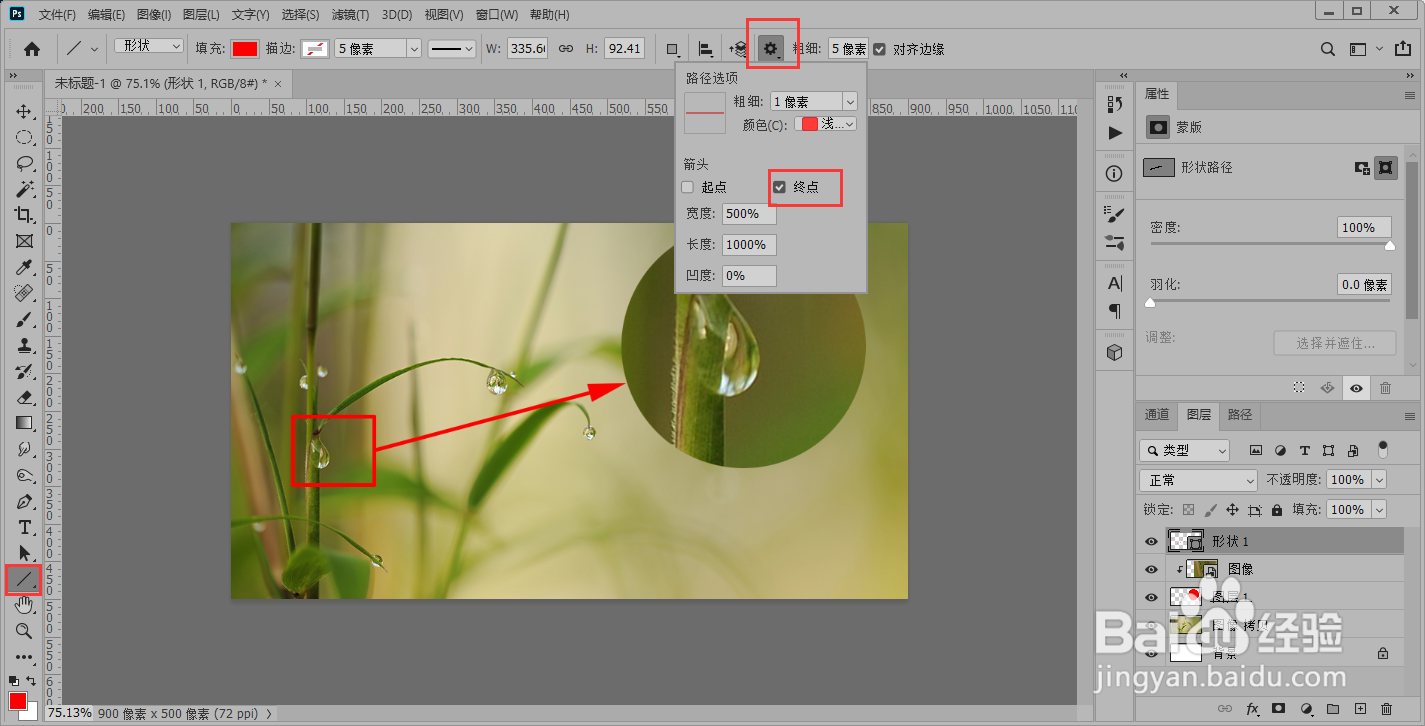
5、激活直线工具,点击上方齿轮图标,点击勾选“终点”画一个指示箭头。
时间:2026-04-30 01:20:55
1、拖入一张素材图片到画布中,按Ctrl+J拷贝图层,鼠标右键栅格化图层。
2、按M键激活矩形选框工具,创建矩形选区,鼠标右键描边,弹出描边面板,设置描边颜色和宽度,点击“确定”。
3、激活椭圆选框工具,按住Shift键点住鼠标左键画一个正圆,按Ctrl+Shift+N创建空白图层,按Alt+Delete填充颜色。
4、把原图像图层拖动到最上层,按Ctrl+G创建剪切蒙版,按Ctrl+T进入自由变换模式放大图像调整位置。
5、激活直线工具,点击上方齿轮图标,点击勾选“终点”画一个指示箭头。
