在Excel中如何打印局部的设置方法

 时间:2026-02-11 22:00:56

1、临时性打印某个区域。

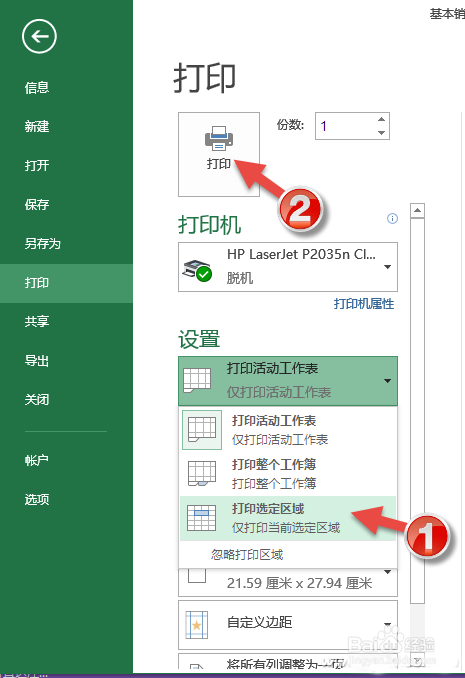
在表格中选定需要打印的区域,执行“文件→打印”,打开打印设置对话框,选中“打印内容”下面的“打印选定区域”选项,按下“打印”按钮即可。
在Excel中如何打印局部的设置方法

2、经常性打印某个区域。

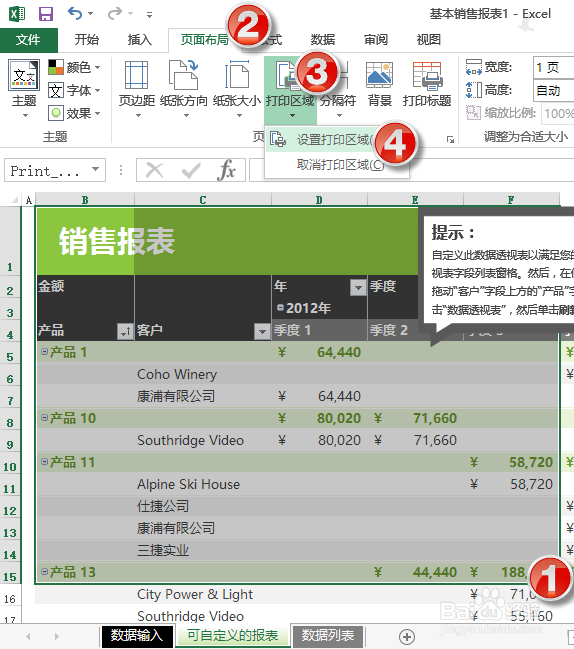
如果经常要打印固定的某个区域,可以先选定相应区域,再执行“页面布局→打印区域→设置打印区域”。经过这样的设置后,无论是执行菜单的打印命令,还是直接按快速访问工具栏上的“快速打印”按钮,均可将设置的区域打印出来。
在Excel中如何打印局部的设置方法

3、如何取消区域性打印。

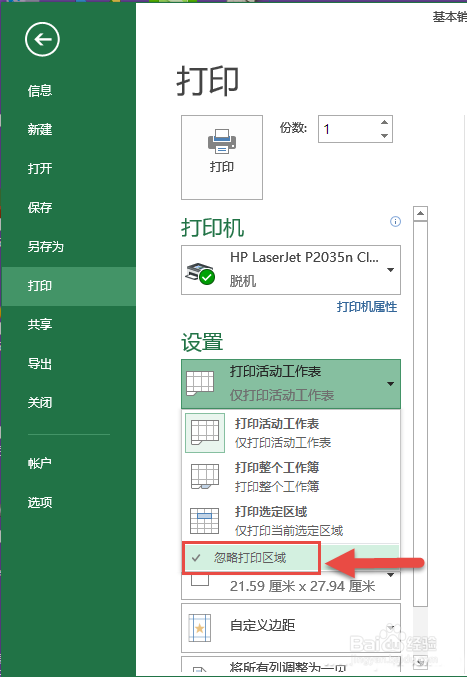
在设定了打印区域之后,如果想打印别的内容,就必须先执行“文件→设置打印区域→忽略打印区域”命令;
在Excel中如何打印局部的设置方法

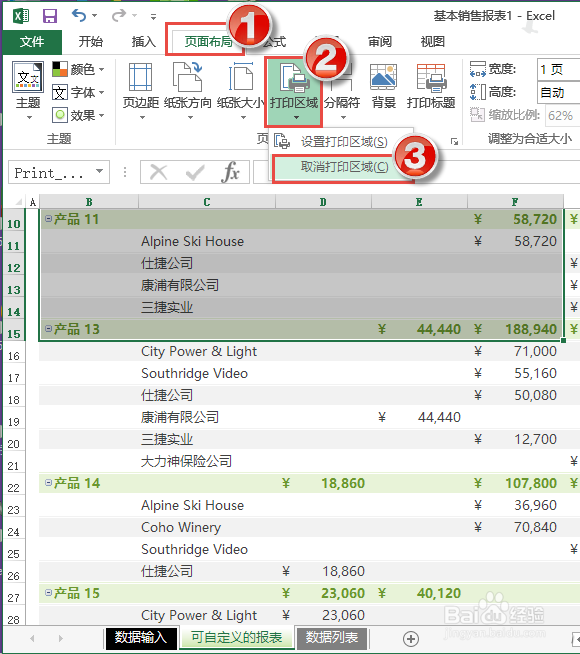
4、或者在“页面布局”选项卡下选择“打印区域→取消打印区域”命令;然后再进行打印操作。
在Excel中如何打印局部的设置方法

  • Excel打印如何显示页码以及总页数
  • Excel如何打印又细又长的表格
  • Excel数据内容过多,如何在一页上打印
  • excel页面布局怎么变成一页
  • Excel表格如何调整工作表打印页面设置
  • 热门搜索
    深圳到三亚旅游 中国雪乡旅游攻略 1月份去哪里旅游好 九月份适合去哪里旅游 浙江5a旅游景点大全 东江湖风景旅游区 适合老年人旅游的地方 宁波周边旅游 皇城相府旅游攻略 骏途旅游网