1、百度搜索,下载BvSshClient-Inst的安装包


2、双击打开下载的安装包,如下图所示,修改安装目录,点击"install"


3、等待安装完成,它在console窗口中显示安装的过程,非常清楚,安装过程也非常快

4、安装成功后,点击“确定”即可

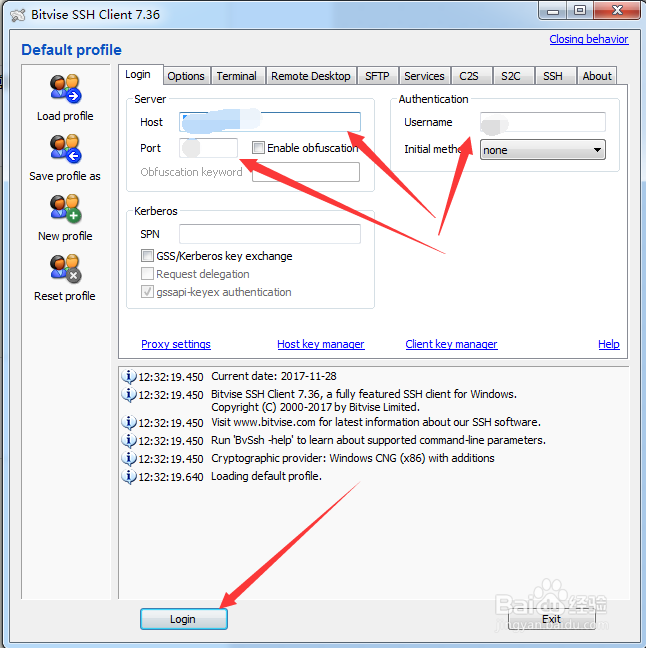
5、安装成功后,会弹出如下图的界面,输入Linux的ip和用户名,按提示登陆即可
6、下次可以从桌面或者开始菜单中启动它

时间:2026-05-03 19:58:06
1、百度搜索,下载BvSshClient-Inst的安装包
2、双击打开下载的安装包,如下图所示,修改安装目录,点击"install"
3、等待安装完成,它在console窗口中显示安装的过程,非常清楚,安装过程也非常快
4、安装成功后,点击“确定”即可
5、安装成功后,会弹出如下图的界面,输入Linux的ip和用户名,按提示登陆即可
6、下次可以从桌面或者开始菜单中启动它
