在Word中如何添加页眉页脚?

 时间:2026-04-22 08:29:22

1、在Word中打开所需的文件。

在Word中如何添加页眉页脚?

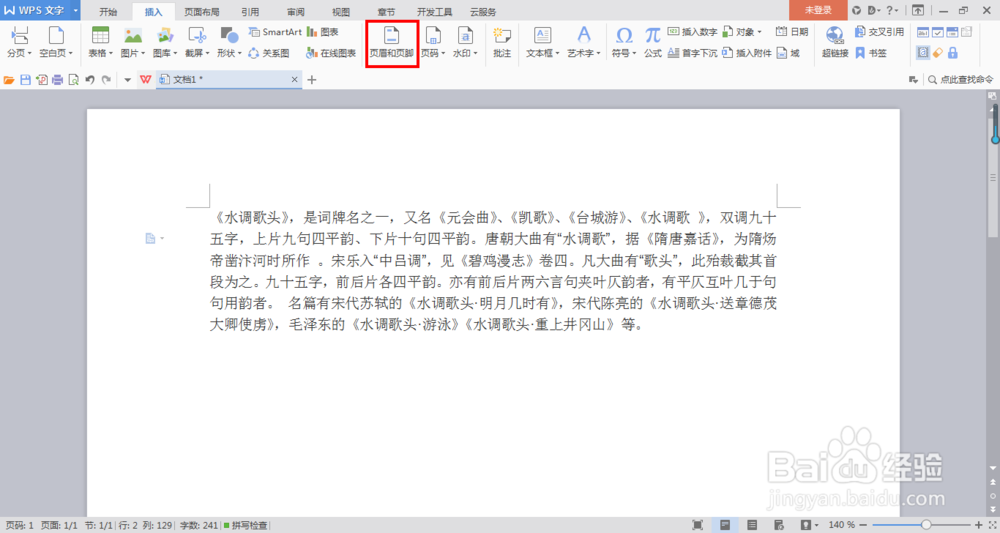
2、点击插入工具栏。

在Word中如何添加页眉页脚?

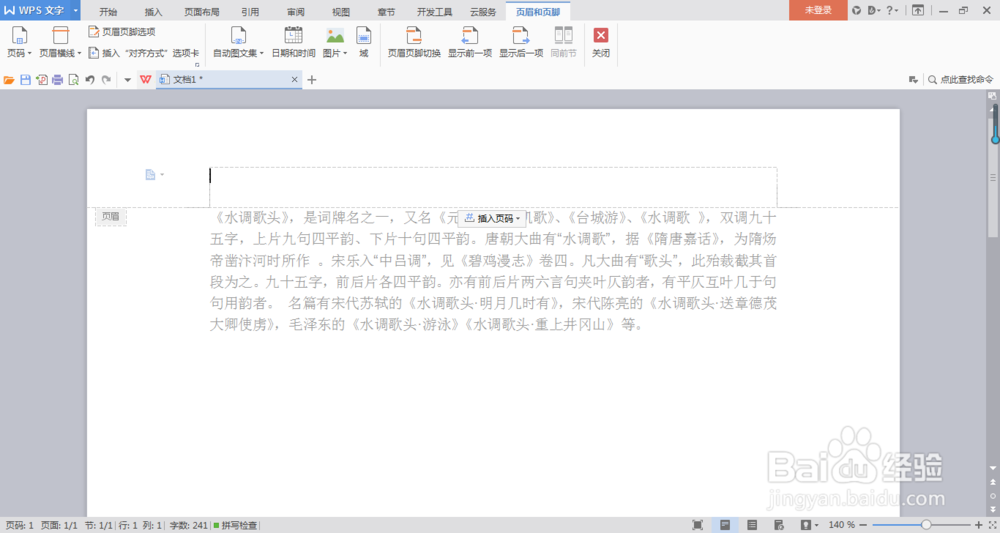
3、点击页眉和页脚。

在Word中如何添加页眉页脚?

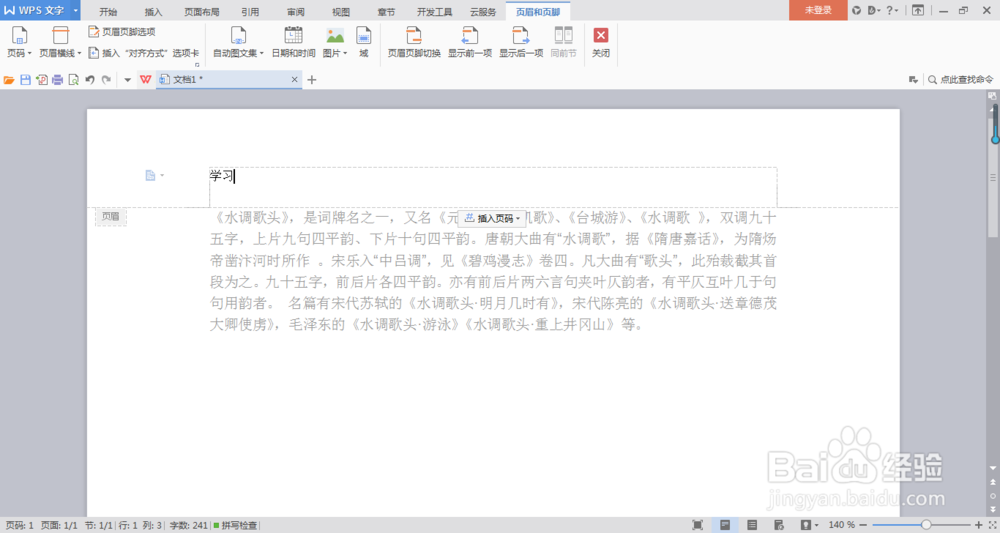
4、输入所需的页眉和页脚。

在Word中如何添加页眉页脚?

在Word中如何添加页眉页脚?

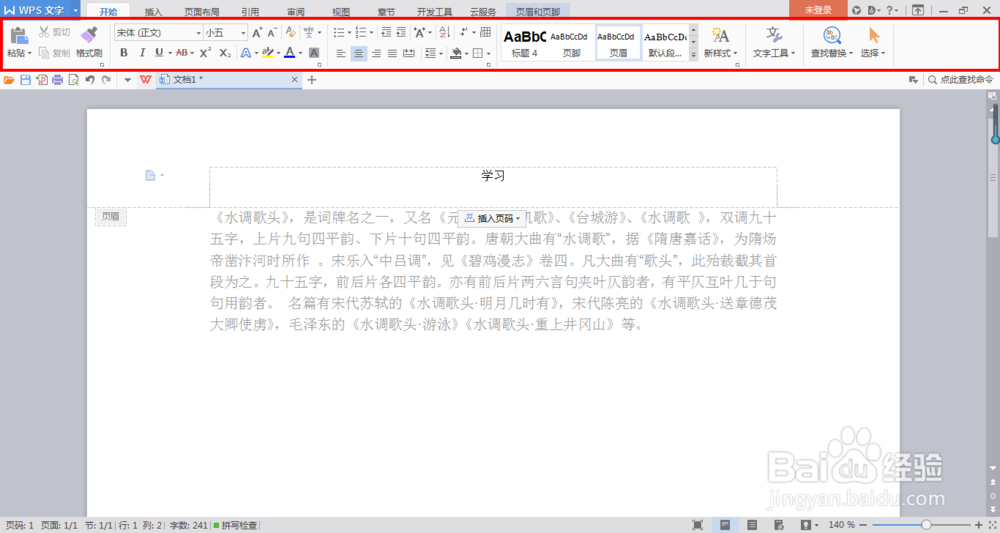
5、点击开始工具栏,更改文字格式,再点击页眉和页脚工具栏下的关闭按钮。

在Word中如何添加页眉页脚?

在Word中如何添加页眉页脚?

在Word中如何添加页眉页脚?

6、这时候页眉和页脚就添加完成了。

在Word中如何添加页眉页脚?

在Word中如何添加页眉页脚?

  • Word中如何添加页眉页脚
  • word怎么添加页眉和页脚
  • 页眉页脚怎么设置
  • word中怎么在选定页面添加页眉页脚?
  • 页眉页脚怎么删除
  • 热门搜索
    邵阳旅游景点大全 我国十大旅游胜地 江苏旅游景点推荐 长沙市内旅游景点 湖南旅游景点推荐 驴妈妈旅游网招聘 武夷山旅游报价 石狮旅游景点大全 三亚自助旅游 洛阳的旅游景点