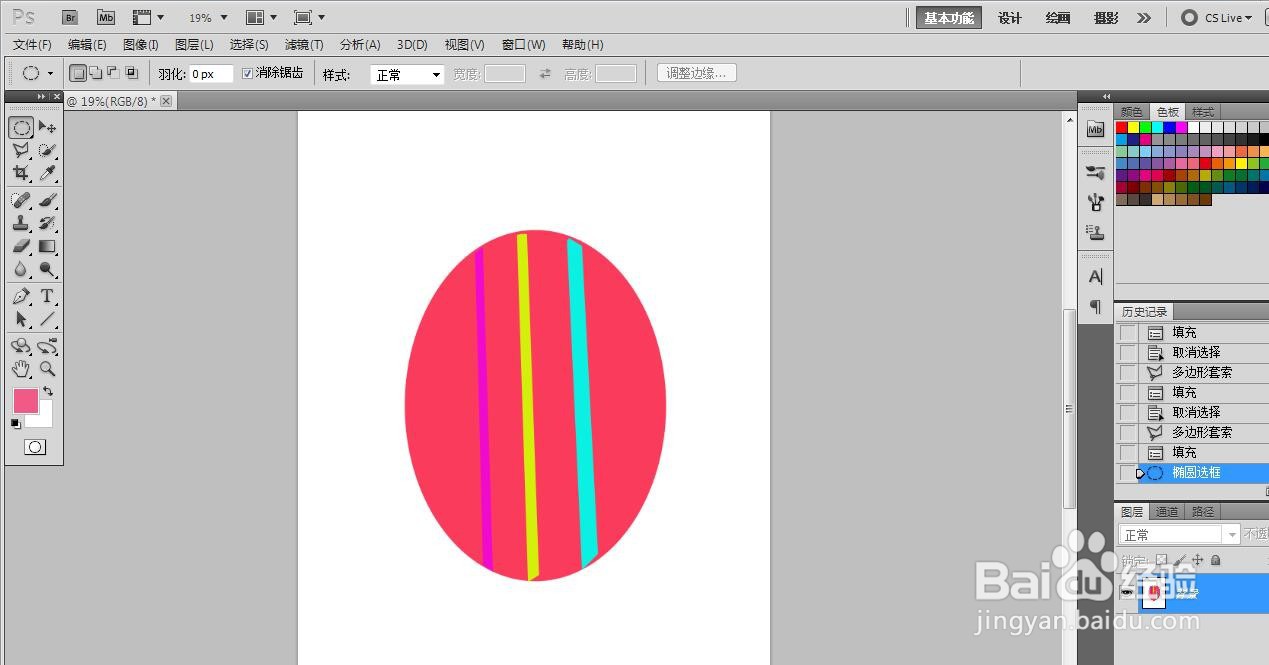
如何用PS软件制作出一张彩色条纹椭圆形图片?

 时间:2026-02-13 06:32:37

1、打开ps软件,新建一张长方形纸张。

如何用PS软件制作出一张彩色条纹椭圆形图片?

如何用PS软件制作出一张彩色条纹椭圆形图片?

2、先画出一个椭圆形并填充上红色。

如何用PS软件制作出一张彩色条纹椭圆形图片?

如何用PS软件制作出一张彩色条纹椭圆形图片?

3、在大的椭圆形里面画出一个长方形,填充上紫色。

如何用PS软件制作出一张彩色条纹椭圆形图片?

如何用PS软件制作出一张彩色条纹椭圆形图片?

4、在椭圆形里面画出第二个长方形。并填充上黄色。

如何用PS软件制作出一张彩色条纹椭圆形图片?

如何用PS软件制作出一张彩色条纹椭圆形图片?

5、依次画出第三个长方形,并填充上蓝色。

如何用PS软件制作出一张彩色条纹椭圆形图片?

如何用PS软件制作出一张彩色条纹椭圆形图片?

6、这样一张彩色条纹椭圆形图片就完成了。

如何用PS软件制作出一张彩色条纹椭圆形图片?

如何用PS软件制作出一张彩色条纹椭圆形图片?

  • 怎样用ps将图片嵌入文字
  • 如何在PS软件中使用斜切功能
  • ps怎么把图片合并成一个组
  • ps怎么改字体
  • ps怎样用图片填充文字
  • 热门搜索
    翁源旅游景点大全 高端旅游 海上旅游 青城山旅游 烟台旅游网 夏天去哪里旅游凉快 苏黎世旅游 张家界旅游景点介绍 张家界旅游价格 介休旅游