怎样在iPad上导入电脑的视频并播放 便捷简单

 时间:2026-02-13 16:01:42

1、首先要打开猎豹免费WiFi,创建无线热点并且用iPad连接成功。 (相关方法请看我的经验  如何用iPad连接猎豹免费wifi 上网)

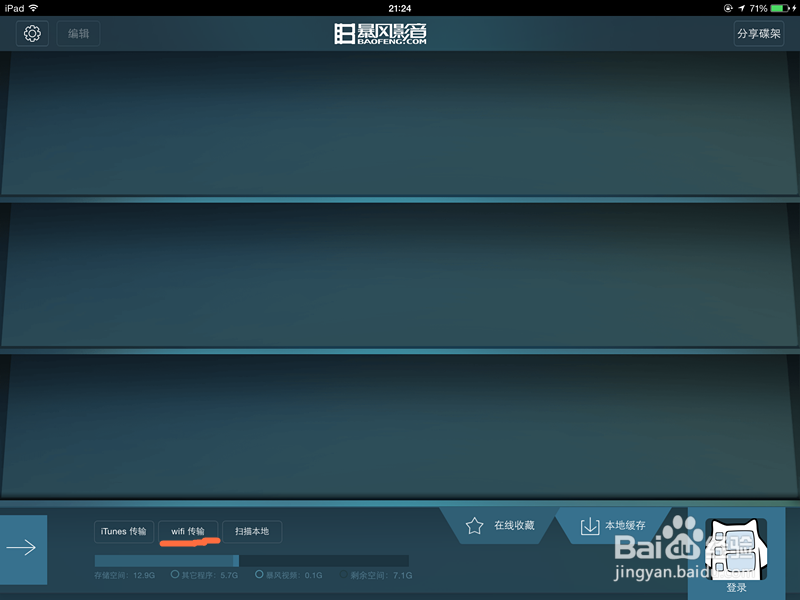
2、打开iPad上的暴风影音HD——点击右下角的按钮(如图所示)

怎样在iPad上导入电脑的视频并播放 便捷简单

3、进入此界面,点击 WiFi传输

怎样在iPad上导入电脑的视频并播放 便捷简单

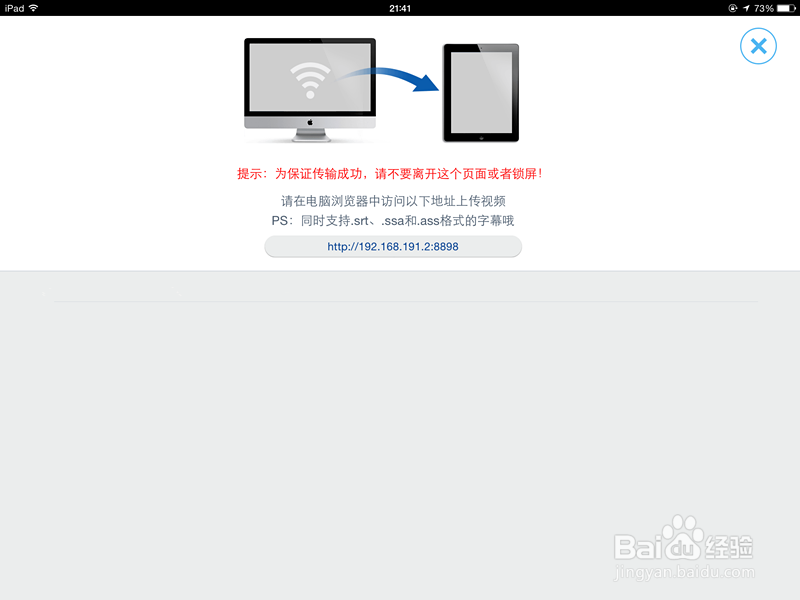
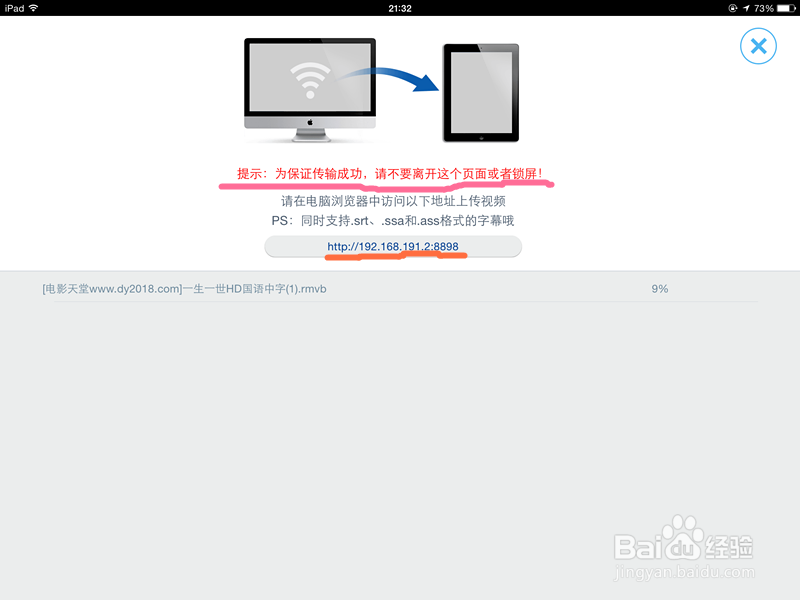
4、看到此画面,在电脑的浏览器上输入此IP地址并回车

怎样在iPad上导入电脑的视频并播放 便捷简单

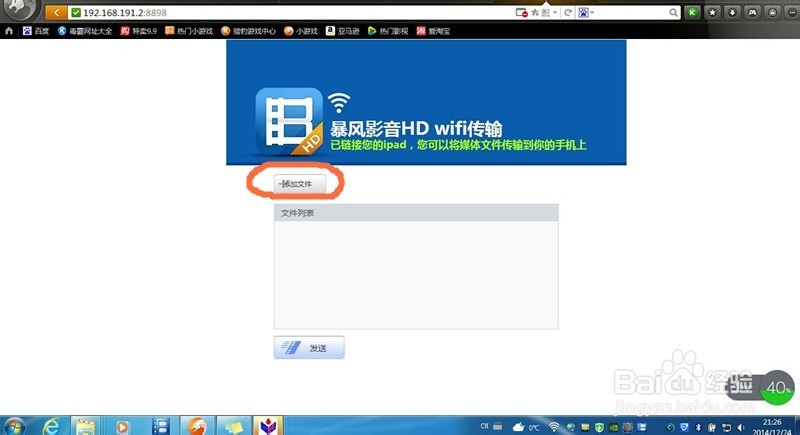
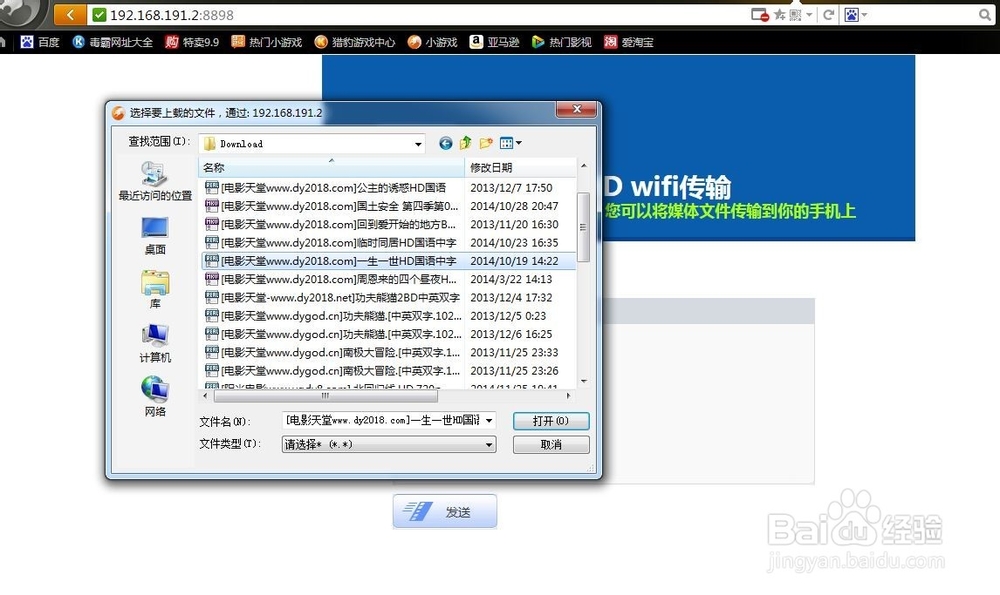
5、显示如下画面,点击添加文件

怎样在iPad上导入电脑的视频并播放 便捷简单

怎样在iPad上导入电脑的视频并播放 便捷简单

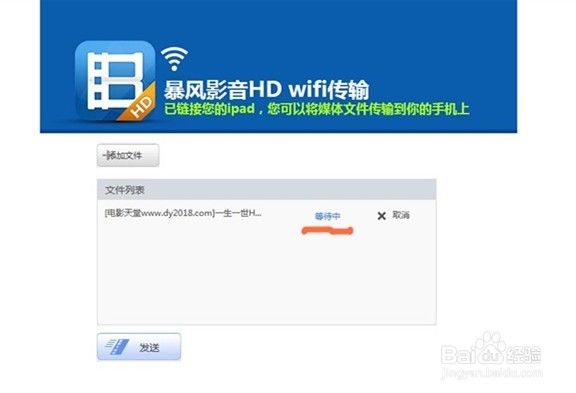
6、添加结束后会显示 等待中 ——点击 发送

怎样在iPad上导入电脑的视频并播放 便捷简单

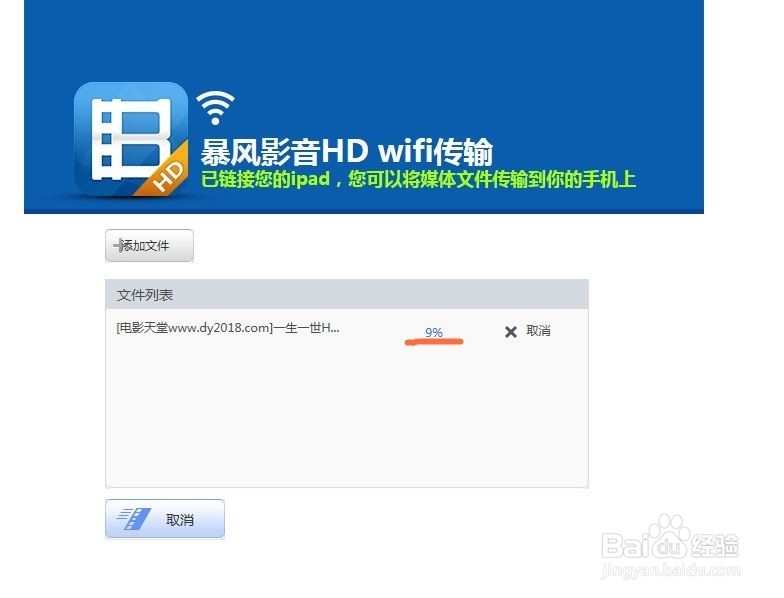
7、开始向iPad传输(此次发送的文件为0.98G,用的时间大约在3-4分钟,速度还是很可观的)此时iPad也会显示相应的百分数。
怎样在iPad上导入电脑的视频并播放 便捷简单

怎样在iPad上导入电脑的视频并播放 便捷简单

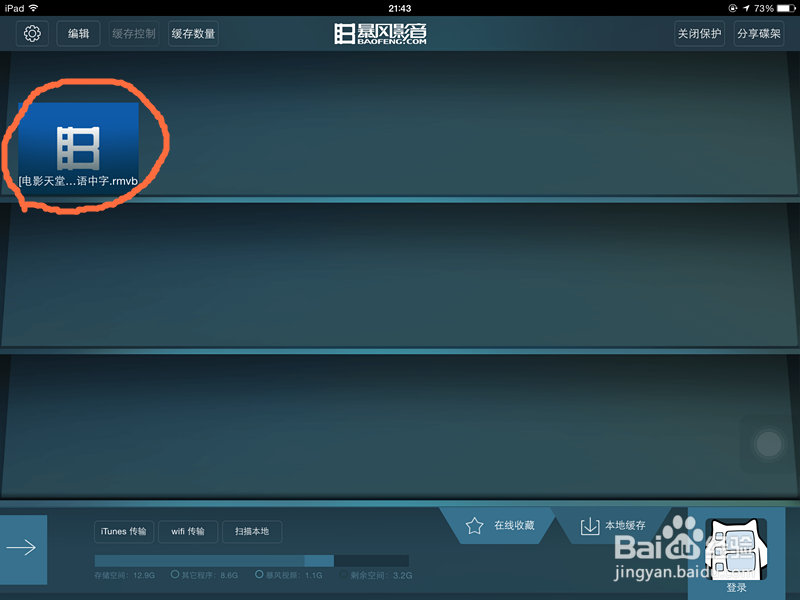
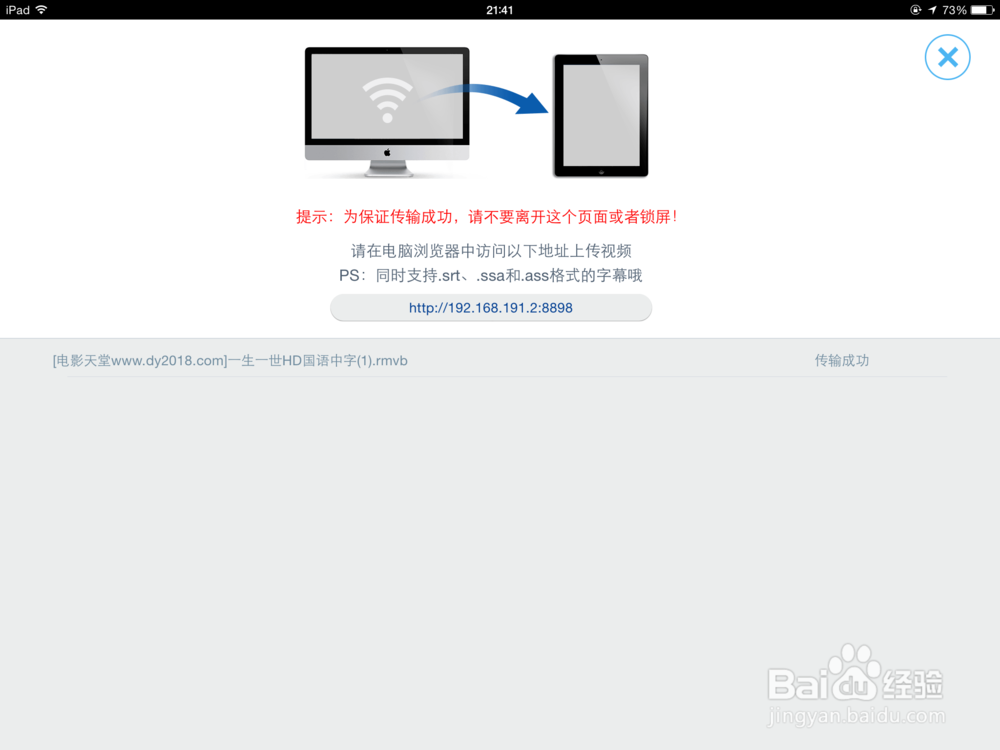
8、当到达百分之百时,iPad显示传输完成。点击“X”号退出此界面——点击本地缓存——显示刚刚传输的文件
怎样在iPad上导入电脑的视频并播放 便捷简单

怎样在iPad上导入电脑的视频并播放 便捷简单

9、点击打开便可以享受电影啦,不用担心播放器的问题了。

怎样在iPad上导入电脑的视频并播放 便捷简单

怎样在iPad上导入电脑的视频并播放 便捷简单

  • ios12如何强制降10.3.3
  • iPad怎么看视频,已经导入到iPhone的视频怎么看
  • 苹果手机许可证文件怎么查看
  • 后缀名为yuv的文件如何播放
  • B站如何更改首页视图/布局
  • 热门搜索
    吉林旅游网 河南省旅游景点大全 武汉到台湾旅游 衡阳旅游年卡 360旅游网 章丘旅游景点大全 东北三省旅游地图 贵州赤水旅游攻略 冬天适合旅游的地方 芜湖旅游网