手机淘宝如何开启截图后分享提示 截图分享提示

 时间:2026-02-14 19:31:20

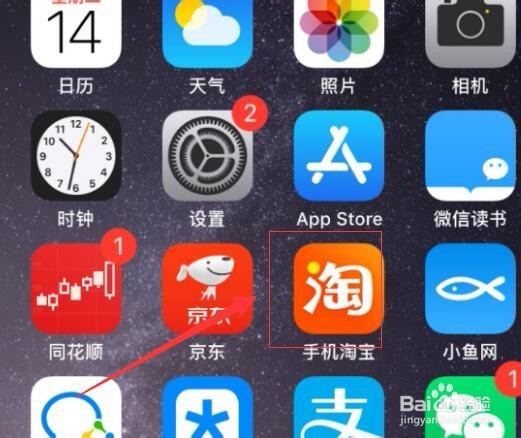
1、首先,进入手机,打开淘宝,登录帐号密码,进入淘宝首页,如图:
手机淘宝如何开启截图后分享提示 截图分享提示

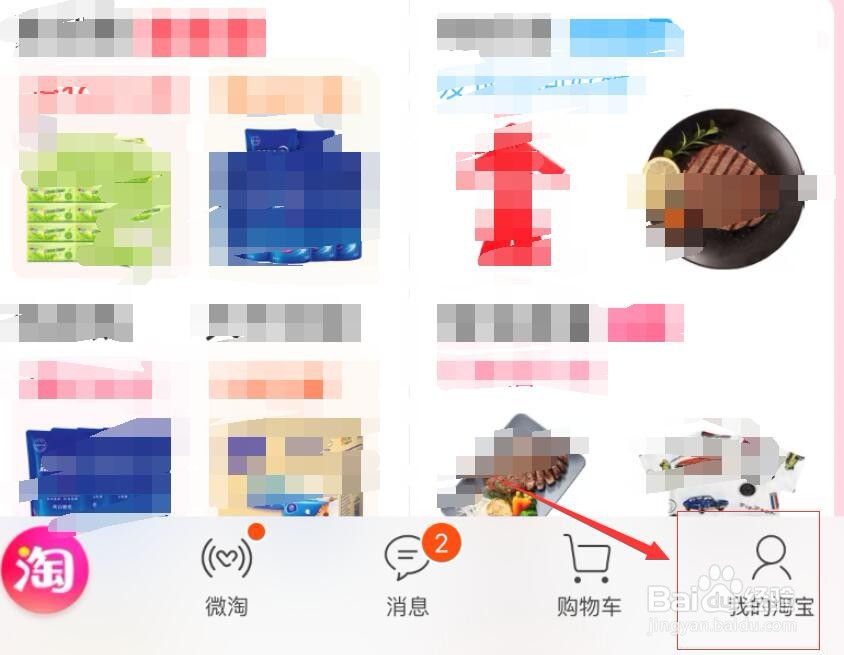
2、接着,进入淘宝首页,在下方导航选择“我的淘宝”点击进入。如图:

手机淘宝如何开启截图后分享提示 截图分享提示

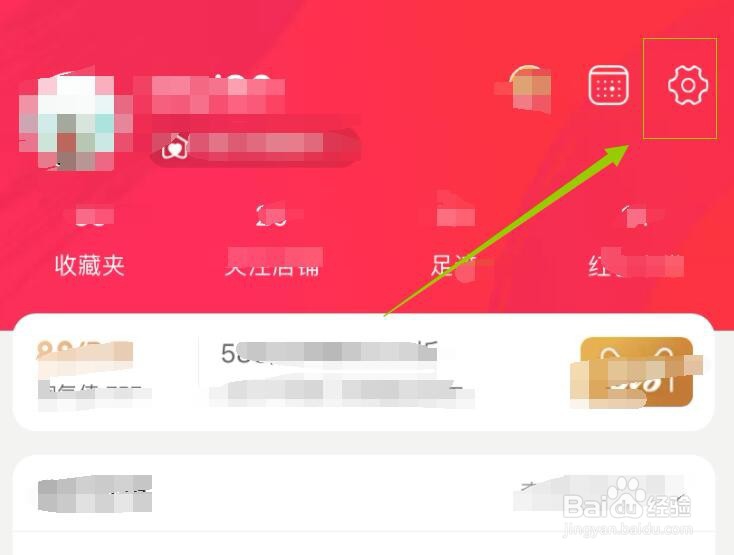
3、接着,进入我的淘宝页面,找到左侧的“设置”图标。点击进入。如图:

手机淘宝如何开启截图后分享提示 截图分享提示

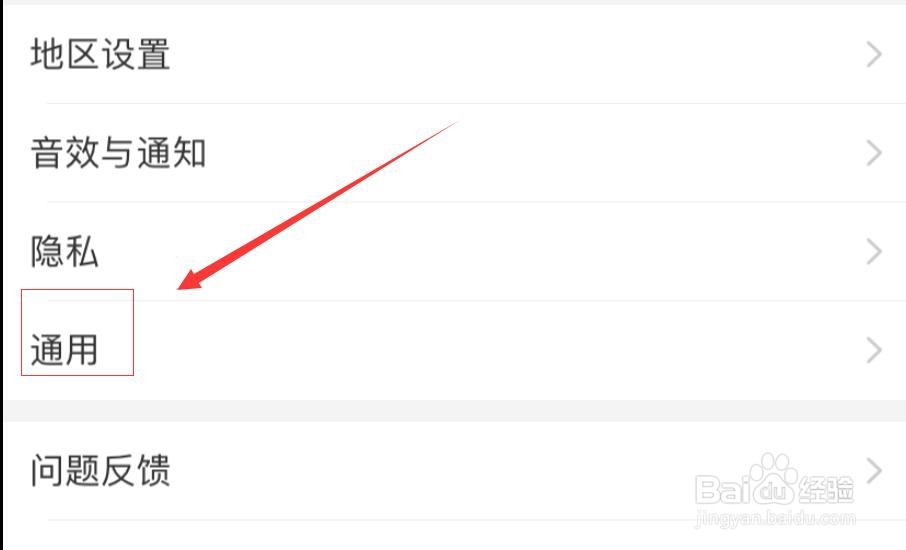
4、接着,在设置界面中,找到“通用”,点击进入。如图:

手机淘宝如何开启截图后分享提示 截图分享提示

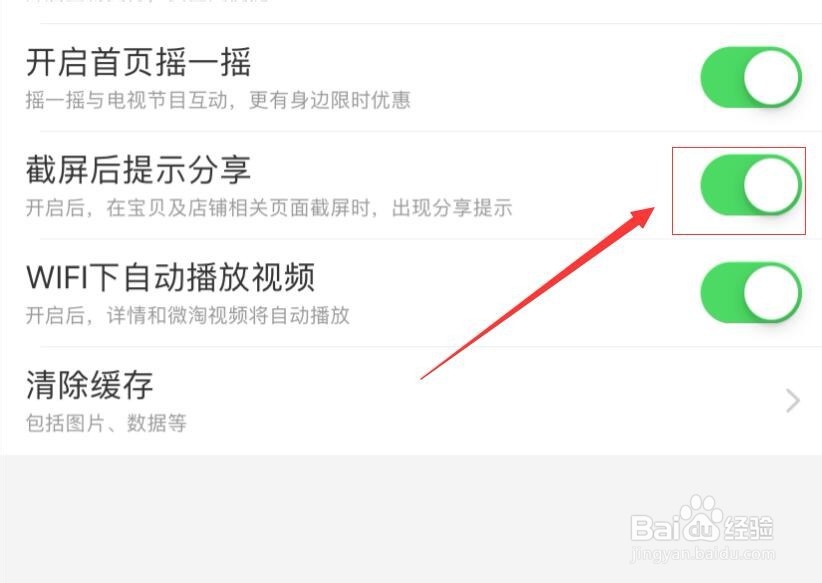
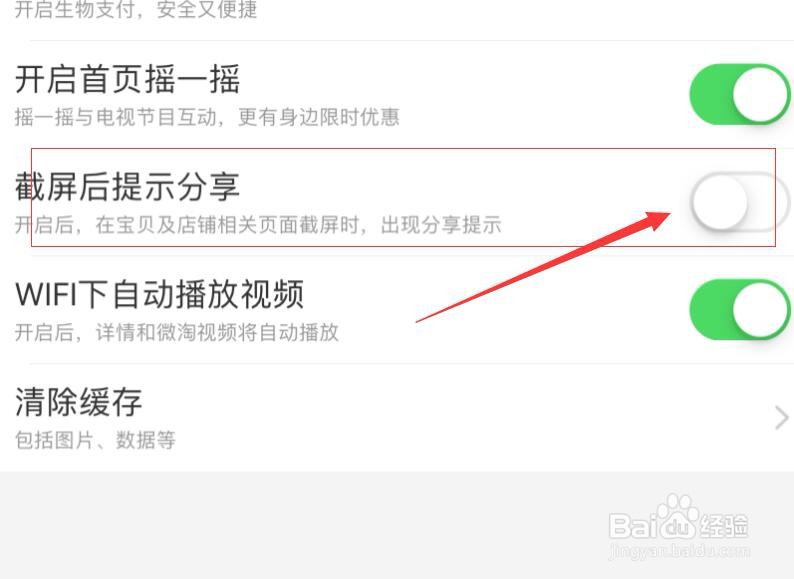
5、接着,在通用界面即可看到“截屏后提示分享”功能(默认是关闭状态)。如图:
手机淘宝如何开启截图后分享提示 截图分享提示

6、接着,点击右侧的开启按钮,即可打开截屏后提示分享功能。如图:

手机淘宝如何开启截图后分享提示 截图分享提示

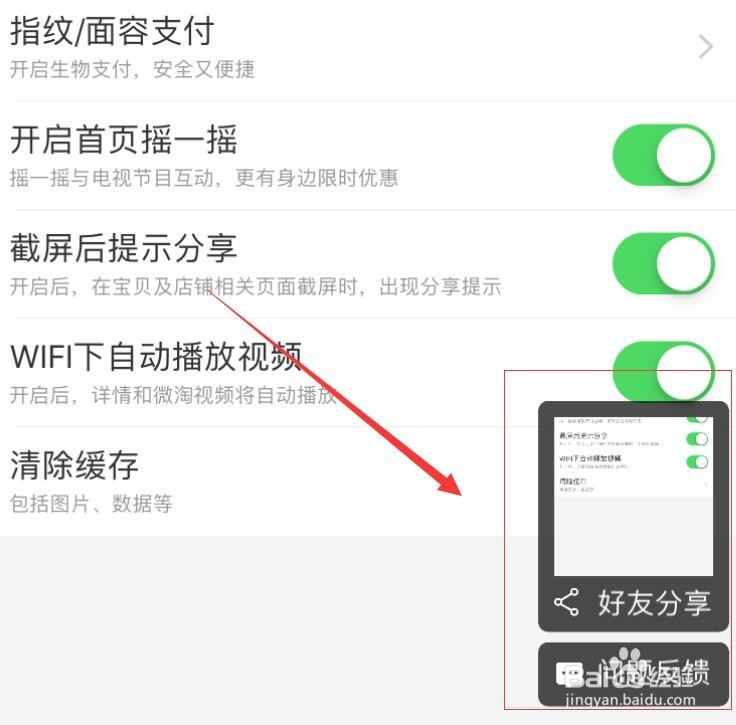
7、当截图成功的时候,在窗口的右侧会弹出分享的提示框。这时候就可以直接分享给好友了。如图:
手机淘宝如何开启截图后分享提示 截图分享提示

8、至此,手机淘宝如何开启截图后分享提示 截图分享提示教程分享结束。

  • 拼多多如何评价已完成订单
  • 如何凉拌出好吃的蜇头黄瓜?
  • 娃娃菜如何做成美味的“享瘦”月子餐?
  • 普洱茶怎么泡、怎么喝才效果好?
  • 对所做的事尽自己最大的努力
  • 热门搜索
    奖励旅游策划方案 阜阳旅游景点大全 浙江台州旅游景点大全 大埔旅游景点大全 中国旅游胜地排行榜 杭州旅游住宿 湖南旅游景点排行 从化有什么旅游景点 韩国旅游发展局官网 台湾花莲旅游攻略