PS2019怎么添加一个图片叠加在另一个上面?

 时间:2026-02-13 02:10:11

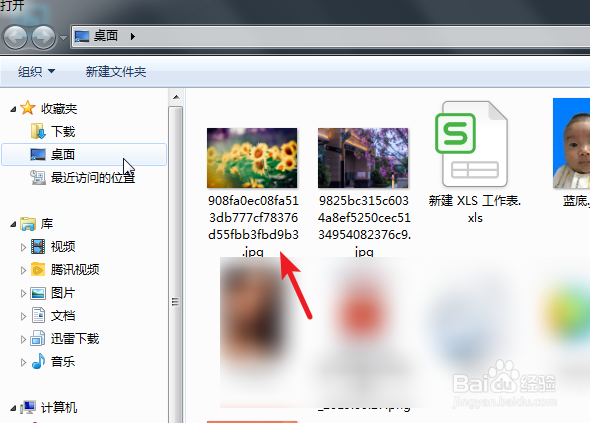
1、打开电脑中的PS程序进入后,点击主界面的打开的选项。
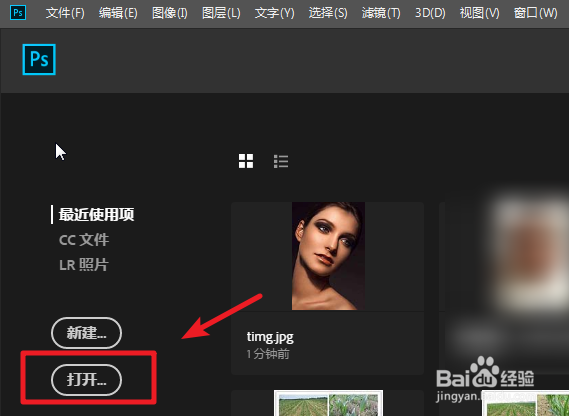
PS2019怎么添加一个图片叠加在另一个上面?

2、点击后,在电脑的文件夹内,找到需要设置为背景的图片,双击打开。

PS2019怎么添加一个图片叠加在另一个上面?

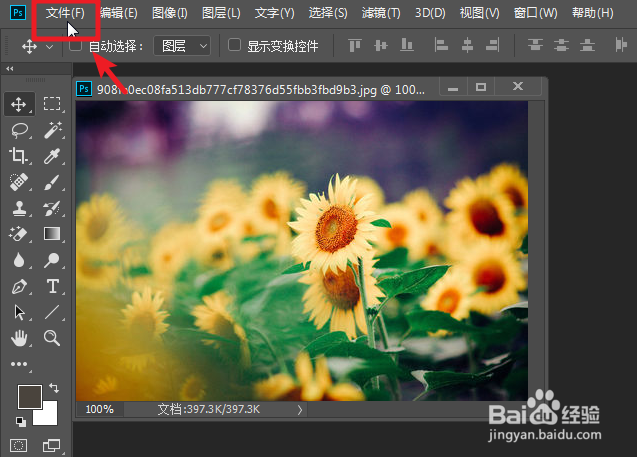
3、打开后,可以看到图片已经加载到工作区,这时点击上方的文件的选项。

PS2019怎么添加一个图片叠加在另一个上面?

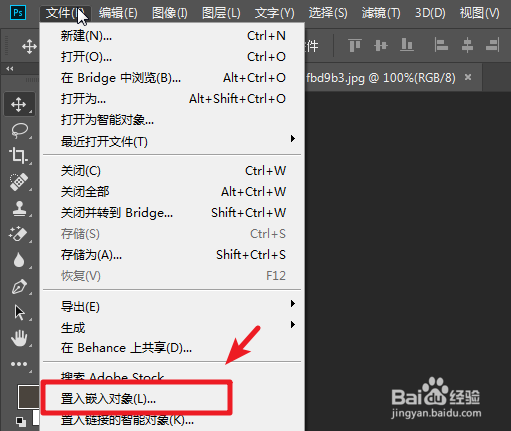
4、点击后,在下方选择置入嵌入对象的选项。

PS2019怎么添加一个图片叠加在另一个上面?

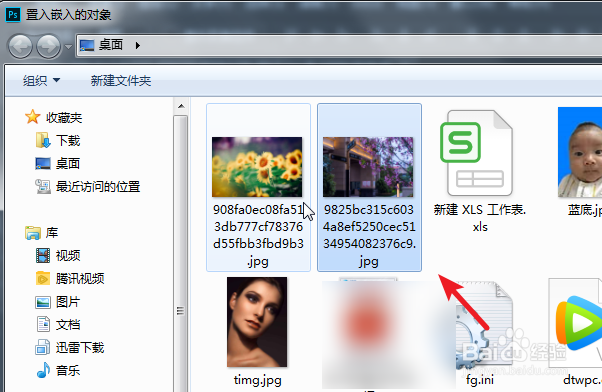
5、点击后会再次打开电脑的目录,选择需要设置叠加的照片。

PS2019怎么添加一个图片叠加在另一个上面?

6、选定后,可以看到图片就放在了另一张照片的上方,同时也可以调整图片的大小,调整后按下enter键确认。
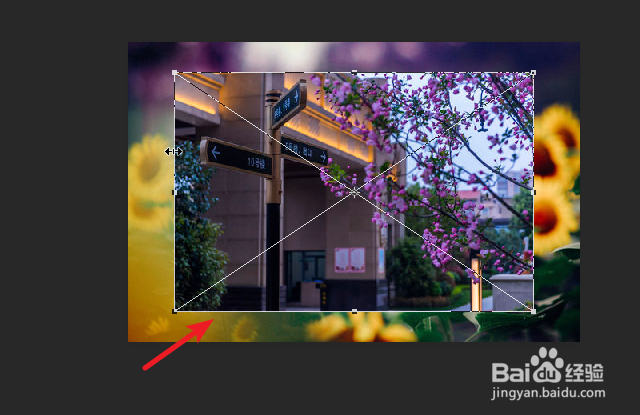
PS2019怎么添加一个图片叠加在另一个上面?

7、除此以为,也可以将PS进行小窗口显示,找到需要叠加的照片,将其拖入到PS图片上,也可以叠加在另一个上面。
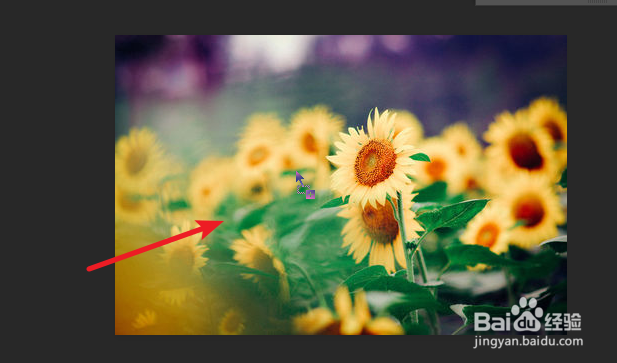
PS2019怎么添加一个图片叠加在另一个上面?

  • PS怎么制作自定义笔刷?
  • Photoshop制作渐隐效果
  • Photoshop如何将平面调整为地面
  • ps里面怎么创建A4大小画布
  • 怎么使用ps的钢笔工具画曲线
  • 热门搜索
    保定旅游景点 乌镇旅游景点 三门峡旅游景点大全 携程旅游官网 摩洛哥旅游 杭州周边旅游 马来西亚旅游攻略 巴西旅游 美国旅游攻略 秦皇岛旅游景点