PowerPoint 2016选择窗格有何妙用?

 时间:2026-02-13 14:21:57

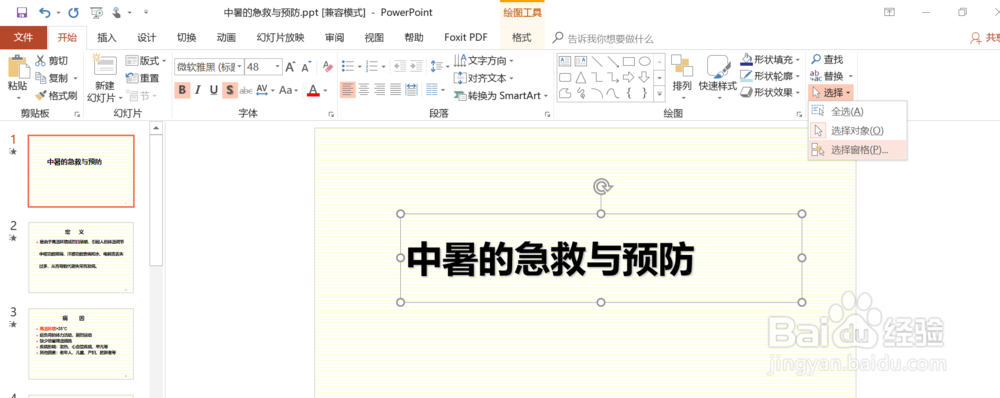
1、双击打开PPT文档,点击“开始菜单”,点击选择,进入“选择窗格”。
PowerPoint 2016选择窗格有何妙用?

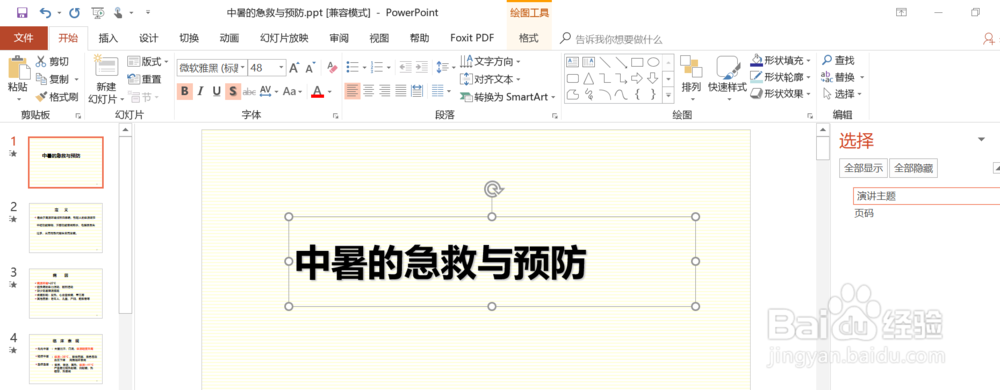
2、妙用一:修改对象名称。

鼠标双击选中对象,可迅速修改PPT对象元素名称,便于区分和设置。
PowerPoint 2016选择窗格有何妙用?

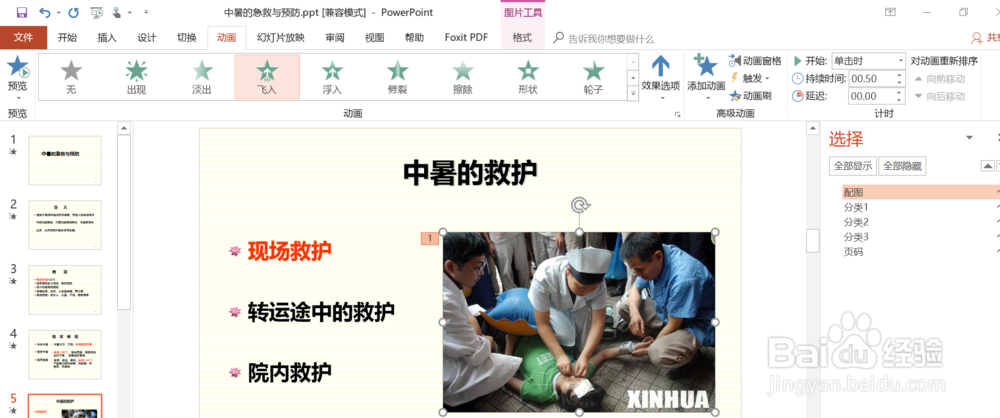
3、妙用二:增减对象动画。

鼠标单击选中对象,可迅速添加PPT对象元素动画,便于动画效果设置。
PowerPoint 2016选择窗格有何妙用?

4、妙用三:调整对象动画。

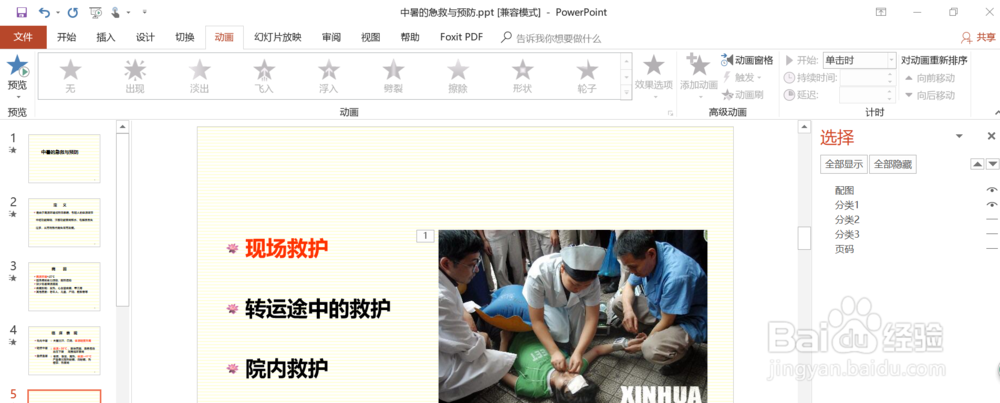
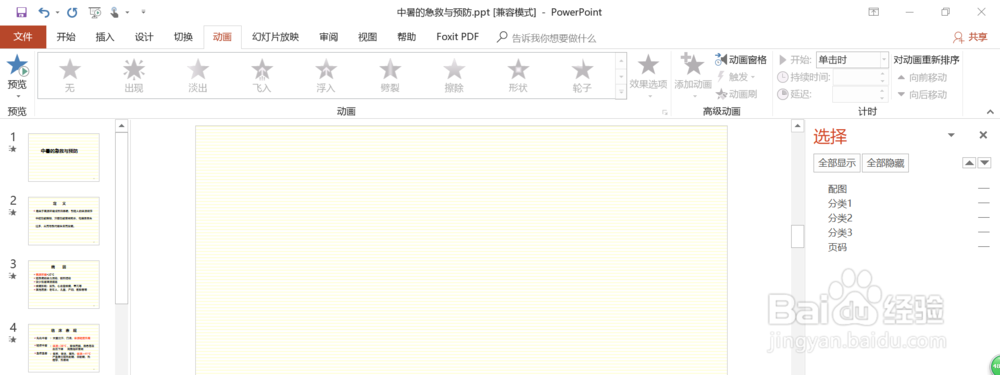
点击“全部隐藏”,可隐藏PPT所有对象元素,点击单个对象元素右侧眼睛,方便单个调整对象元素动画。
PowerPoint 2016选择窗格有何妙用?

PowerPoint 2016选择窗格有何妙用?

5、妙用四:调整对象层次。

点击三角形上移和下移排序按钮,可方便调整元素对象层次,更改动画效果。

PowerPoint 2016选择窗格有何妙用?

6、妙用五:同时设置多个对象。

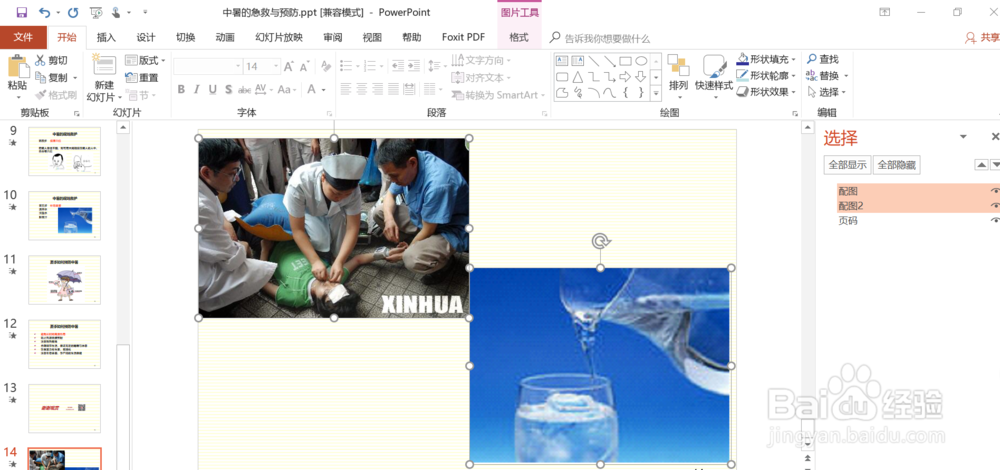
“ctrl+对象元素”可同时选中多个对象,便于同时设置格式。比如统一调整图片大小,只需同时选中两个图片对象元素窗格,右键设置“大小和位置”,即可调整图片大小。
PowerPoint 2016选择窗格有何妙用?

PowerPoint 2016选择窗格有何妙用?

  • PPT怎么设计圆形按钮
  • 在PPT中绘制图形的一些技巧
  • 怎么给幻灯片中针对圆形图形添加动画效果
  • ppt制作按钮
  • PPT表格单元格怎么添加凹凸效果
  • 热门搜索
    黄山旅游团 世界旅游小姐大赛 去澳洲旅游 少华山旅游攻略 中山旅游网 公益旅游 旅游英语情景对话 上海锦江国际旅游股份有限公司 旅游网站制作 湖北旅游网