1、打开word文档或新建word文档。

2、然后选择页面布局。

3、在页面布局下选择稿纸设置选项。

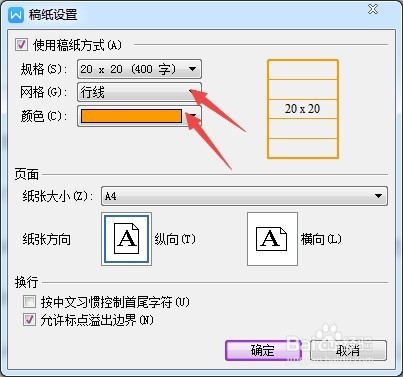
4、在稿纸设置对话框中勾选是用稿纸方式,选择网格和颜色,纸张的方向,确定。

5、还可以在设置网格的选项中选择行线,进行颜色设置,确定。
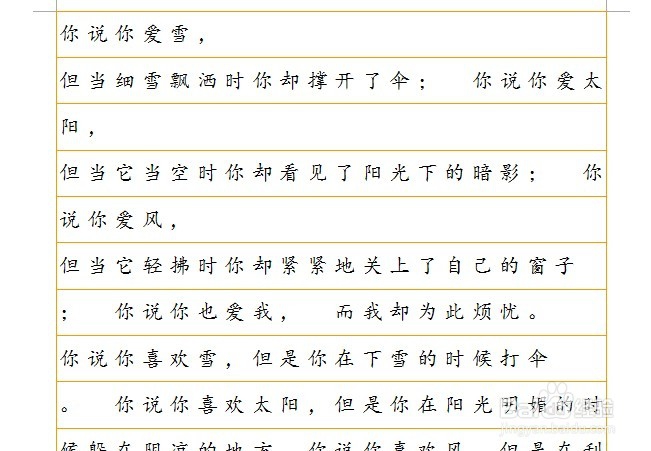
6、分别看一下设置的效果图,颜色根据自己需要进行设置就好了。

时间:2026-04-23 23:39:08
1、打开word文档或新建word文档。
2、然后选择页面布局。
3、在页面布局下选择稿纸设置选项。
4、在稿纸设置对话框中勾选是用稿纸方式,选择网格和颜色,纸张的方向,确定。
5、还可以在设置网格的选项中选择行线,进行颜色设置,确定。
6、分别看一下设置的效果图,颜色根据自己需要进行设置就好了。
