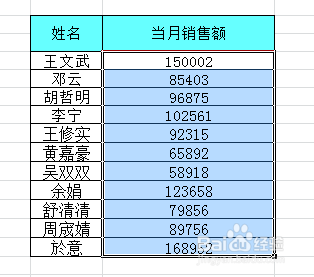
1、打开表格,选中需要条件格式的单元格。
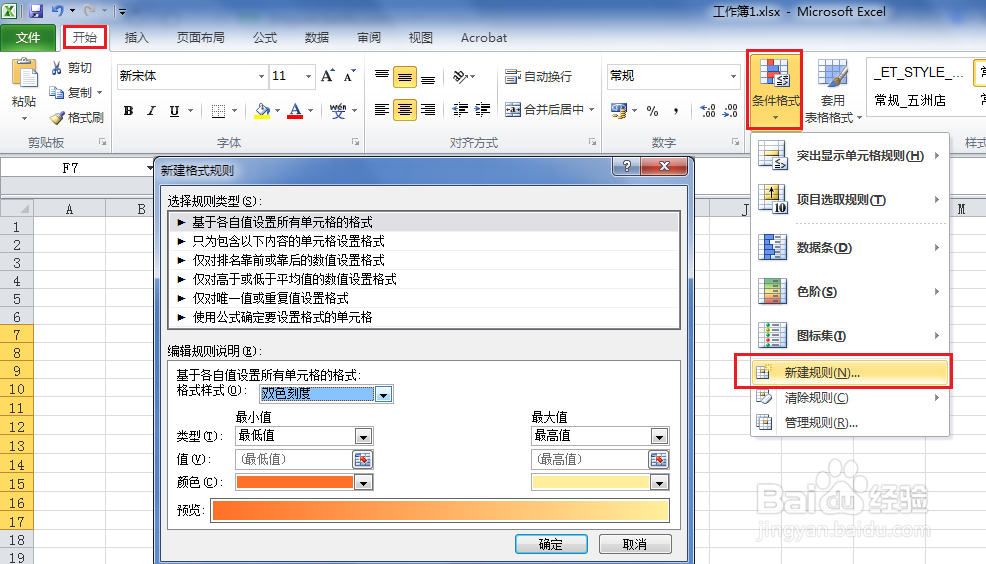
2、点击“开始”-“条件格式”-“新建规则”,弹出新建格式规则对话
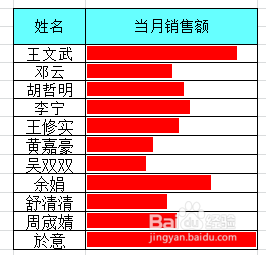
3、在弹出的对话框中,选择“基于各自值设置所有单元格的格式”。格式样式选择“数据条”,勾选“仅显示数据条”,改变一下填充颜色,其他设置不用动。点击确定。得到的样式如下图所示。
4、如果想要得到有数字的图标格式,只需要在重新勾选“仅显示数据条”就可以了,勾选完成后得到如下图的效果
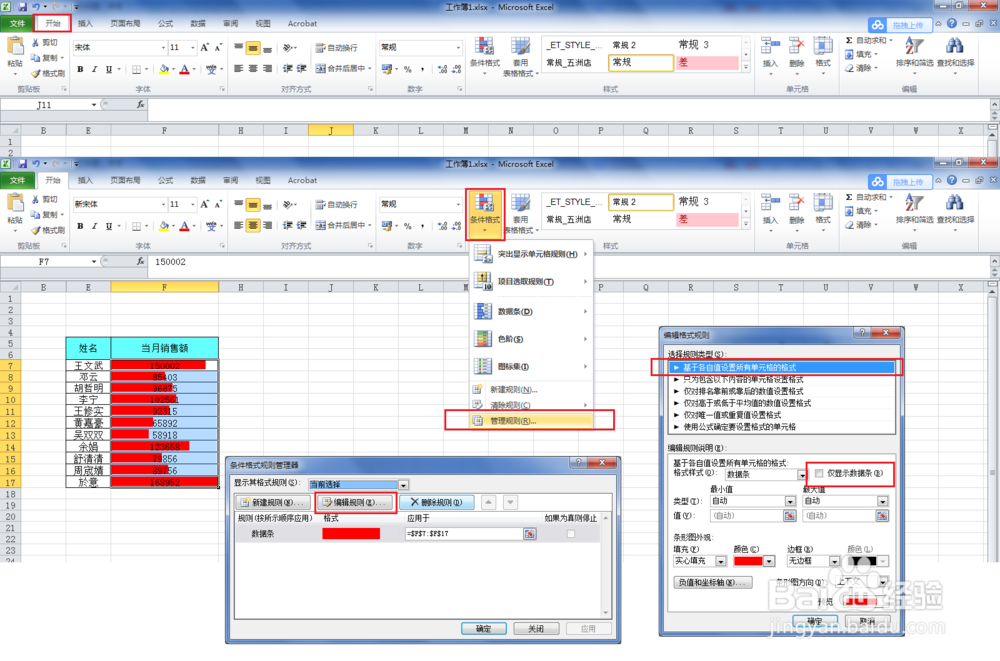
5、取消条件格式只需要从规则管理中删除设定的规则即可,删除之后即可去掉条件格式

时间:2026-04-26 13:44:20
1、打开表格,选中需要条件格式的单元格。
2、点击“开始”-“条件格式”-“新建规则”,弹出新建格式规则对话
3、在弹出的对话框中,选择“基于各自值设置所有单元格的格式”。格式样式选择“数据条”,勾选“仅显示数据条”,改变一下填充颜色,其他设置不用动。点击确定。得到的样式如下图所示。
4、如果想要得到有数字的图标格式,只需要在重新勾选“仅显示数据条”就可以了,勾选完成后得到如下图的效果
5、取消条件格式只需要从规则管理中删除设定的规则即可,删除之后即可去掉条件格式
