WPS中我们如何插入长方形

 时间:2026-02-15 03:37:19

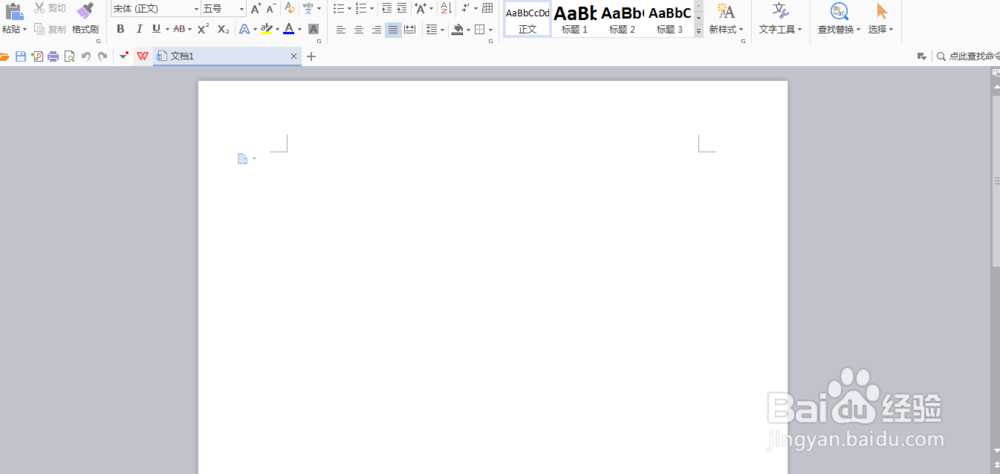
1、我们下来打开自己所使用的WPS软件,我用的是2016版,如图

WPS中我们如何插入长方形

2、打开WPS以后的操作界面往往都会有所不同,但是不会影响我们的操作,我的如图所示
WPS中我们如何插入长方形

3、我们从最上面的主菜单栏中来找到插入选项,打开插入以后,我们就可以看到形状选项,如图

WPS中我们如何插入长方形

WPS中我们如何插入长方形

WPS中我们如何插入长方形

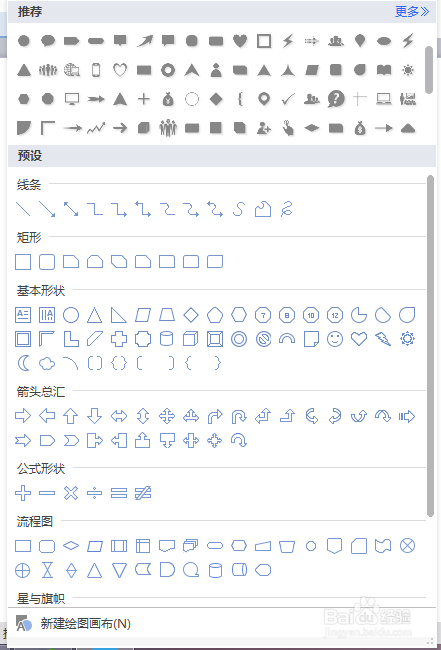
4、打开形状选项以后我们就可以看到,在形状选项里有很多我们经常用到的图形,我们从中来找到长方形
WPS中我们如何插入长方形

WPS中我们如何插入长方形

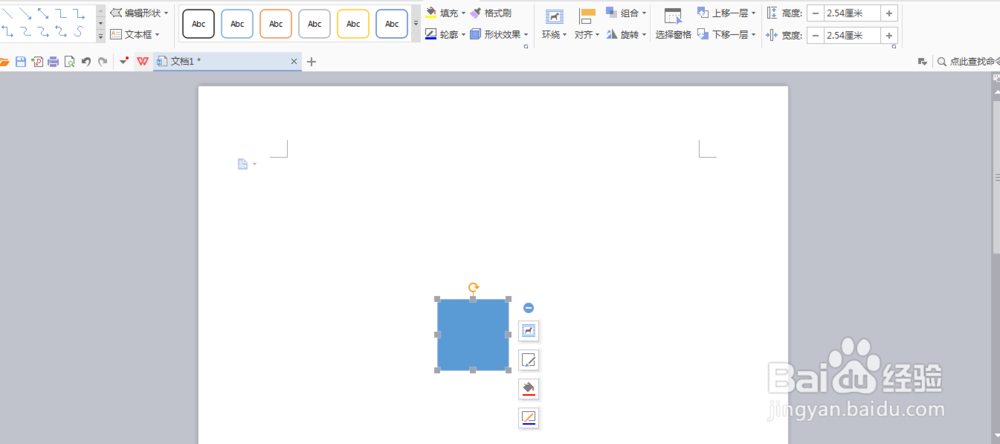
5、选择好长方形以后,我们需要在下面空白的地方点击鼠标左键就会出现长方形如图所示
WPS中我们如何插入长方形

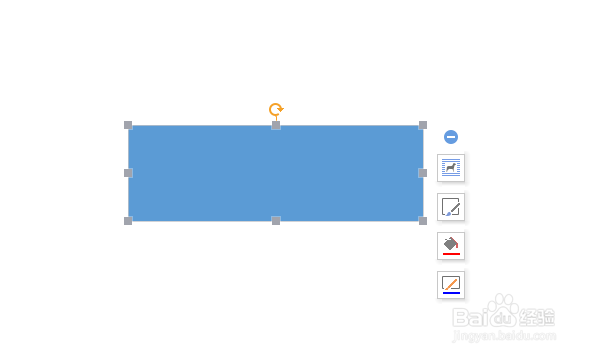
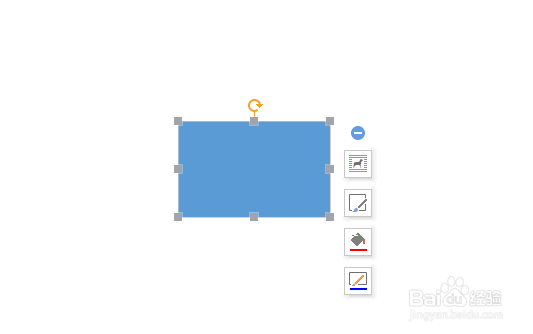
6、但是我们会看到,上个图形不是正方形吗,我们需要的是长方形,这个不要紧我们只需要点击边界上的点来进行拉伸一下,即可出现长方形,如图
WPS中我们如何插入长方形

WPS中我们如何插入长方形

  • wps怎么制作表格及美化表格
  • 如何设置WPS500字的稿纸规格
  • 如何对WPS文档进行“智能格式整理”?
  • WPS演示通过添加陀螺旋的动画制作车轮滚滚
  • 怎样在wps演示中创建缺角矩形
  • 热门搜索
    深圳西冲旅游攻略 黄石旅游景点 张家界旅游学校 稻城亚丁旅游费用 厦门曾厝埯旅游攻略 雄狮旅游 山东旅游职业学院官网 吴哥窟旅游攻略 北京自助旅游 丽江旅游多少钱