Win10怎么查看DNS地址 如何查DNS

 时间:2026-02-15 19:37:22

1、在Windows10系统桌面,右键点击右下角的网络图标,在弹出菜单中选择“打开网络和Internet设置”菜单项。

Win10怎么查看DNS地址 如何查DNS

2、接下来在打开的Windows网络设置中,点击左侧边栏的“状态”菜单项,在右侧的窗口中 找到“查看网络属性”快捷链接。

Win10怎么查看DNS地址 如何查DNS

3、这时会打开查看网络属性窗口,在这里可以查看到当前网络的DNS地址了。

Win10怎么查看DNS地址 如何查DNS

1、我们也可以右键点击桌面左下角的Windows徽标键,在弹出菜单中选择“命令提示符(管理员)”菜单项。

Win10怎么查看DNS地址 如何查DNS

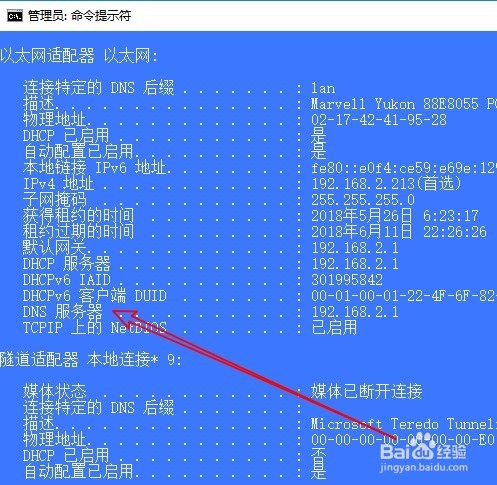
2、在打开的命令提示符窗口中,输入命令ipcofig /all,然后按下回车键

Win10怎么查看DNS地址 如何查DNS

3、这样就可以查看到当前的所有网络配置

Win10怎么查看DNS地址 如何查DNS

1、我们也可以右键点击桌面上的“网络”图标,在弹出菜单中选择“属性”菜单项。

Win10怎么查看DNS地址 如何查DNS

2、接下来在打开的网络和共享中心窗口中点击“以太网”快捷链接。

Win10怎么查看DNS地址 如何查DNS

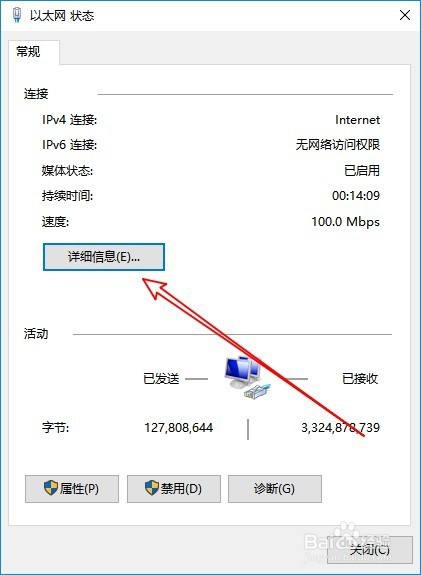
3、这时会打开以太网的属性窗口中,点击窗口中的“详细信息”按钮。

Win10怎么查看DNS地址 如何查DNS

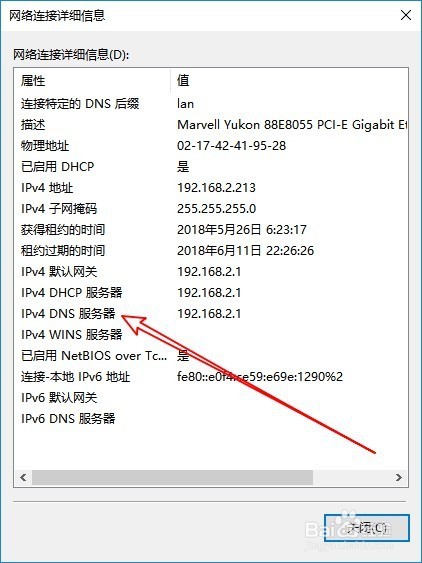
4、在打开的网络详细信息窗口中,就可以查看到当前电脑网络的配置情况。

Win10怎么查看DNS地址 如何查DNS

  • 如何远程关闭对方电脑
  • 如何配置本地网站可以局域网内通过IP访问
  • 工地临时配电柜配电箱的配件选择和布局
  • Windows Vista系统声音丢失的解决方法
  • Linux系统怎么配置dhcp
  • 热门搜索
    山东泰山旅游 旅游新闻资讯 金门岛旅游 艺龙旅游 上海市旅游地图 遵义旅游必去景点 丽江自由行旅游攻略 朱家角旅游攻略 宜昌旅游局 鸡西旅游