PPT中插入图片的两种方法

 时间:2024-10-19 20:08:40

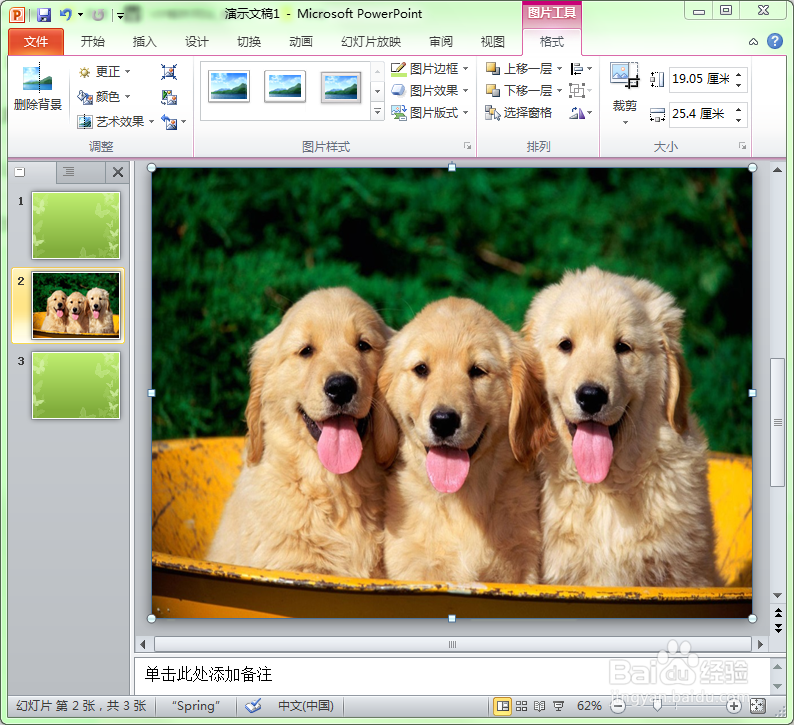
1、方法一:通过菜单插入图片。选择要输入图片的幻灯片。这里选择第二张幻灯片,我们将把图片插入到第二张幻灯片中。

PPT中插入图片的两种方法

2、选择“插入”菜单,单击工具栏中的“图片”按钮。

PPT中插入图片的两种方法

3、此时会弹出“插入图片“对话框。在对话框中选中要插入的图片,单击”打开“按钮。

PPT中插入图片的两种方法

4、这样就把图片插入到当前幻灯片中了。

PPT中插入图片的两种方法

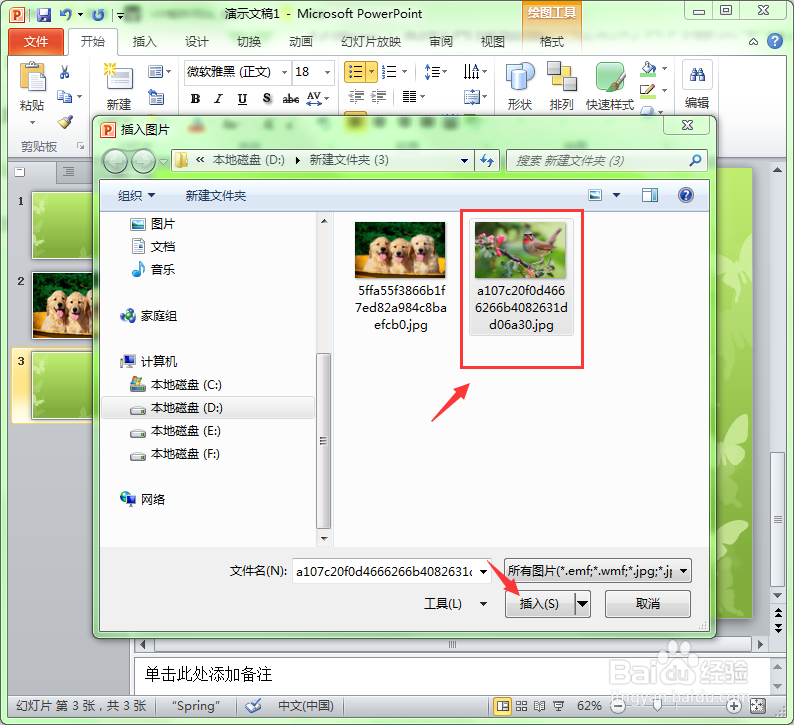
5、方法二:幻灯片按钮法。在幻灯片内容页中有六个按钮,其中一个是”插入图片“按钮,单击此按钮。

PPT中插入图片的两种方法

6、同样会弹出一个“插入图片“对话框。在对话框中选中要插入的图片,单击”打开“按钮。
PPT中插入图片的两种方法

7、这样就可以把一张图片插入到幻灯片中。

PPT中插入图片的两种方法
  • PPT怎么设置图片飞入效果
  • PPT如何给图片设置动画?
  • PPT怎样设置幻灯片动画效果
  • 怎么设置所有幻灯片的幻灯片切换效果为随机
  • ppt设置背景
  • 热门搜索
    安徽旅游局官网 连云港旅游政务网 上海古镇旅游景点 江苏淮安旅游景点 临潼旅游 去迪拜旅游注意事项 北京旅游团购 三山岛旅游 南京旅游景点介绍 北京旅游信息网