1、右键点击【开始】,点击【设置】,进入设置界面

2、点击【时间和语言】,进入时间语言设置界面

3、点击【区域和语言】选项,进入区域和语言设置
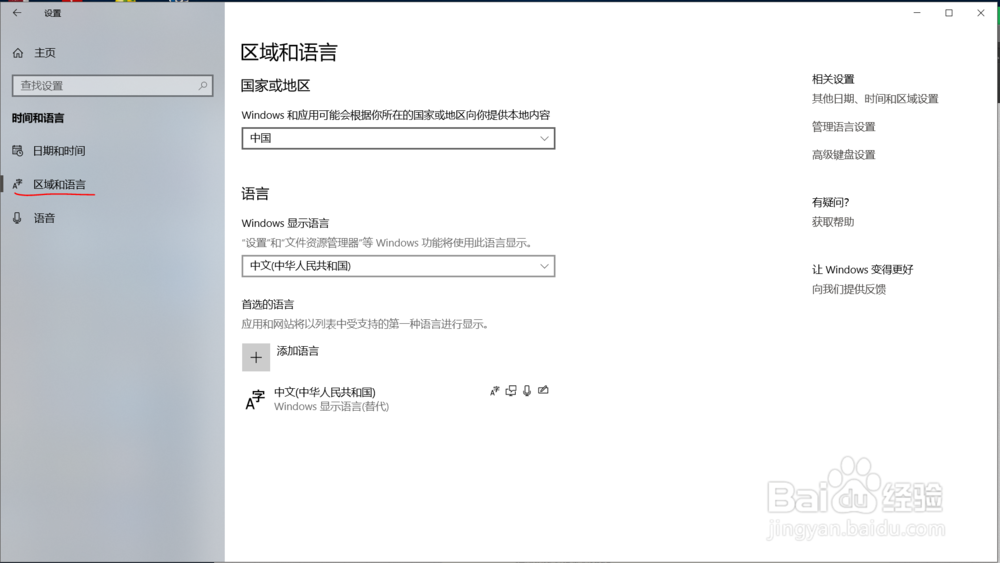
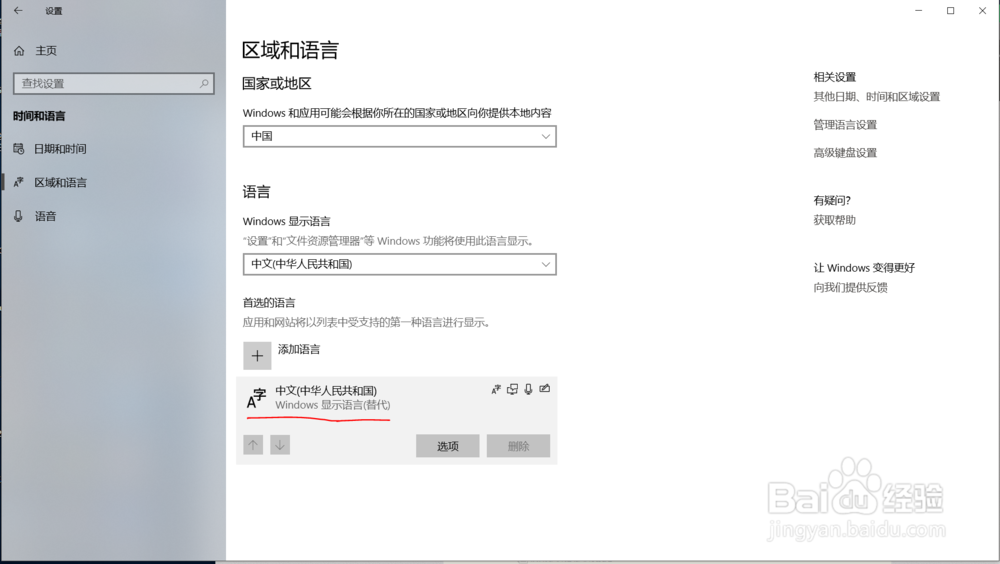
4、点击【中文(中华人民共和国)】,出现【选项】界面
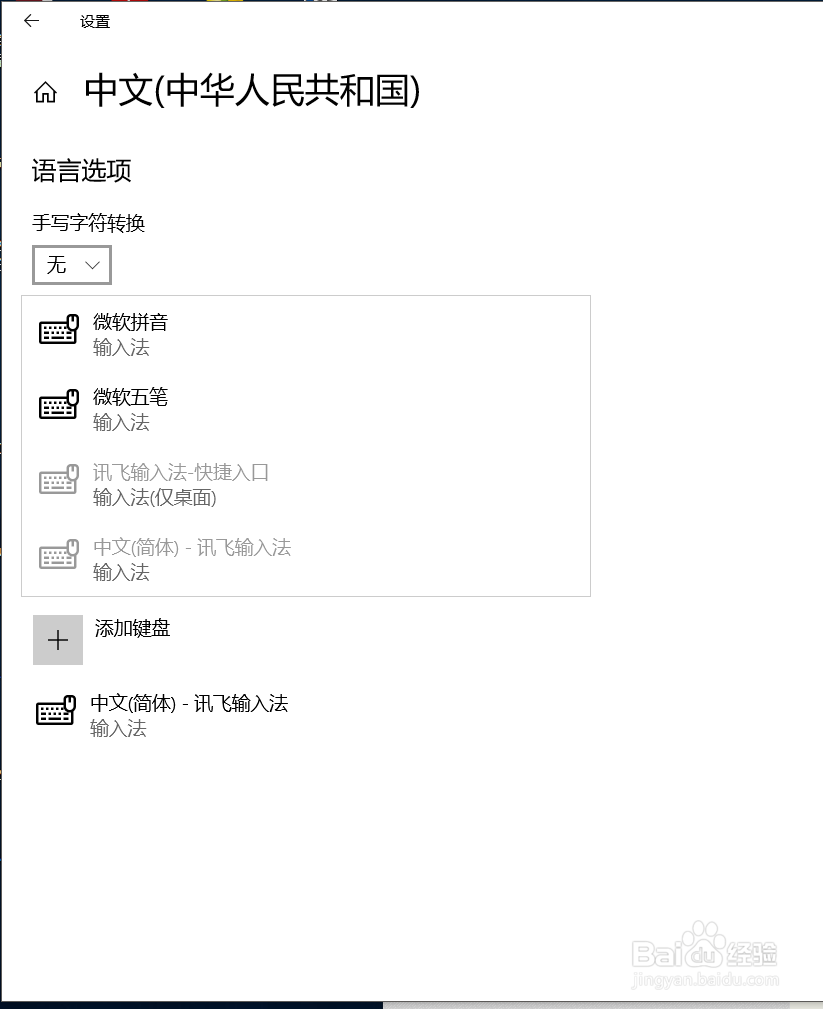
5、点击【选项】,在进入的界面中,我们可以单击【添加键盘】,添加已安装的输入法。如果不想使用微软拼音输入法,点击【微软拼音输入法】,点击【删除】就可以了。到此,默认输入法就更换成功了。
时间:2026-04-21 16:07:18
1、右键点击【开始】,点击【设置】,进入设置界面
2、点击【时间和语言】,进入时间语言设置界面
3、点击【区域和语言】选项,进入区域和语言设置
4、点击【中文(中华人民共和国)】,出现【选项】界面
5、点击【选项】,在进入的界面中,我们可以单击【添加键盘】,添加已安装的输入法。如果不想使用微软拼音输入法,点击【微软拼音输入法】,点击【删除】就可以了。到此,默认输入法就更换成功了。
