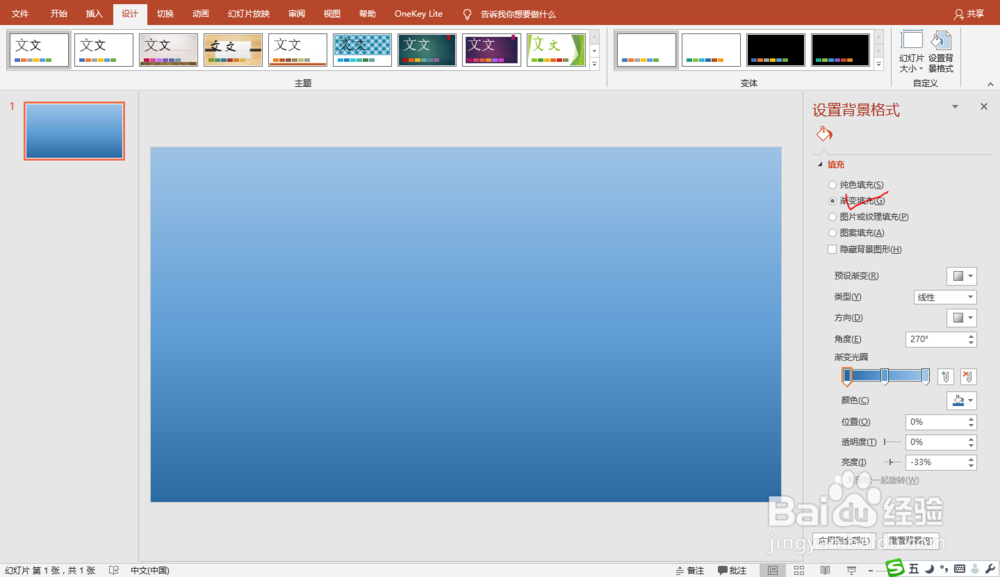
1、打开PPT,新建文档,设置背景颜色为蓝色渐变。
2、插入一大一小两个三角形形状。

3、使用“编辑形状””编辑顶点“工具,调整三角形的形状和角度。

4、插入直线将三角形形状”合理“分隔为不同的部分。

5、插入大小合适的矩形形状与直线分隔出来的形状进行"合并形状""拆分"操作。


6、将飞机的各个部分都”拆分“出来,接着为各部分设置格式:无轮廓、填充相应颜色。


7、将纸飞机各部分组装在一起并进行组合。为纸飞机添加自定义路径(弧线)动画。
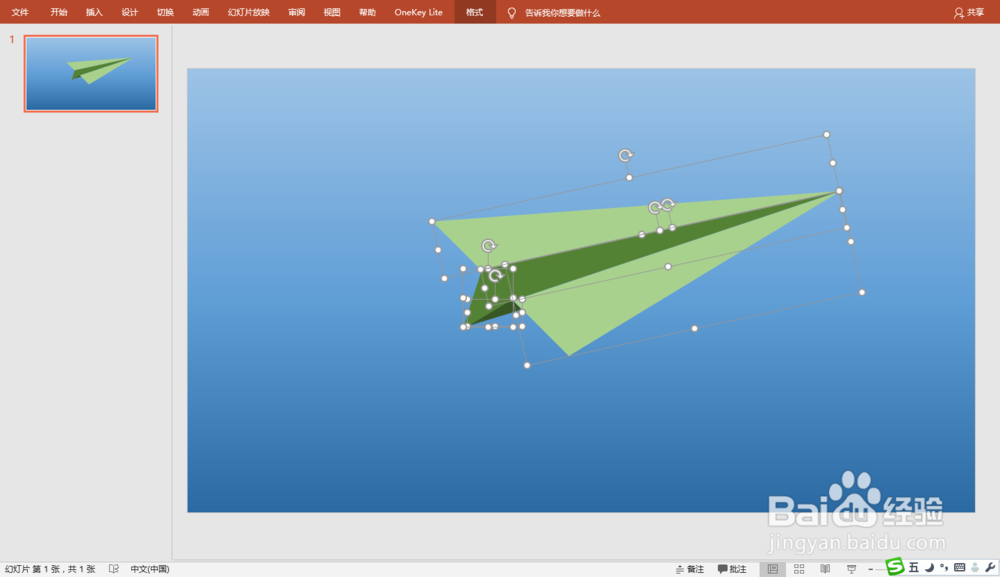

8、播放幻灯片,欣赏纸飞机飞行效果!


时间:2026-04-21 18:00:18
1、打开PPT,新建文档,设置背景颜色为蓝色渐变。
2、插入一大一小两个三角形形状。
3、使用“编辑形状””编辑顶点“工具,调整三角形的形状和角度。
4、插入直线将三角形形状”合理“分隔为不同的部分。
5、插入大小合适的矩形形状与直线分隔出来的形状进行"合并形状""拆分"操作。
6、将飞机的各个部分都”拆分“出来,接着为各部分设置格式:无轮廓、填充相应颜色。
7、将纸飞机各部分组装在一起并进行组合。为纸飞机添加自定义路径(弧线)动画。
8、播放幻灯片,欣赏纸飞机飞行效果!
