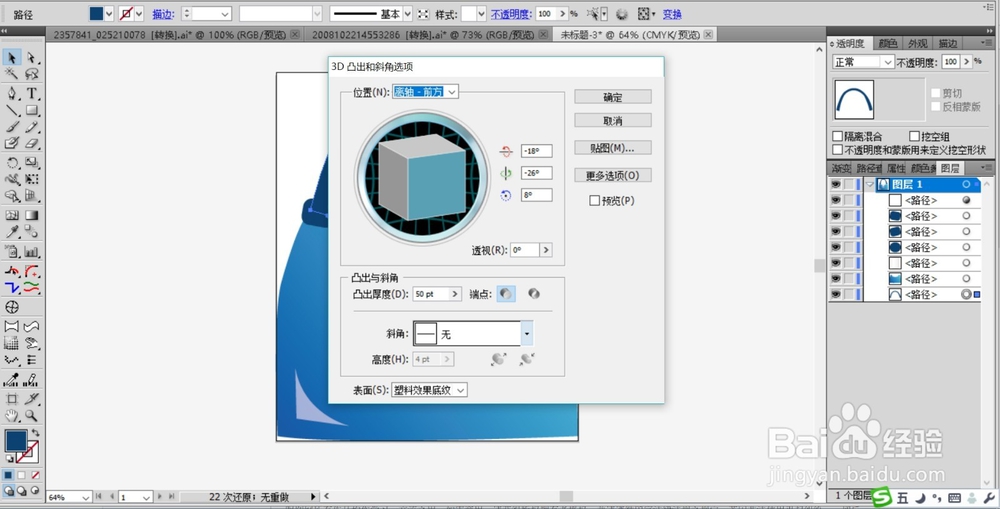
1、先用钢笔画出挎包的正面路径,主要细节就是上端两侧的连接头,我们用蓝色的渐变填充这个挎包的正面路径。

2、继续画出挎包的拎手路径,我们用深蓝色的渐变填充这个路径。

3、接着,我们画出挎包中间的包夹,这是一个四边形的路径,我们用灰白色的渐变填充。

4、使用圆形工具在包夹的中间画出一个正圆形,让圆形与包夹中心对齐,我们用深蓝色填充圆形。
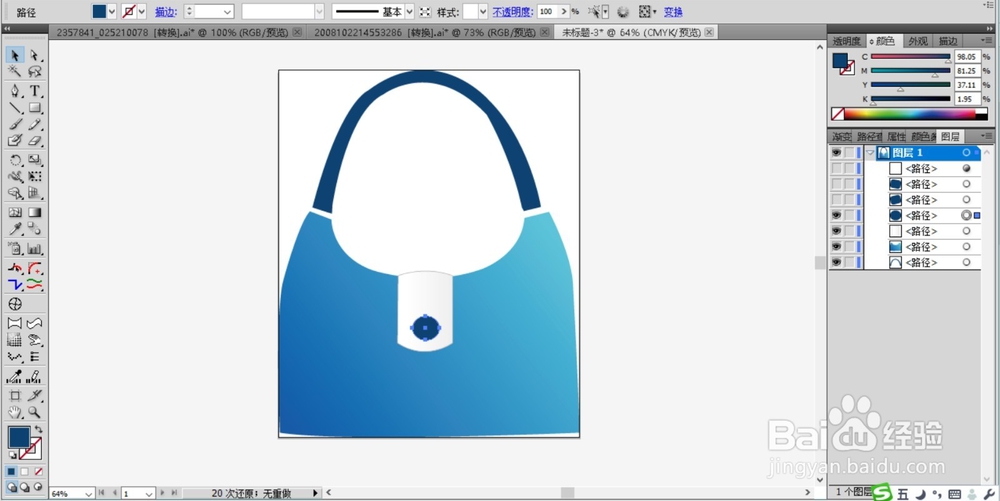
5、选择矩形工具,我们设置好矩形的圆角,在拎带的两端画出两个连接件,我们用蓝色的渐变填充这两个圆角矩形。

6、使用钢笔工具在挎包的下方左侧画出一个高光路径,我们用半透明的白色填充这个路径。
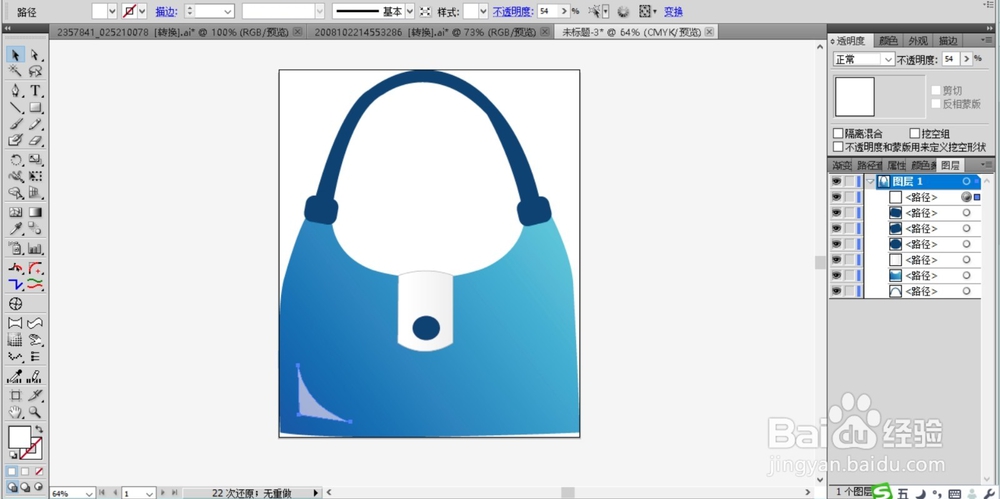
7、最后,我们选择拎带,再打开效果工具里面的3D选项,做出一个立体的效果,调整一下两侧圆角矩形连接件的位置,调整一下拎带的末端位置,从而完成挎包图片设计。