PSCS6图像处理小技法之反转负冲效果

 时间:2026-02-15 08:33:44

1、首先打开需要处理的素材图像;

PSCS6图像处理小技法之反转负冲效果

2、快捷键Ctrl+J,拷贝生成图层1;

PSCS6图像处理小技法之反转负冲效果

3、打开“通道面板”,选择“蓝”色通道,点击“图像”-“应用图像”,如图所示修改参数;

PSCS6图像处理小技法之反转负冲效果

4、打开“通道面板”,选择“绿”色通道,点击“图像”-“应用图像”,如图所示修改参数;

PSCS6图像处理小技法之反转负冲效果

5、打开“通道面板”,选择“红”色通道,点击“图像”-“应用图像”,如图所示修改参数;

PSCS6图像处理小技法之反转负冲效果

6、返回“图层面板”,点击“图像”-“调整”-“色彩平衡”,如图所示修改参数;

PSCS6图像处理小技法之反转负冲效果

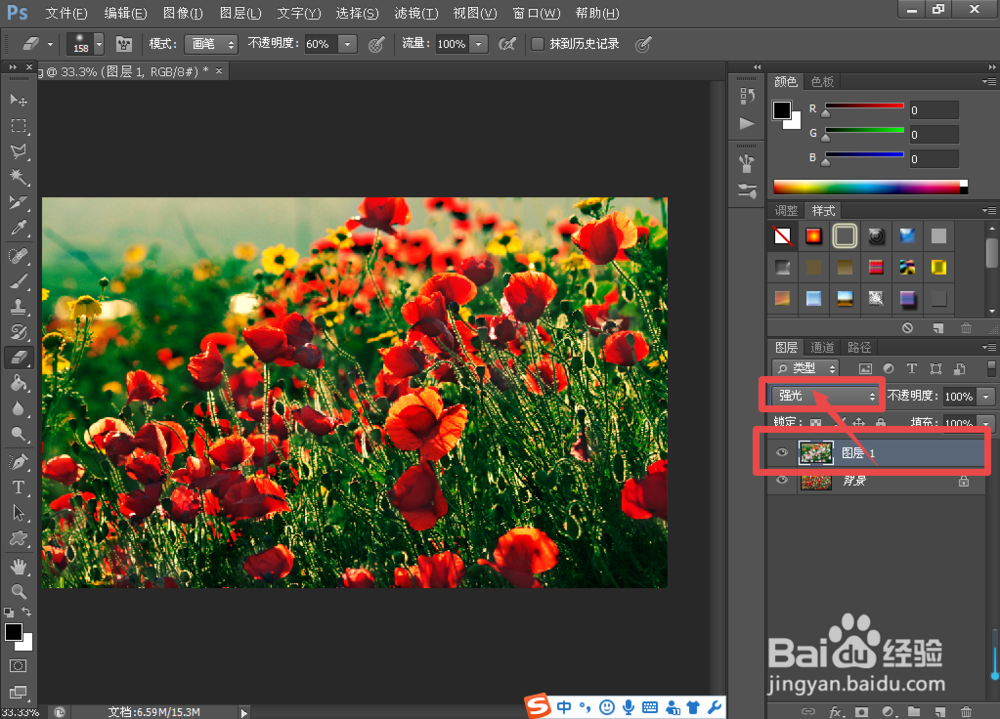
7、用“橡皮擦工具”,适当的修整画面;

PSCS6图像处理小技法之反转负冲效果

8、将图层1的“图层样式”设置为“强光”;

PSCS6图像处理小技法之反转负冲效果

9、将图层合拼,即可生成反转负冲效果的图片。

PSCS6图像处理小技法之反转负冲效果

  • PSCS6图像处理小技法之胶卷效果
  • PSCS6图像处理小技法之烟雾效果
  • PSCS6图像处理小技法之国画效果
  • PSCS6图像处理小技法之锐化边缘效果
  • PSCS6图像处理小技法之下雨效果
  • 热门搜索
    韩国旅游局 泰山旅游地图 塞班岛旅游价格 巴厘岛旅游价格 丽江旅游景点大全 丰宁坝上草原旅游攻略 苏州旅游团 11月份去哪里旅游好 台湾旅游价格 江西三清山旅游攻略