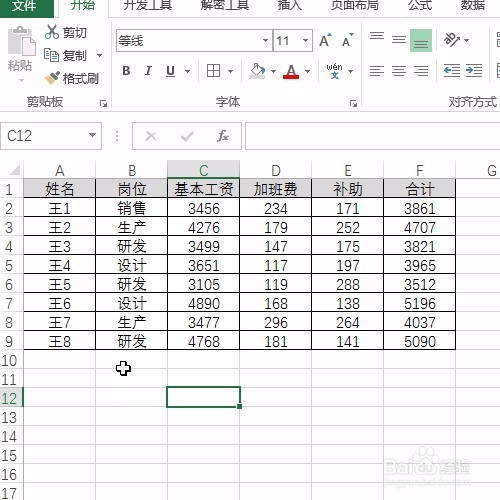
1、打开表格,看到汇总的工资
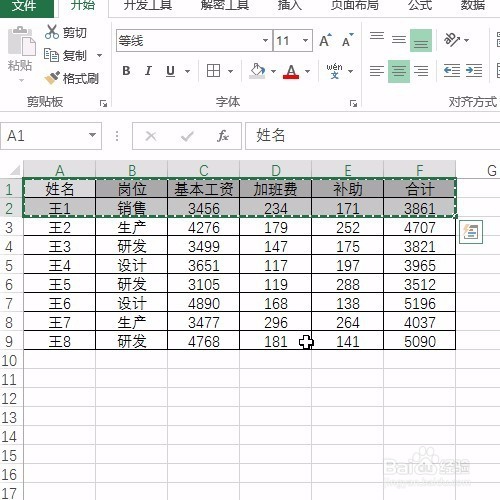
2、然后复制标题格式,粘贴为工资条
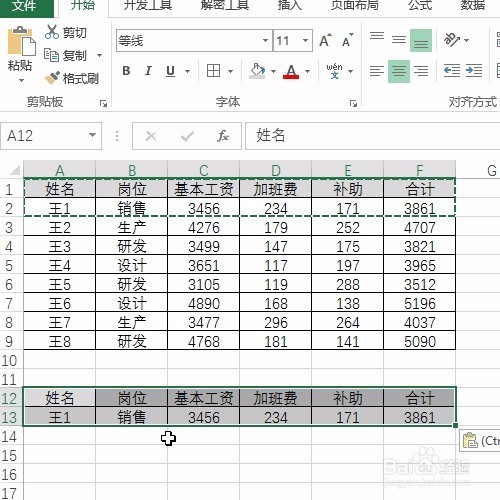
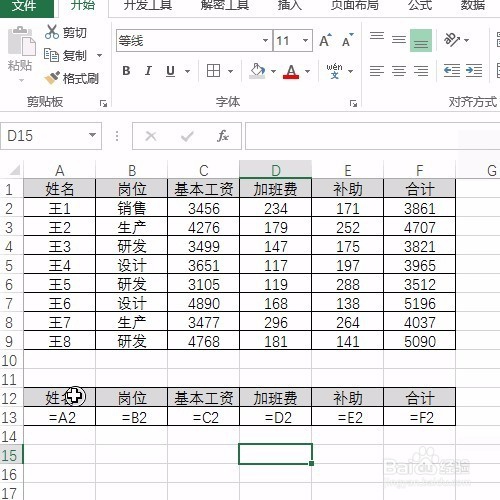
3、内容输入=A2,并右拉复制,即可得到对应的内容

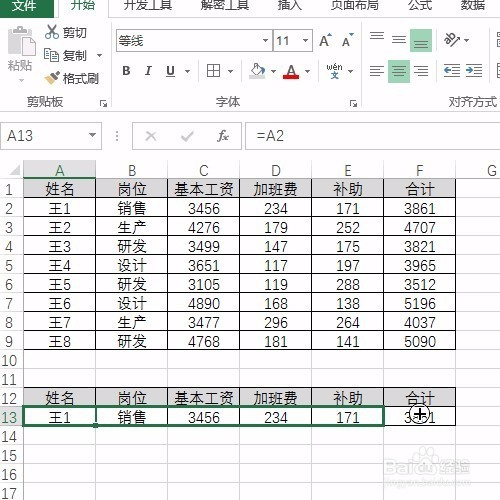
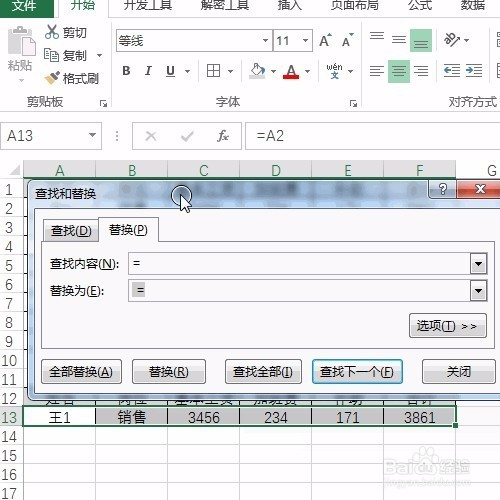
4、然后需要轿爷替换将=替换为空格=
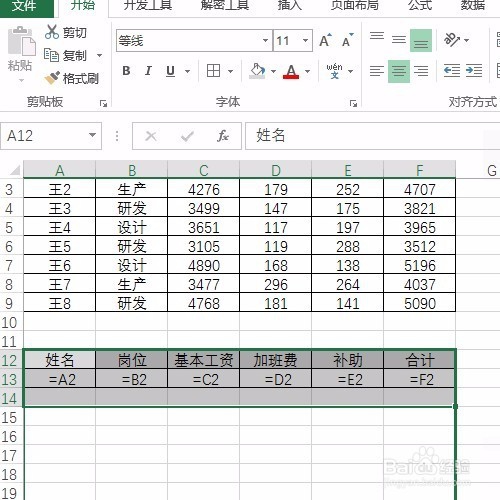
5、然后选中劣没工资条,并特胳独向下多选择一个空白行,下拉复制即可
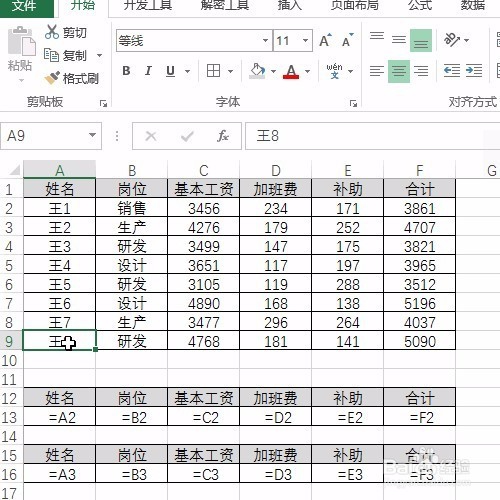
6、接着选中全部的工资条,替换操作将空格=替换为=
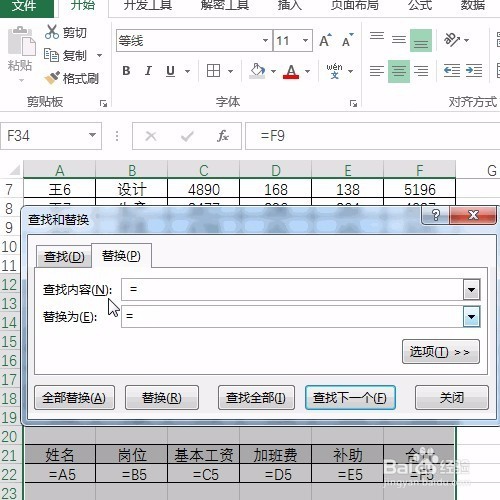
7、即可看到所有的工资条
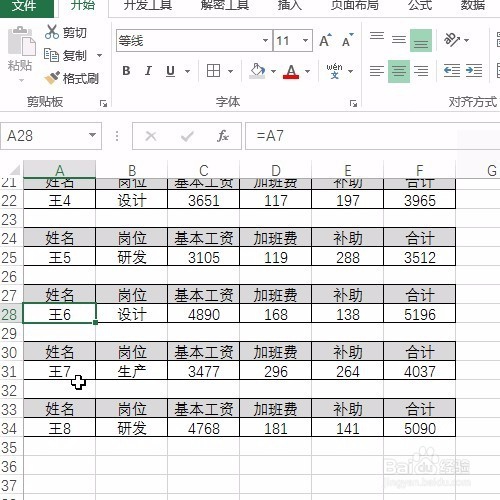
8、最后选中数据,选择性粘贴为值即可

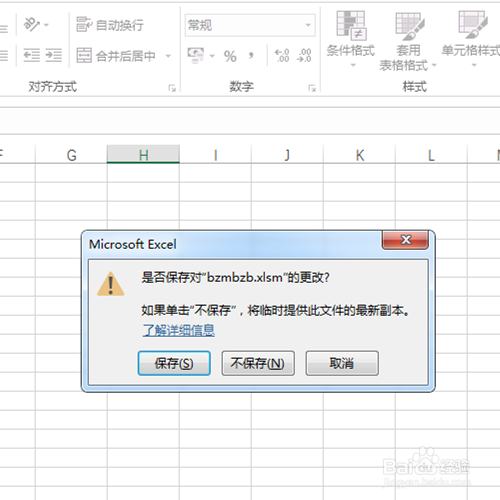
9、最后保存文件
时间:2026-04-23 00:36:00
1、打开表格,看到汇总的工资
2、然后复制标题格式,粘贴为工资条
3、内容输入=A2,并右拉复制,即可得到对应的内容
4、然后需要轿爷替换将=替换为空格=
5、然后选中劣没工资条,并特胳独向下多选择一个空白行,下拉复制即可
6、接着选中全部的工资条,替换操作将空格=替换为=
7、即可看到所有的工资条
8、最后选中数据,选择性粘贴为值即可
9、最后保存文件
