1、Average函数的作用就是计算数据的平均值(如图);

2、Average函数的公式:=Average(number1,number2……)(如图);

3、下面用例子来介绍怎么使用Average函数,表中的数据是示例数据(如图);

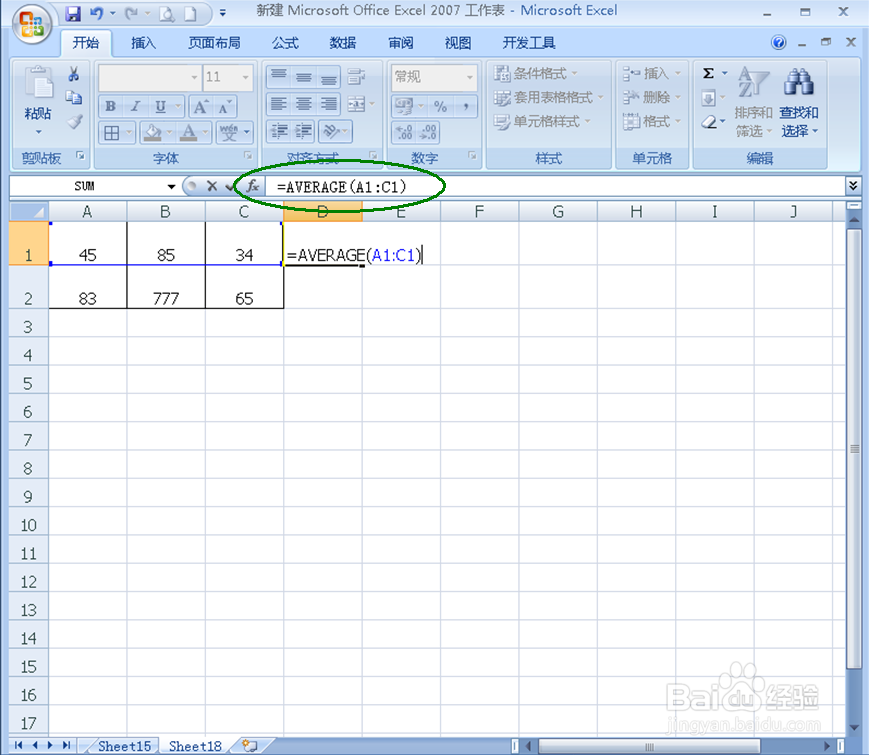
4、在旁边的单元格中输入公式“=AVERAGE(A1:C1)”(如图);
5、然后点击enter键就会显示平均值(如图);

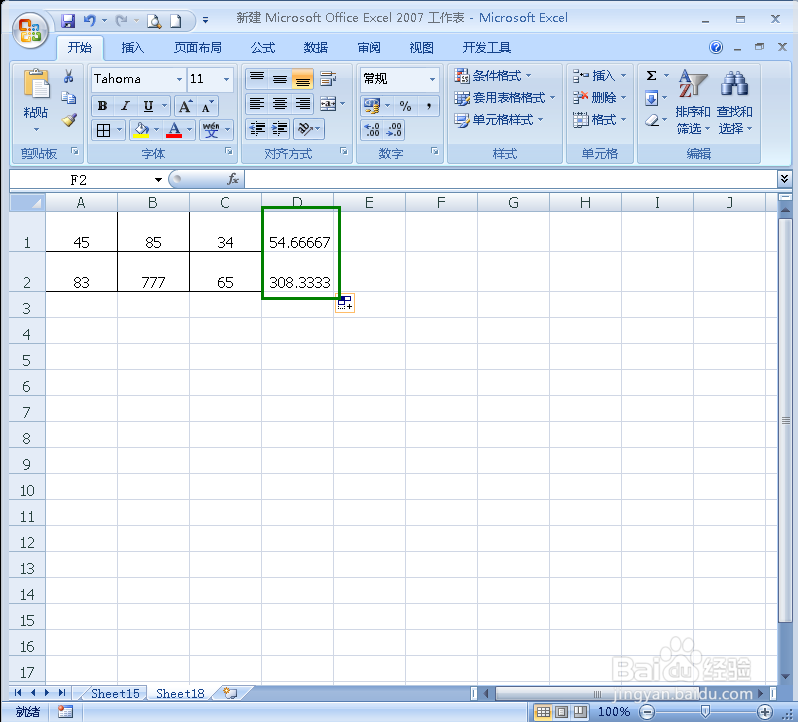
6、再复制D1单元格,粘贴在D2单元格,第二行数据的平均值也会计算出来,复制的公式而非数据(如图)。
时间:2026-04-26 19:31:48
1、Average函数的作用就是计算数据的平均值(如图);
2、Average函数的公式:=Average(number1,number2……)(如图);
3、下面用例子来介绍怎么使用Average函数,表中的数据是示例数据(如图);
4、在旁边的单元格中输入公式“=AVERAGE(A1:C1)”(如图);
5、然后点击enter键就会显示平均值(如图);
6、再复制D1单元格,粘贴在D2单元格,第二行数据的平均值也会计算出来,复制的公式而非数据(如图)。
