教大家怎么安装VMware 8的虚拟机

 时间:2026-02-15 15:29:46

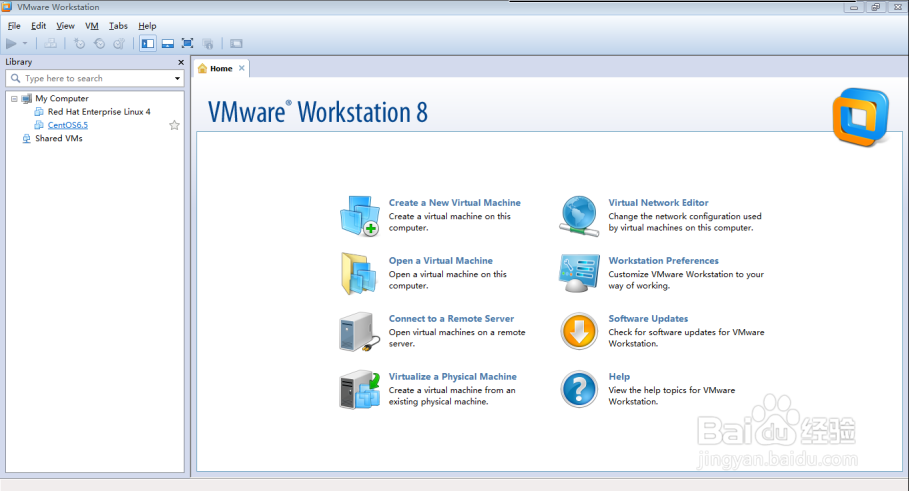
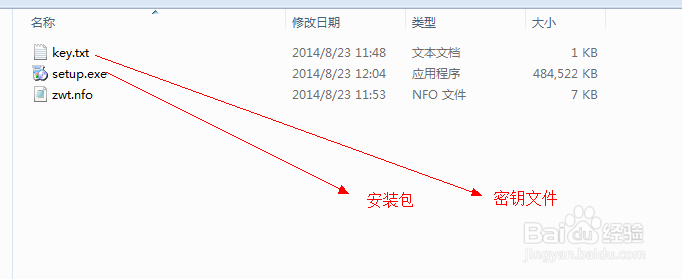
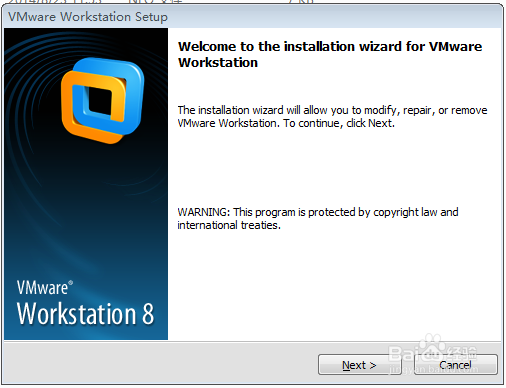
1、1,去百度下载VMware 8,然后解压,在点击运行setup.exe,然后点击next;
教大家怎么安装VMware 8的虚拟机

教大家怎么安装VMware 8的虚拟机

教大家怎么安装VMware 8的虚拟机

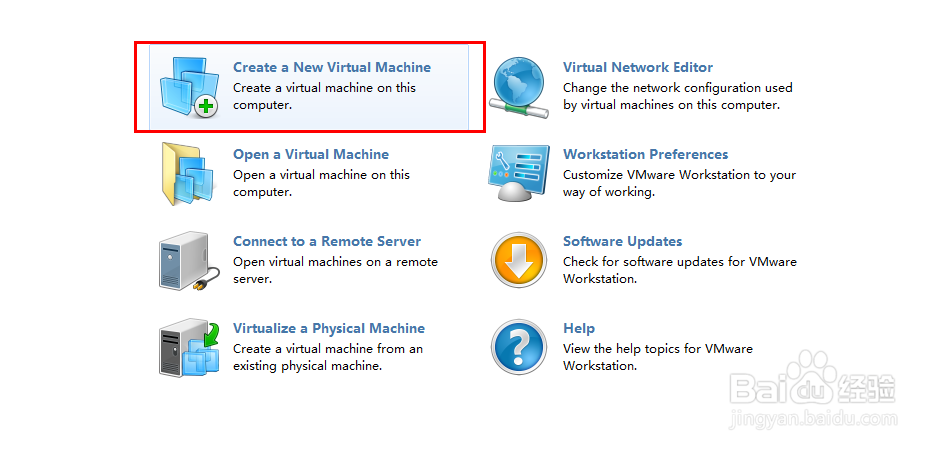
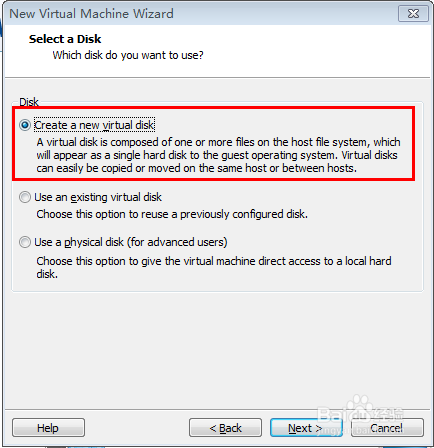
2、2,创建虚拟机,下一步选择自定义安装;

教大家怎么安装VMware 8的虚拟机

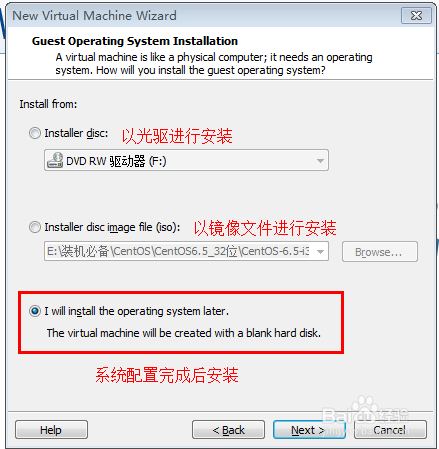
3、3,下一步,下一步,选择稍后安装;

教大家怎么安装VMware 8的虚拟机

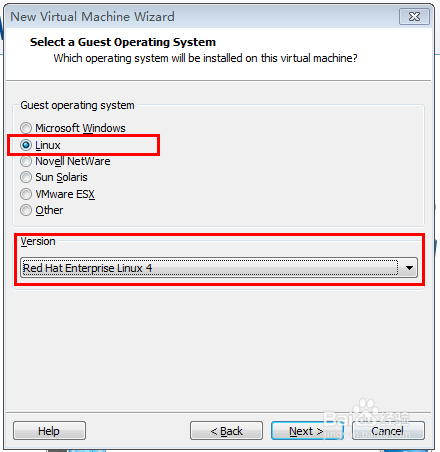
4、4,下一步,选择Linux,红帽企业版4;

教大家怎么安装VMware 8的虚拟机

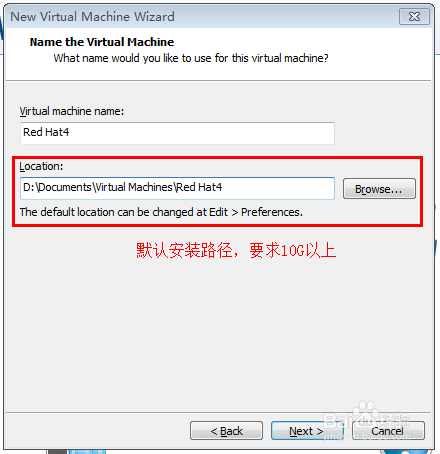
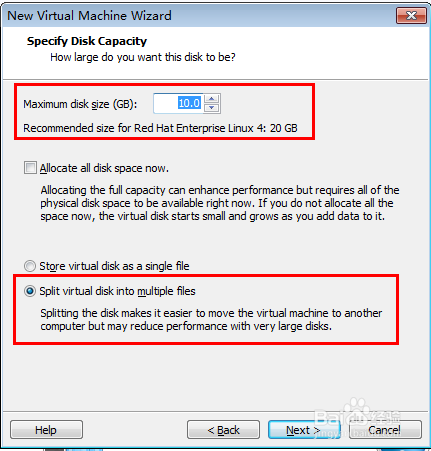
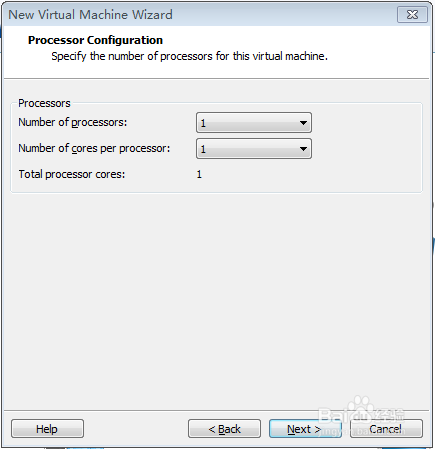
5、5,下一步,选择默认安装路径,要求大小在10G以上,下一步,默认即可
教大家怎么安装VMware 8的虚拟机

教大家怎么安装VMware 8的虚拟机

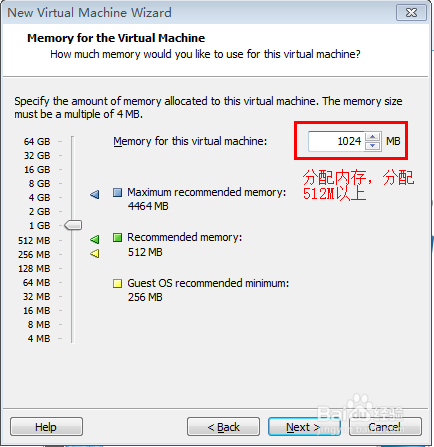
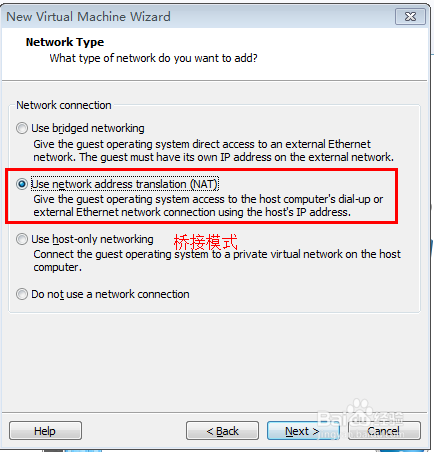
6、6,分配内存(要求大于512M),然后在设置网络桥接模式;

教大家怎么安装VMware 8的虚拟机

教大家怎么安装VMware 8的虚拟机

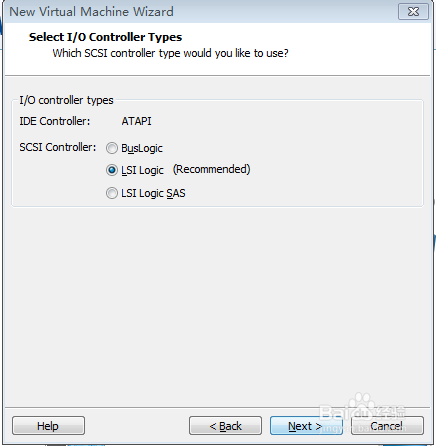
7、7,下一步,选择LSI Logic(Recommended),选择第一种创建模式;
教大家怎么安装VMware 8的虚拟机

教大家怎么安装VMware 8的虚拟机

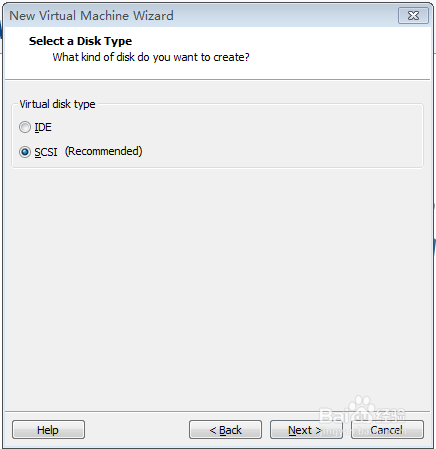
8、8,下一步,默认即可,在分配空间大小为10G(最少6G以上)

教大家怎么安装VMware 8的虚拟机

教大家怎么安装VMware 8的虚拟机

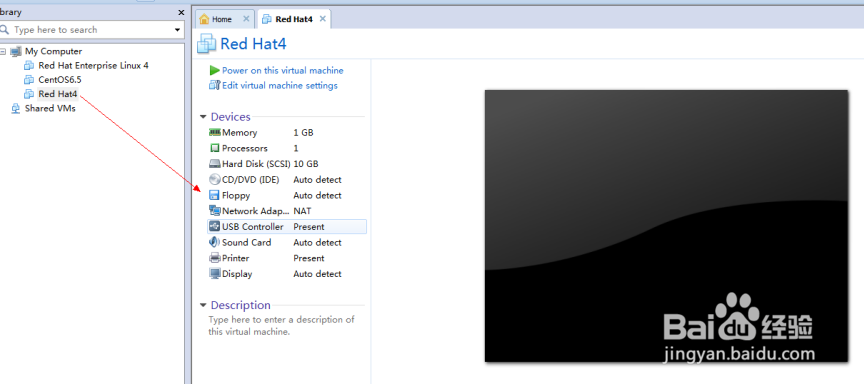
9、9,下一步,下一步,Finish完成即可,完成安装,看下图表示安装成功。
教大家怎么安装VMware 8的虚拟机

  • 怎么看directx版本
  • 解决WordPress主题缺少style.css无法安装的方法
  • 怎么使用火绒软件快捷扫描病毒功能
  • 如何设置acer笔记本电脑分辨率
  • csgo官匹7秒无法连接任意服务器怎么解决
  • 热门搜索
    黄河口生态旅游区 连云港旅游攻略 日照旅游景点 武功山旅游攻略 武汉旅游景点 德阳旅游 普陀山旅游 安阳旅游 天堂寨旅游攻略 端午旅游