Word如何通过SmarArt流程图快速制作组织架构

 时间:2026-02-11 23:20:13

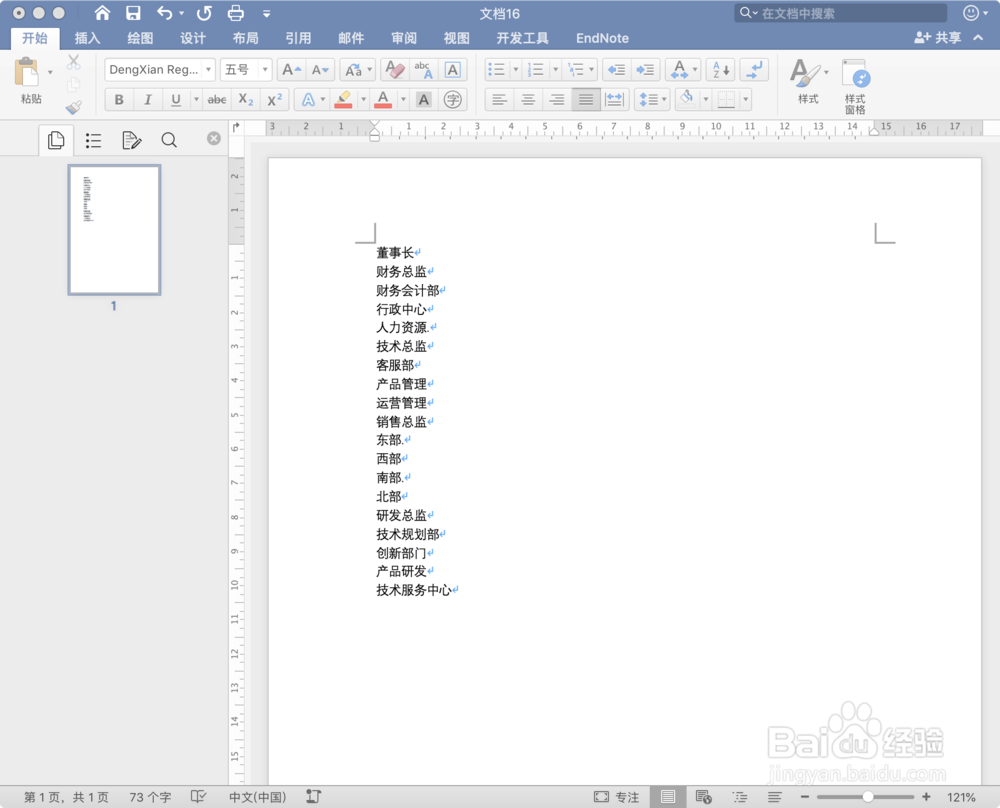
1、首先我们需要准备组织结构的内容,打开Word进行编辑,如下图所示。
Word如何通过SmarArt流程图快速制作组织架构

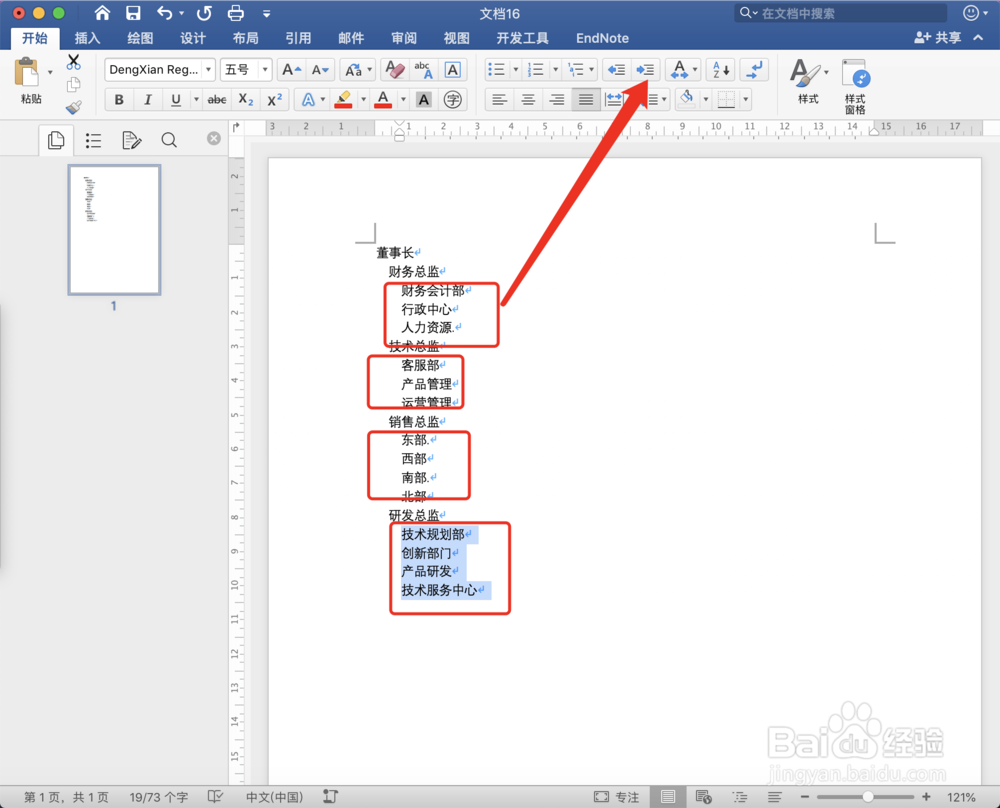
2、然后我们将第二梯队的内容向右缩进一个字符,如下图所示。

Word如何通过SmarArt流程图快速制作组织架构

3、然后再将第三梯队的内容向右缩进两个字符,如下图所示。

Word如何通过SmarArt流程图快速制作组织架构

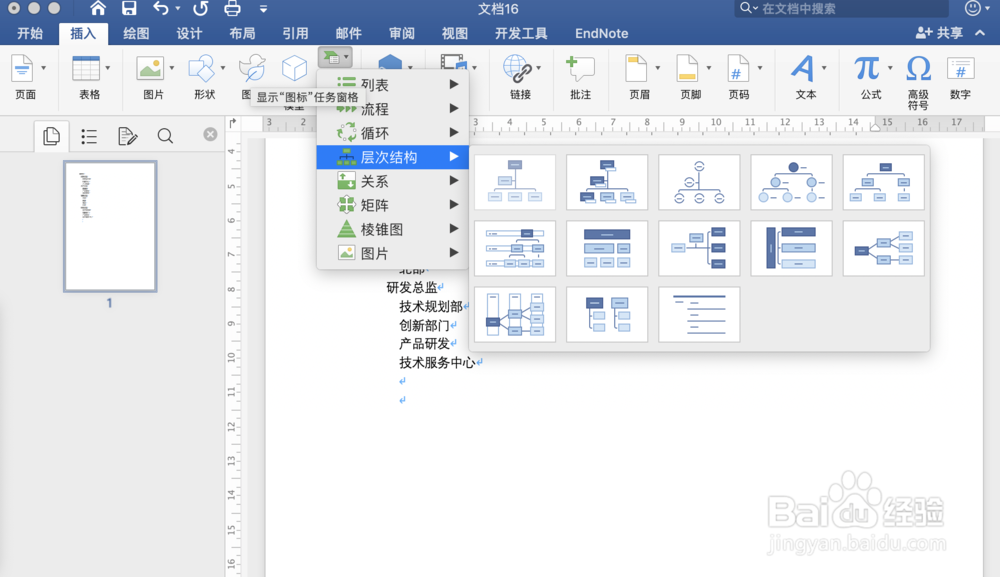
4、组织结果内容准备完成后,我们点击插入,点击SmarArt,选择流程图中的组织架构图,如下图所示。
Word如何通过SmarArt流程图快速制作组织架构

5、然后将组织架构插入到正文中,如下图所示。

Word如何通过SmarArt流程图快速制作组织架构

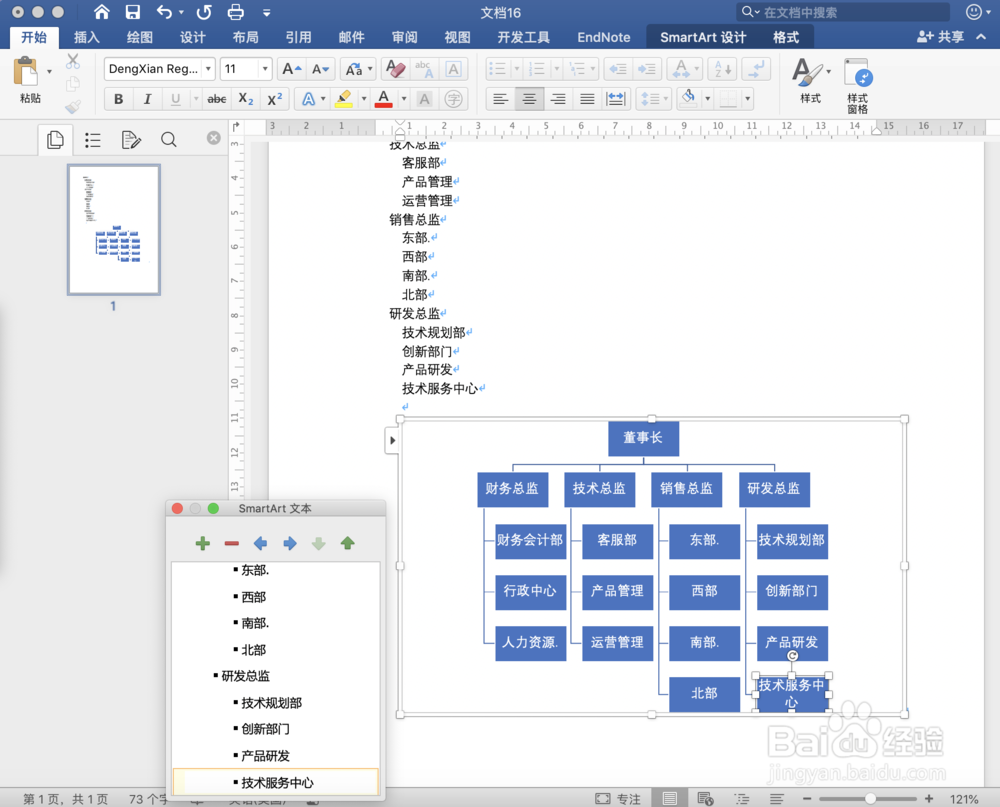
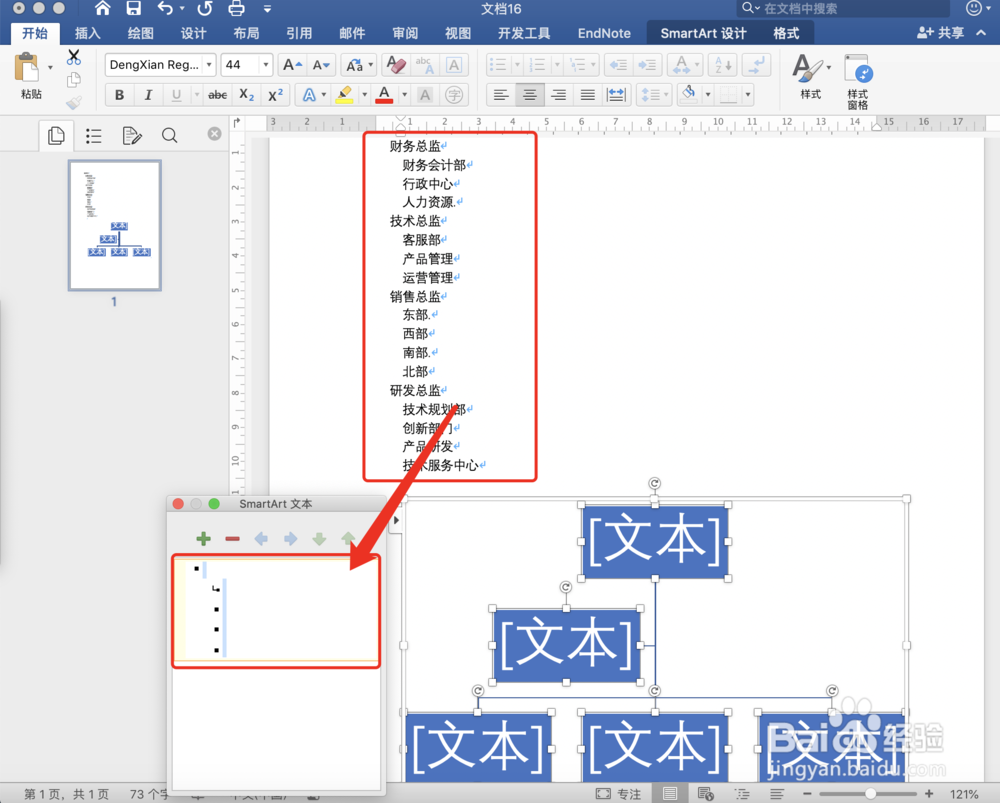
6、插入成功后,我们将上面准备好的内容全选并复制一下,然后在架构图的左侧中进行全选粘贴,如下图所示。
Word如何通过SmarArt流程图快速制作组织架构

7、这样一个组织架构图就快速制作完成了,如下图所示。

Word如何通过SmarArt流程图快速制作组织架构

1、1.准备组织结构内容,并对内容进行调整。

2.插入SmarArt,流程图中的结构图。

3.选中刚刚准备好的组织结构内容,复制到流程图中即可。

  • 怎么在幻灯片中插入水平项目符号列表
  • 如何在PPT中插入数据,图表?
  • PPT中如何设置动画效果?
  • wps更改自选图形形状要怎么操作?
  • PPT怎么为图片创建十字形扩展动作路径的效果
  • 热门搜索
    青州旅游景点 天津旅游攻略 百度旅游 旅游胜地 日本旅游价格 新加坡旅游攻略 庐山旅游攻略 海南旅游攻略 旅游照片 携程旅游