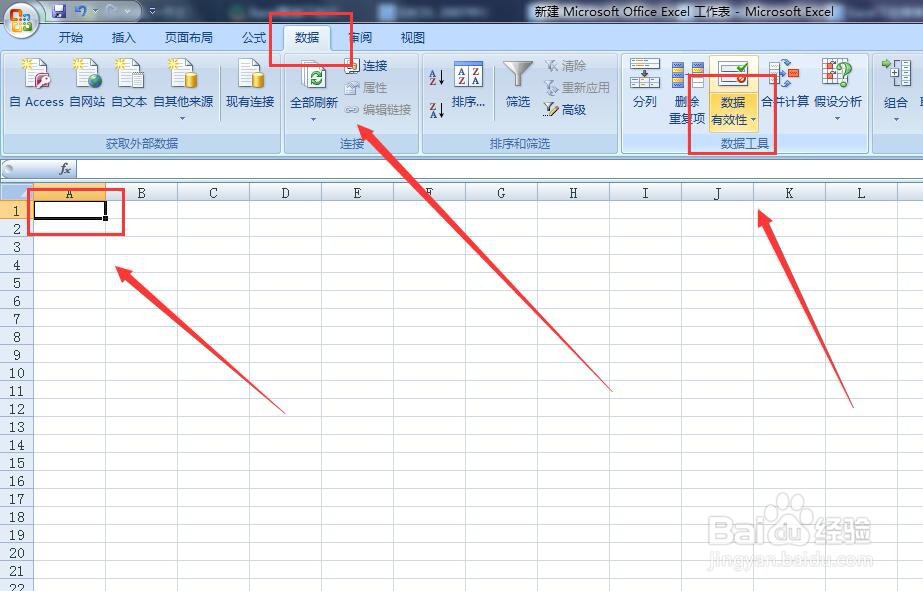
1、首先是打开Excel表格,选中单元格,点击主菜单栏里的“数据”选项,选择“数据有效性”,如下图所示:
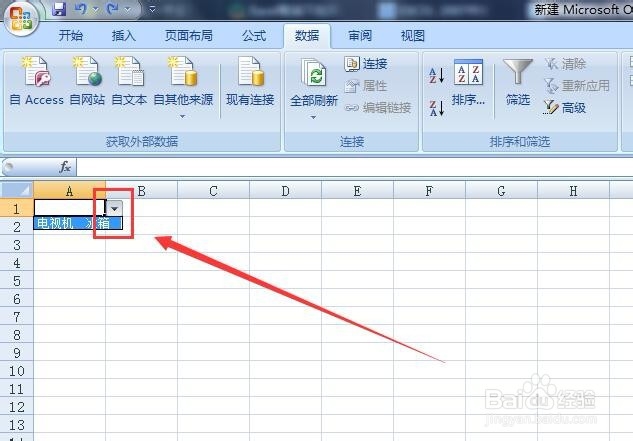
2、然后弹出“数据有效性”的对话框,点击“设置”,在“有效性条件”允许中选择“序列”,在“提供下拉箭头”前打勾,输入来源,点击确定,如下图所示:

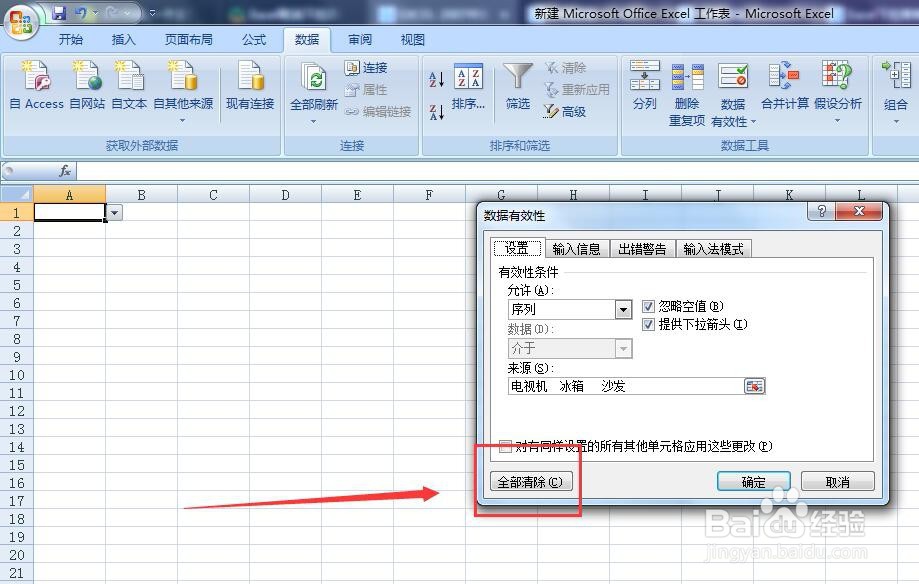
3、点击数据选项中的“数据有效性”,在弹出的对话框中选择左下方的“全部清除”,如下图所示:

4、点击确定,下拉选项就被取消了,如下图所示:

1、首先是打开Excel表格,选中单元格,点击“数据”选项,选择“数据有效性”。
其次点击“设置”,在“有效性条件”允许中选择“序列”,在“提供下拉箭头”前打勾,输入来源,点击确定。下拉选项设置好了。
最后点击数据选项中的“数据有效性”,在弹出的对话框中选择左下方的“全部清除”,下拉选项就被取消了。
