word2019怎么在文档中制作格式固定不变的表格

 时间:2024-10-13 05:47:07

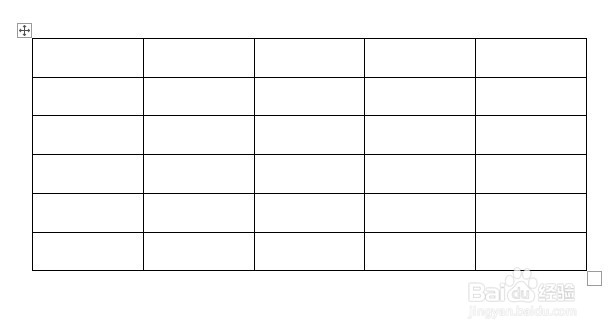
1、首先在电脑上用我的2019打开要编辑的文档插入一个表格。
word2019怎么在文档中制作格式固定不变的表格

2、然后右键点击表格,在弹出菜单中选择表格属性的开单项。

word2019怎么在文档中制作格式固定不变的表格

3、这时会打开表格属性的窗口,我们勾选指定宽度前面的复选框。

word2019怎么在文档中制作格式固定不变的表格

4、同时在后面设置好表格的宽度。

word2019怎么在文档中制作格式固定不变的表格

5、接下来我们再点击表格属性中的选项按钮。

word2019怎么在文档中制作格式固定不变的表格

6、然后取消自动调整尺寸以及内容前面的勾选就可以了。

word2019怎么在文档中制作格式固定不变的表格

7、总结:1、首先在电脑上用我的2019打开要编辑的文档插入一个表格。2、然后右键点击表格,在弹出菜单中碚枞凇悄选择表格属性的开单项。3、这时会打开表格属性的窗口,我们勾选指定宽度前面的复选框。4、同时在后面设置好表格的宽度。5、接下来我们再点击表格属性中的选项按钮。6、然后取消自动调整尺寸以及内容前面的勾选就可以了。

  • endnote插入文献
  • Word中如何去除复制过来的文本格式?
  • word文档打字一行没打满就跳到下一行
  • #好久不见#Word里如何删掉表格内部横框线
  • 品牌老化的原因都有什么?
  • 热门搜索
    首尔旅游攻略 如皋旅游 洞头旅游 贵州省旅游地图 克什克腾旗旅游攻略 汕头旅游景点大全 恩施大峡谷旅游 马尔代夫旅游多少钱 承德避暑山庄旅游攻略 越南旅游报价