1、注意,以下操作是在要共享网络打印机的电脑上面。
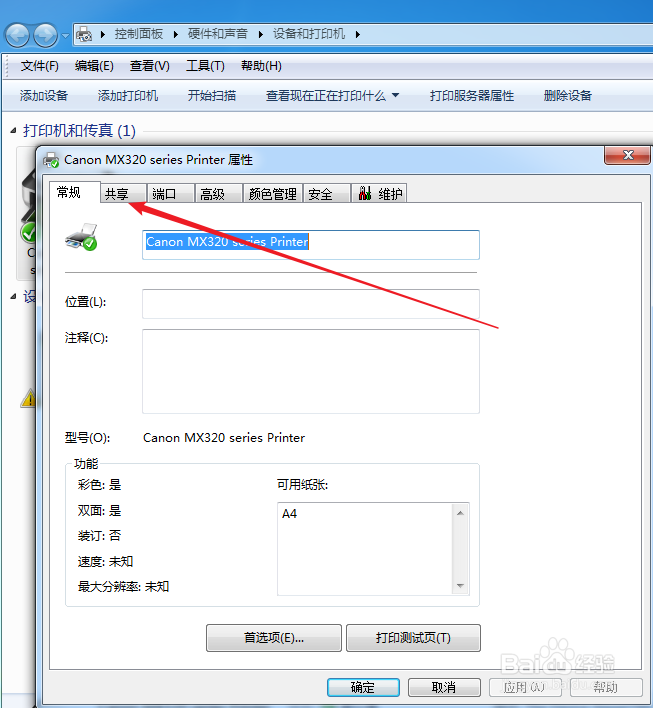
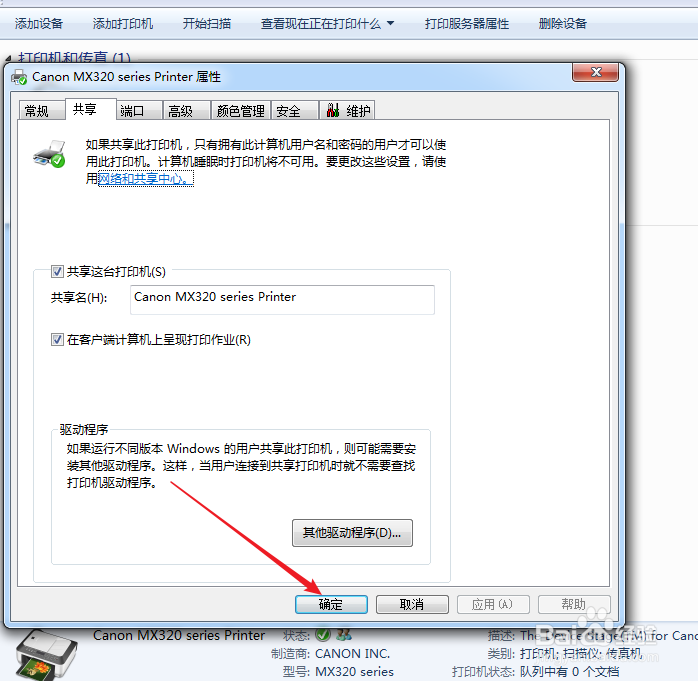
2、打开打印机的“属性”窗口,点击菜单栏上的“共享”。
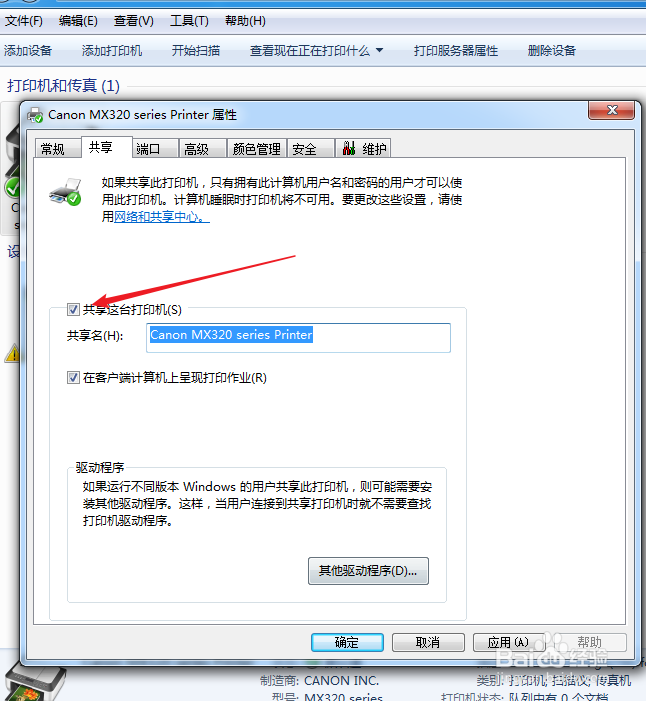
3、在“共享这台打印机”处打勾。
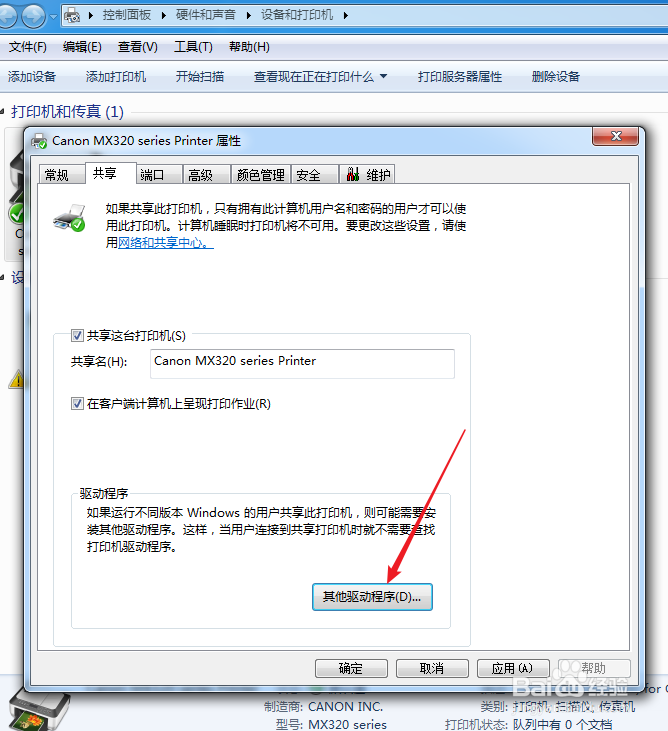
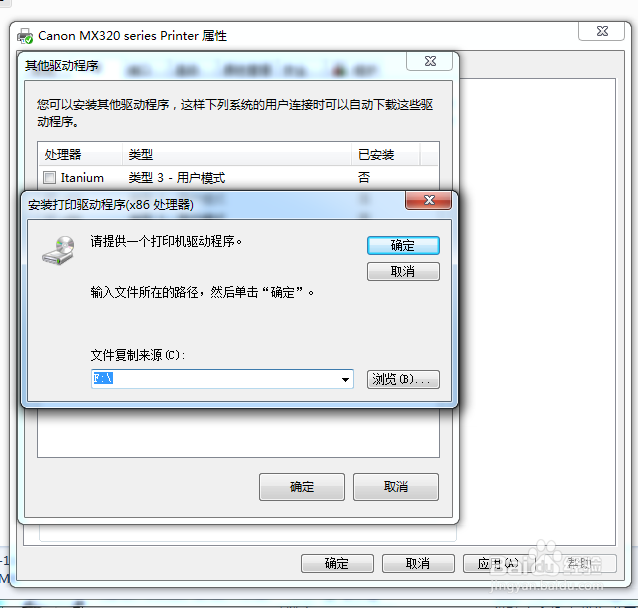
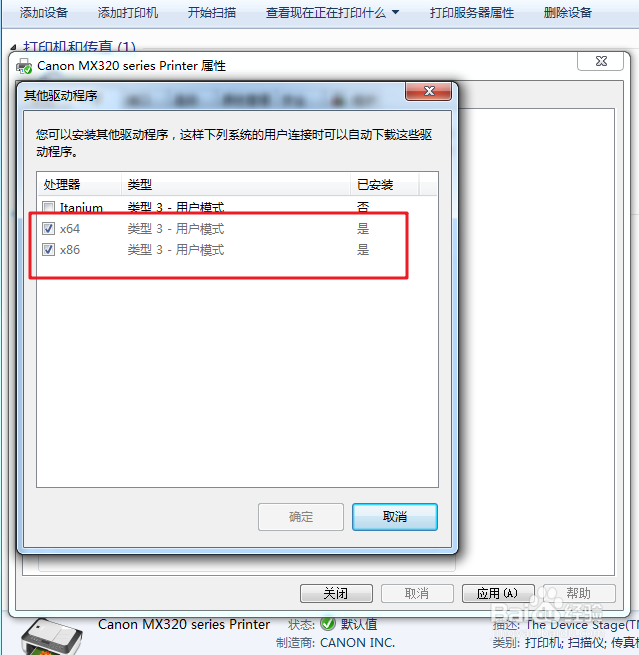
4、在下方点击“其他驱动程序”。
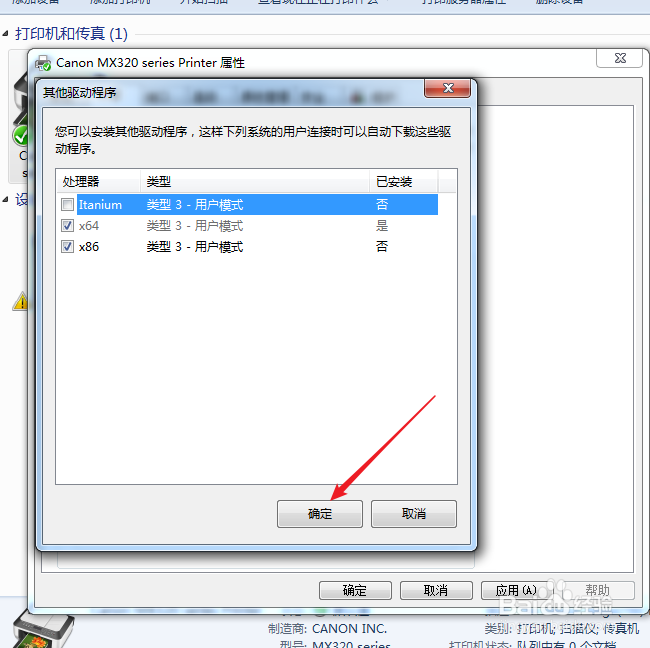
5、在“x86”处打勾,准备安装32位打印驱动。因为win7系统分为32位和64位,根据本机系统的不同只会安装一种驱动。

6、点击“确定”,会弹出路径选择窗口。
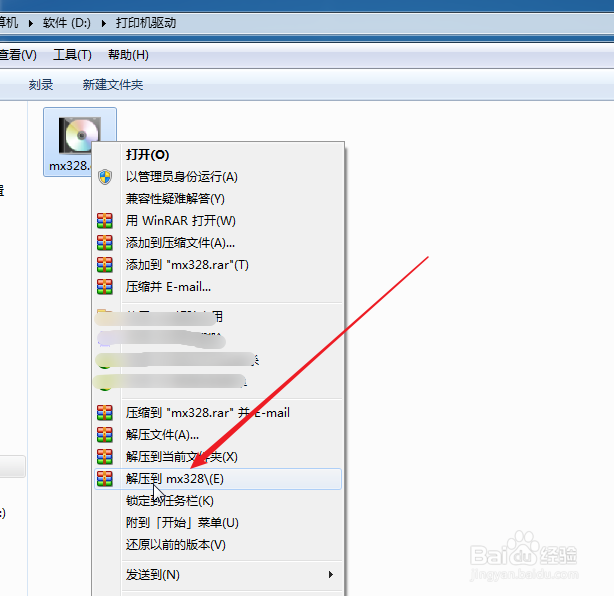
7、来到打印机驱动程序文件夹,右键解压此打印机驱动程序。
8、随后进入到解压的打印机驱动程序文件夹内,可以看到里面有“x86”文件夹。
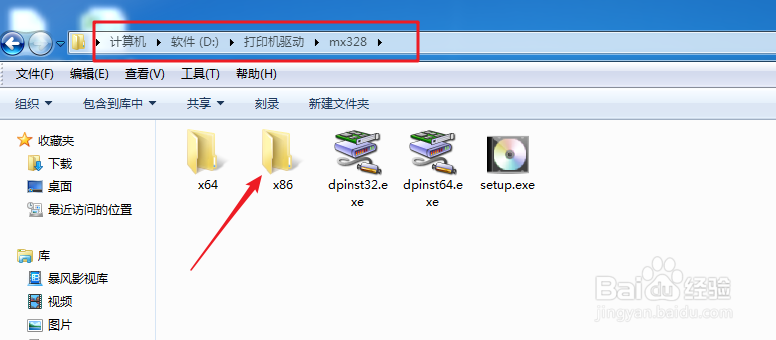
9、因此,在路径选择窗口处定位到上述的文件夹,再点击“确定”。

10、回到“共享”窗口处,再次点击“其他驱动程序”,查看是否已安装,随后点击“应用”。
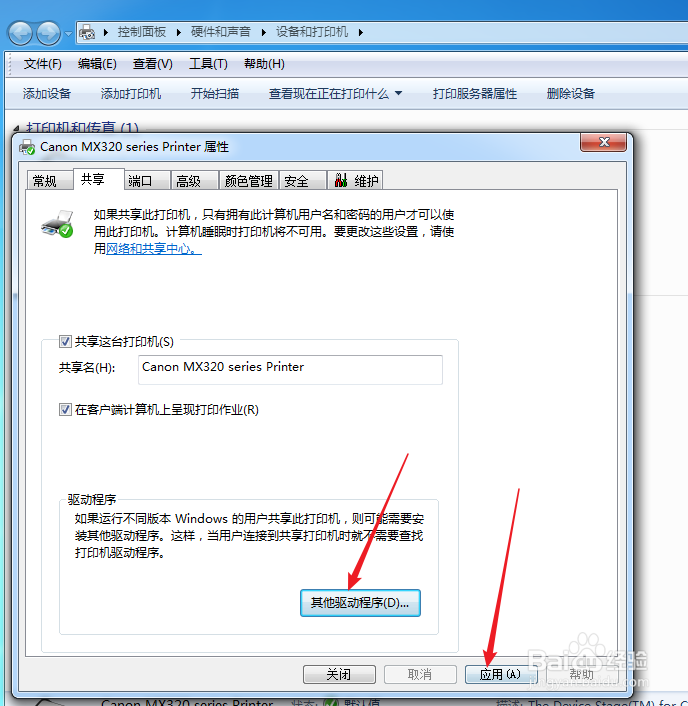
11、再点击“确定”,完成操作。
12、安装驱动这一步很重要,因为网络上其它电脑就是通过这台电脑上安装好的的驱动来通过网络自动安装网络打印机驱动的,所以反过来如果是32位系统,就要安装上64位的驱动。
1、以下操作还是在要共享打印机的电脑上面。
2、打开“网络和共享中心”,点击“本地连接”。
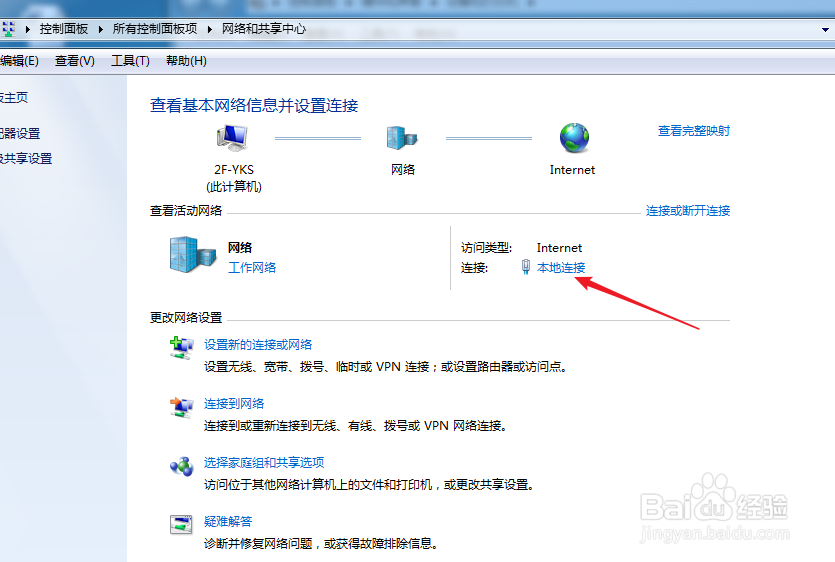
3、点击“详细信息”。
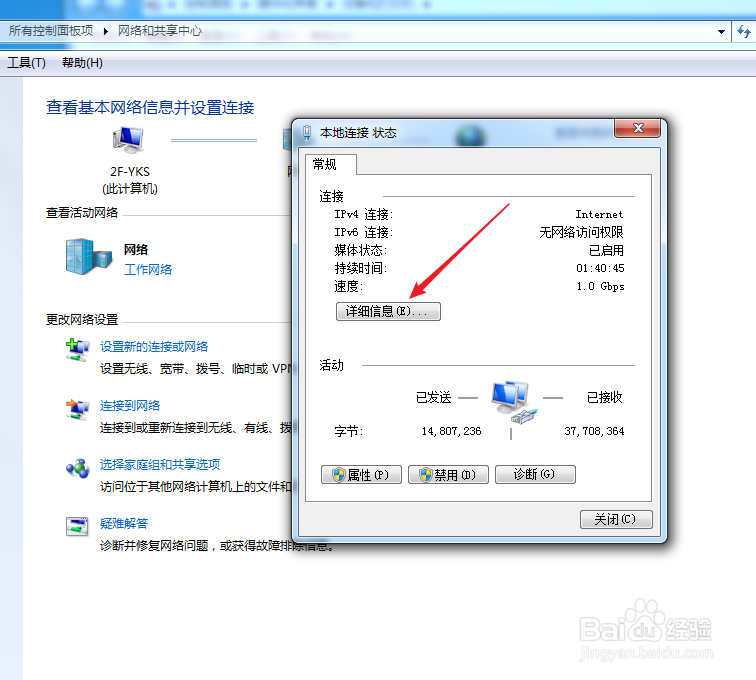
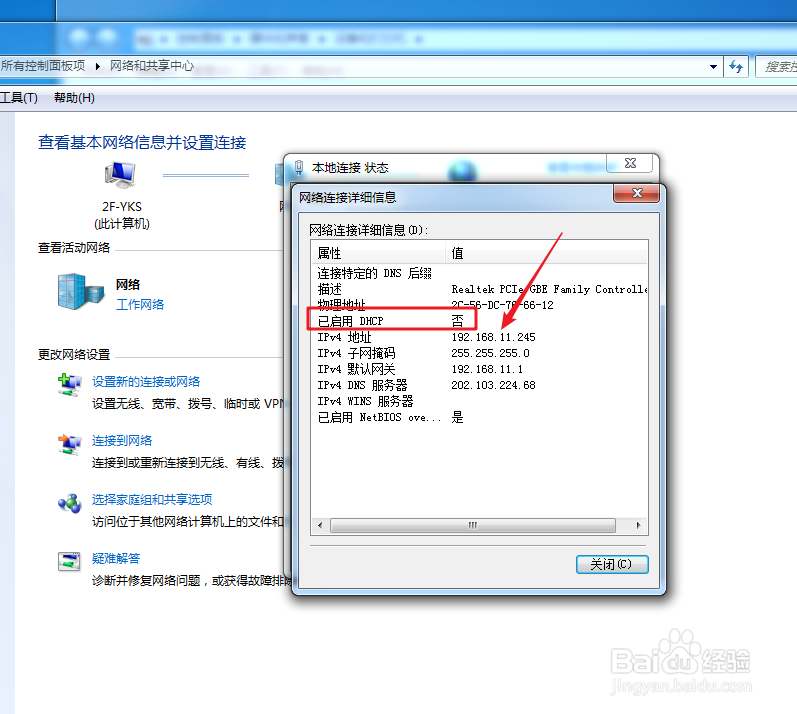
4、记录下IPv4地址,并保证DHCP没有启用,也就是本机的IP地址是手动设置的。此处的IP地址为:192.168.11.245。
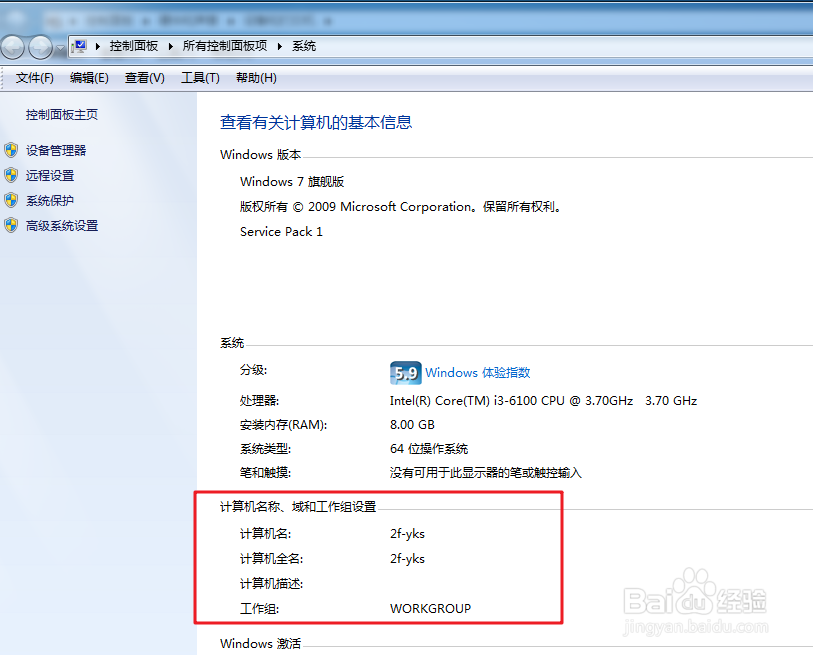
5、打开“系统”窗口,记录下本机的计算机名和工作组。
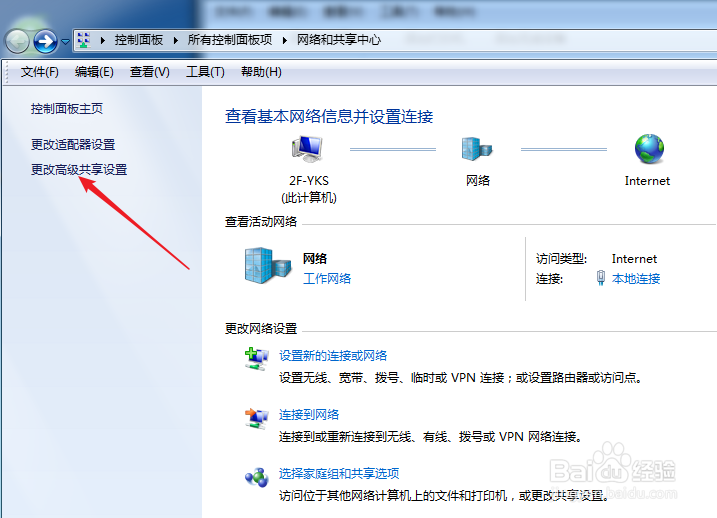
6、回到“网络和共享中心”窗口,点击左边菜单下的“更改高级共享设置”。
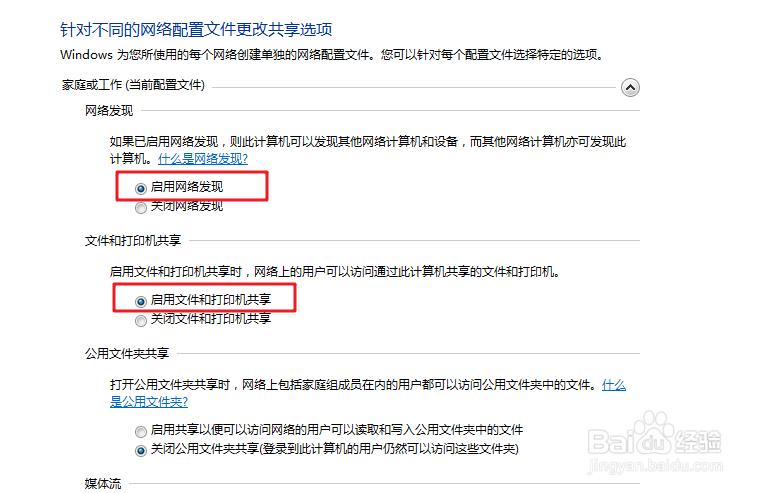
7、选择“启动网络发现”、“启用文件和打印机共享”、“关闭密码保护共享”,然后点击“保存修改”。
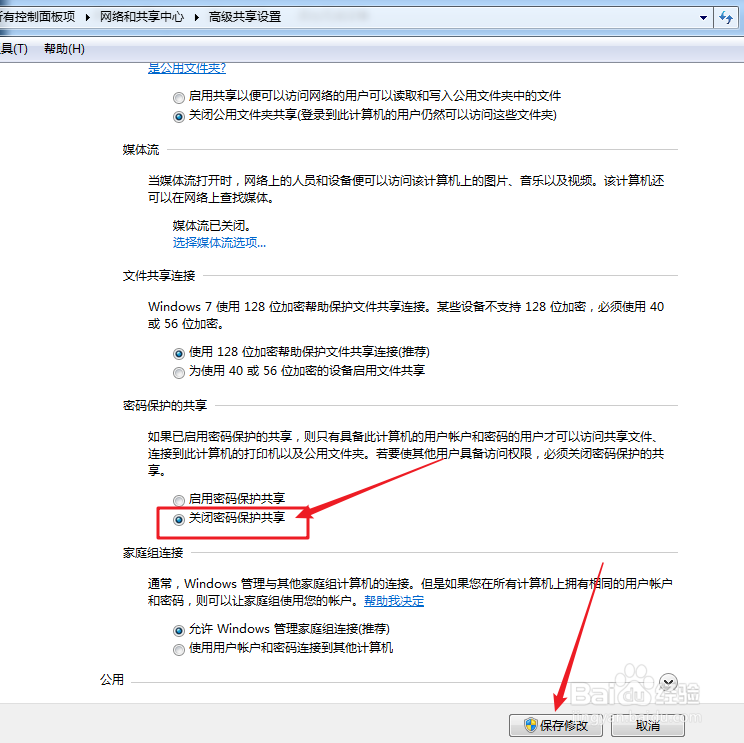
8、以上操作完成后,要共享网络打印机的电脑就设置完成了。
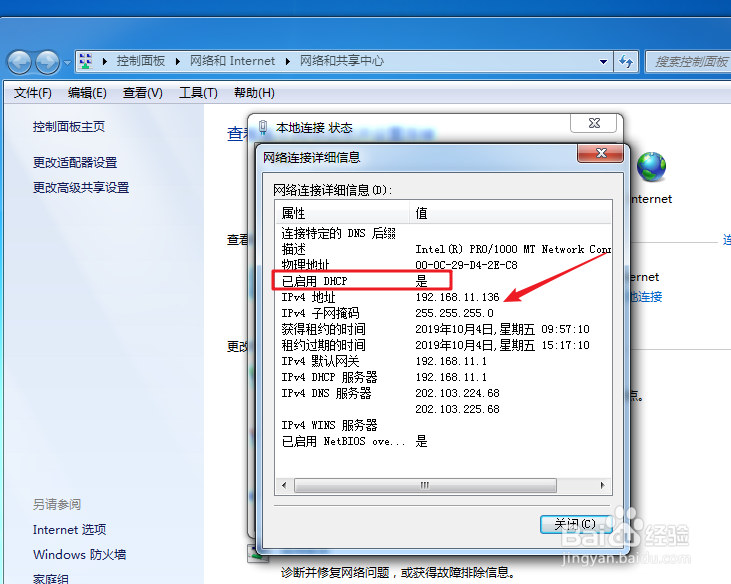
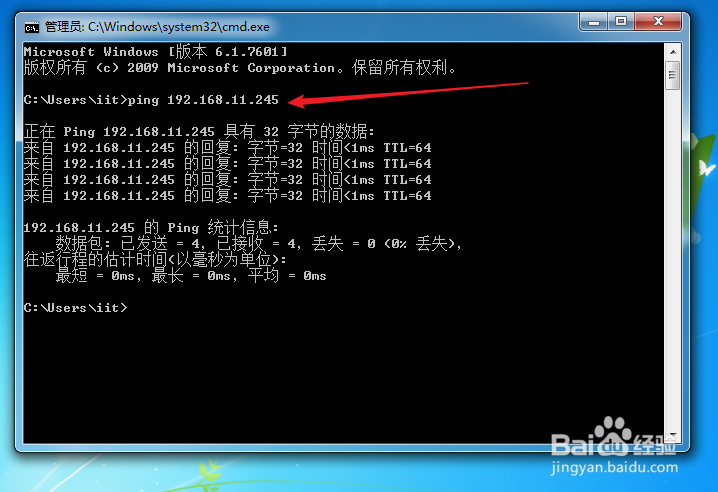
1、查看电脑的IP地址是否与共享打印机电脑的IP地址在同一网段。此处是使用DHCP分配的IP地址:192.168.11.136,通过CDM命令ping通了192.168.11.245,说明与共享打印机电脑是同一IP网段。
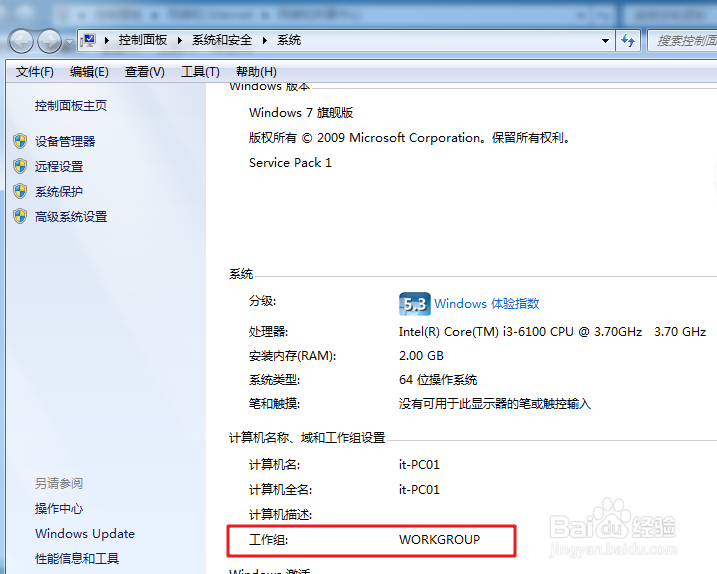
2、查看电脑的工作组,也与共享打印机电脑是同一工作组。
3、方法1:通过计算机名添加网络打印机和驱动。
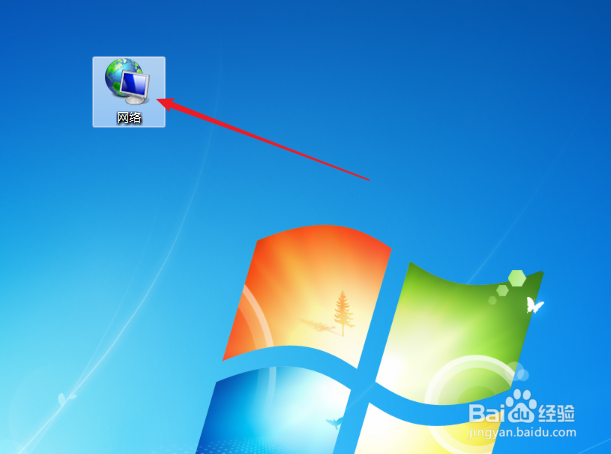
4、双击桌面上的“网络”图标。
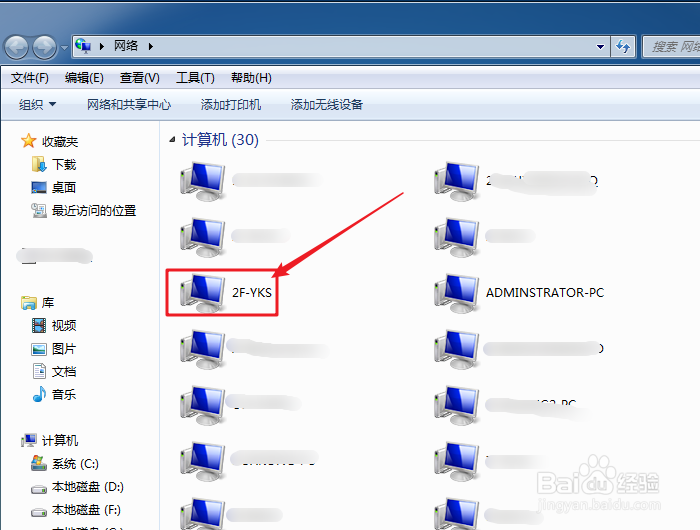
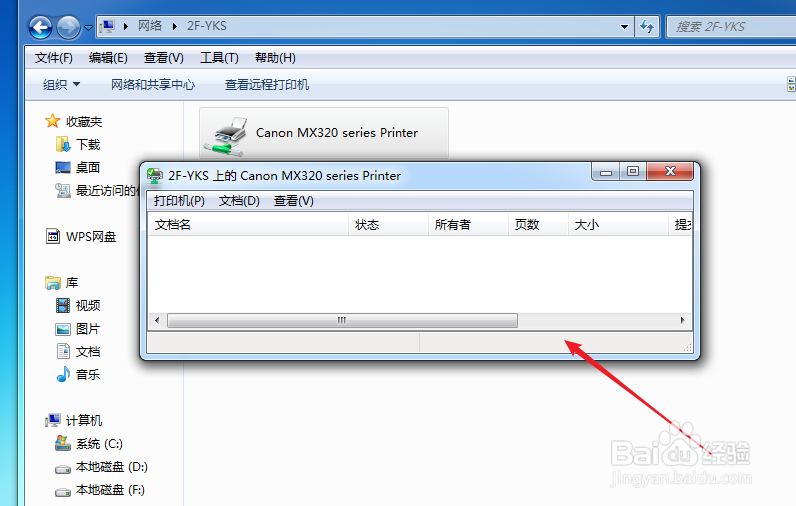
5、随后,便会在本地网络上发现共享网络打印机电脑的计算机名称,双击进入。
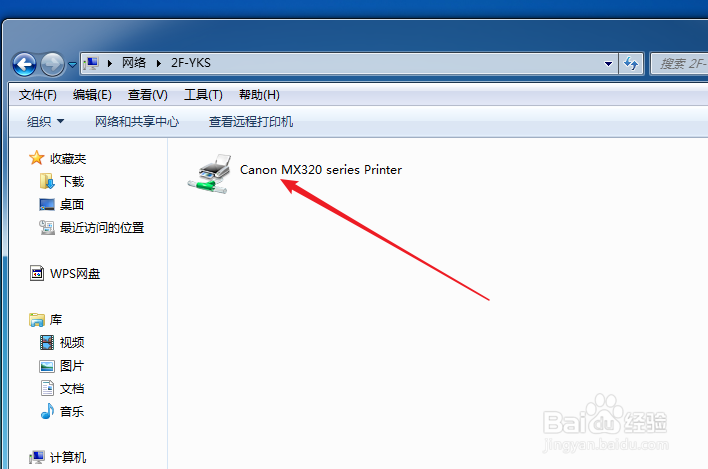
6、可以看共享的打印机,双击打印机名称,就会自动安装网络打印机的驱动了。
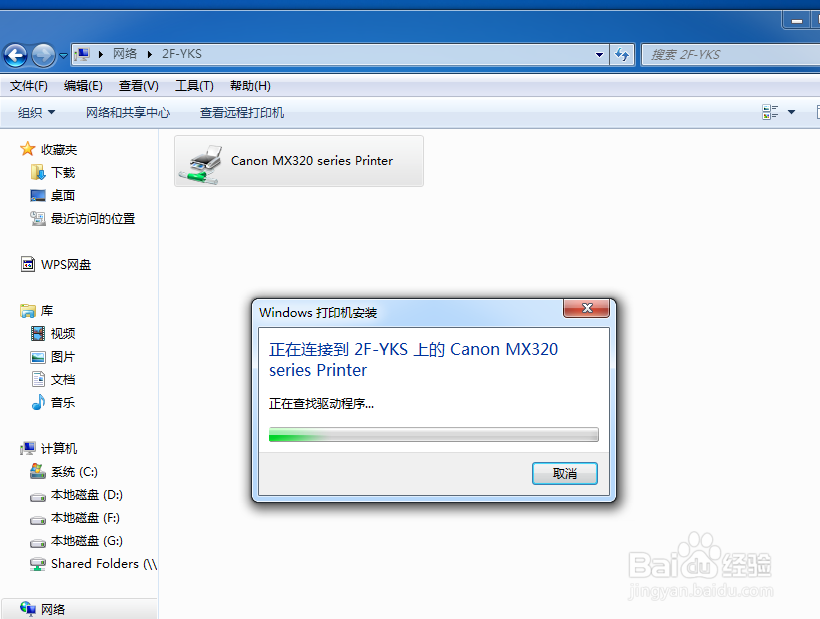
7、安装好后,会弹出打印机打印窗口。
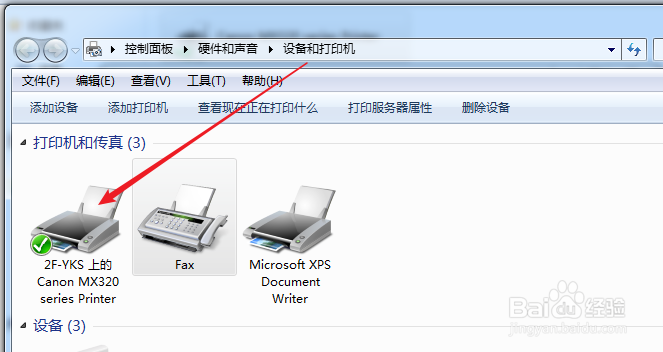
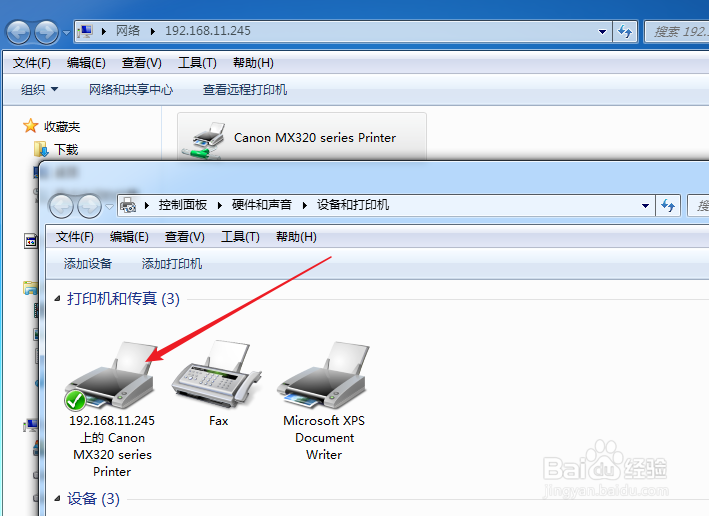
8、在“设备与打印机”中,也可以看到成功添加了网络打印机。
9、方法2:通过IP地址添加网络打印机和驱动。
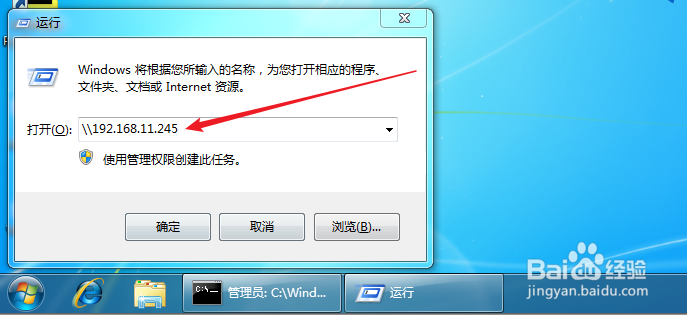
10、打开“运行”,输入“\\192.168.11.245”,点击“确定”。
11、同样会来到共享的网络打印机窗口,双击名称就会自动安装打印机驱动。
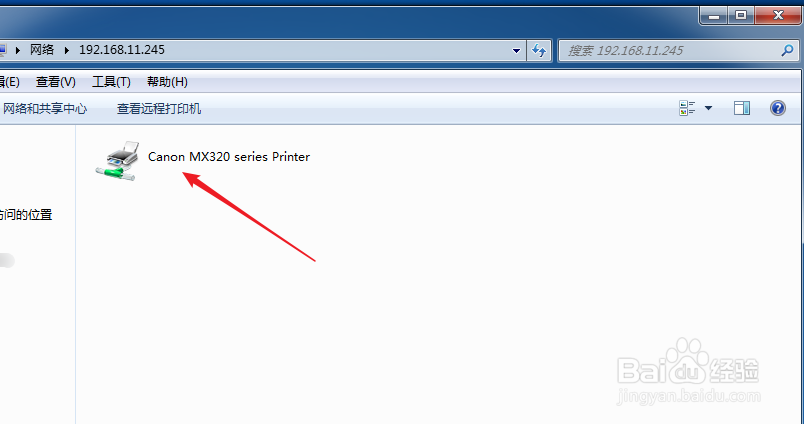
12、在“设备和打印机”中,可以看到添加的网络打印机,是以IP地址开头的。
1、在共享网络打印机的电脑上设置好共享,安装好驱动。
2、网络上其它电脑通过计算机名称或IP地址访问,就可以自动安装网络打印机和驱动。
