1、首先“找一张图片和需要隐藏的文件”,如图所示;

2、右键“需要隐藏的文件——添加为压缩文件(压缩文件也可以设置密码)”点击压缩,如图所示;

3、在开始菜单找到运行或“WIN+R”,“输入CMD点击打开”,打开后“输入文件所在的盘符,以E盘为例——再输入冒号":"——按回车键”,如图所示;

4、再输入“cd+空格+文件夹名,图中以cd 22为例——按回车键”,如图所示;

5、再输入“copy+空格+/b+图片名称++要隐藏的压缩文件名(刚才压缩好的)+空格+图片名——按回车键,图中以copy /b1.png+2.zip 1.png为例”,如图所示;
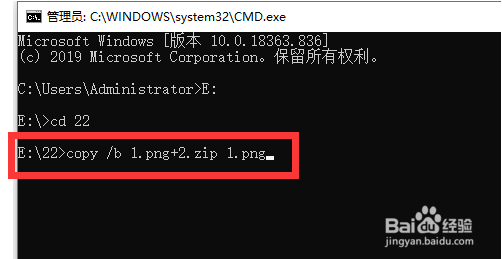
6、值得注意的是“再输入图片名和文件名是,是需要后缀名称的,即扩展名,如果既没有显示,需要自行打开”,如图所示;


7、“输入上述命令出现如下文字时说明隐藏成功了”,如图所示;

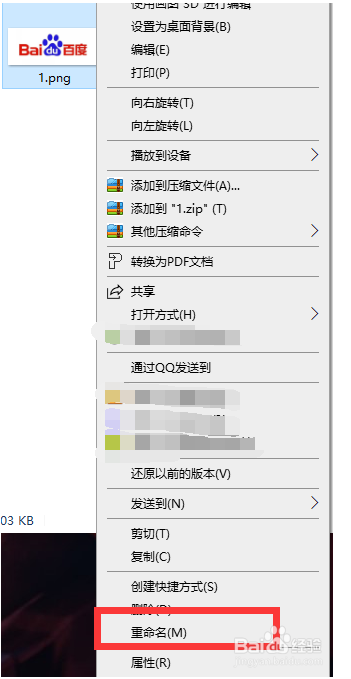
1、因为隐藏的文件是压缩文件,所以只需修改后缀名即可;
“右键图片——重命名”点击打开,如图所示;
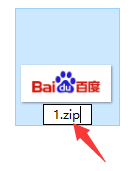
2、修改后缀名输入“zip——这个格式为你刚才压缩的格式——按回车键”,如图所示;
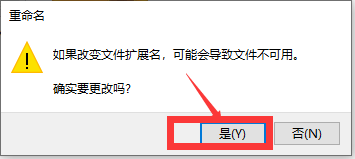
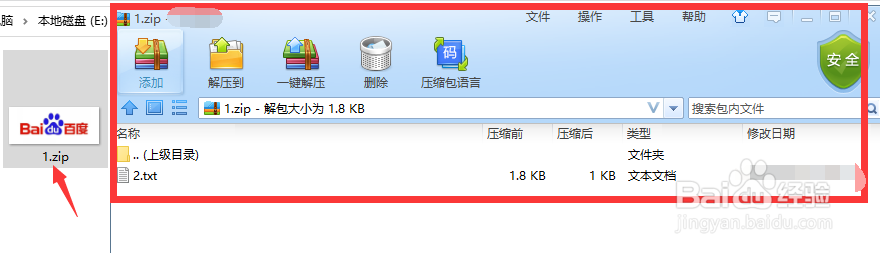
3、点击“是——再双击打开文件”即可,如图所示;
1、【1】首先“找一张图片和需要隐藏的文件”;
【2】右键“需要隐藏的文件——添加为压缩文件(压缩文件也可以设置密码)”点击压缩;
【3】在开始菜单找到运行或“WIN+R”,“输入CMD点击打开”,打开后“输入文件所在的盘符,以E盘为例——再输入冒号":"——按回车键”;
【4】再输入“cd+空格+文件夹名,图中以cd 22为例——按回车键”;
【5】再输入“copy+空格+/b+图片名称++要隐藏的压缩文件名(刚才压缩好的)+空格+图片名——按回车键,图中以copy /b1.png+2.zip 1.png为例”;
【6】值得注意的是“再输入图片名和文件名是,是需要后缀名称的,即扩展名,如果既没有显示,需要自行打开”;
【7】“输入上述命令出现如下文字时说明隐藏成功了”;
【8】
因为隐藏的文件是压缩文件,所以只需修改后缀名即可;
“右键图片——重命名”点击打开;
【9】修改后缀名输入“zip——这个格式为你刚才压缩的格式——按回车键”;
【10】点击“是——再双击打开文件”即可。
