AutoCAD 2007 如何画旋转的矩形并解除旋转命令

 时间:2026-04-22 01:55:09

1、打开“CAD”APP。

AutoCAD 2007 如何画旋转的矩形并解除旋转命令

2、选择“矩形命令-Rec-空格”。

AutoCAD 2007 如何画旋转的矩形并解除旋转命令

3、输入子命“R-空格”。

AutoCAD 2007 如何画旋转的矩形并解除旋转命令

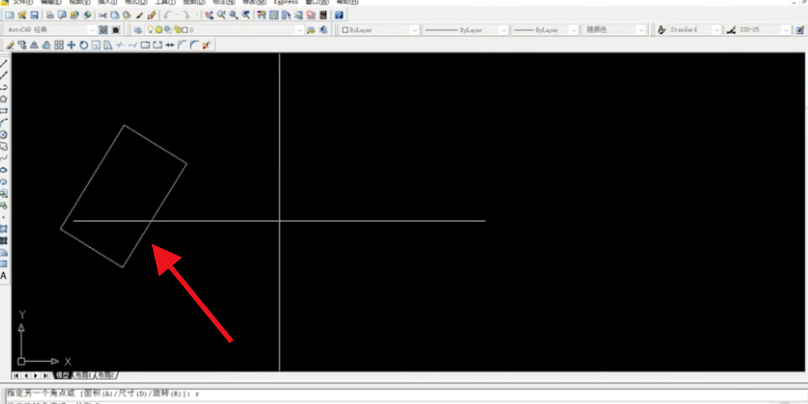
4、输入“角度-60-空格”。

AutoCAD 2007 如何画旋转的矩形并解除旋转命令

5、输入“数值”即可。

AutoCAD 2007 如何画旋转的矩形并解除旋转命令

6、正常矩形:取消“角度-Rec-空格”。

AutoCAD 2007 如何画旋转的矩形并解除旋转命令

7、输入子命“R-空格”。

AutoCAD 2007 如何画旋转的矩形并解除旋转命令

8、进行修改,完成即可。

AutoCAD 2007 如何画旋转的矩形并解除旋转命令

9、总结如下。

AutoCAD 2007 如何画旋转的矩形并解除旋转命令

  • CAD中如何将图形旋转到一定的角度?
  • cad怎么沿圆弧等距离阵列
  • CAD如何关闭坐标显示
  • cad阵列快捷键命令
  • CAD中的那个鼠标的十字架中间的方块如何放大?
  • 热门搜索
    崇州鸡冠山旅游攻略 广东旅游局官网 适合老年人旅游的地方 锦江旅游上海旅行社 一月份去哪里旅游好 江西旅游景点排行 去泰山旅游 广西凭祥旅游 国内冬季旅游景点排行 峨眉山旅游景点