Word文档怎么设置左侧装订线?

 时间:2026-02-14 10:51:50

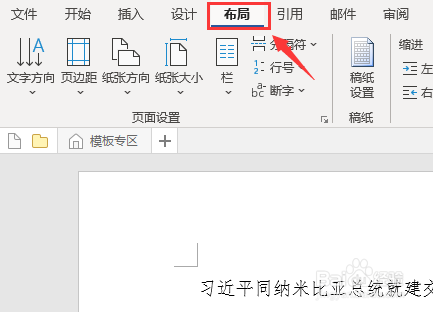
1、打开Word软件,可以看到我们要处理的文档内容;左侧没有预留装订的位置;

Word文档怎么设置左侧装订线?

2、点击<布局>选项卡;

Word文档怎么设置左侧装订线?

3、在布局选项卡中找到页边距选项;

Word文档怎么设置左侧装订线?

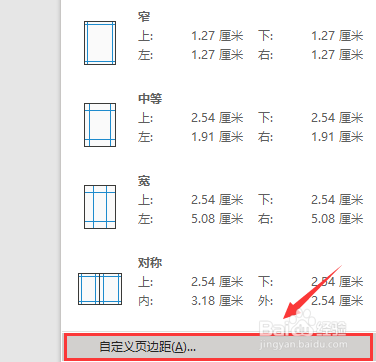
4、点击<页边距>选项,出现页边距设置信息,点击<自定义页边距>选项;

Word文档怎么设置左侧装订线?

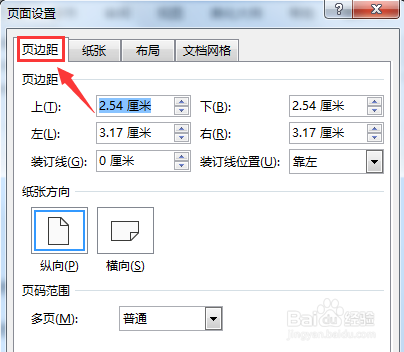
5、弹出<页面设置>对话框,切换到页边距选项卡;

Word文档怎么设置左侧装订线?

6、页边距选项卡中找到装订线选项;

Word文档怎么设置左侧装订线?

7、填写具体的设置,例如装订线预留1厘米,装订线靠左;

Word文档怎么设置左侧装订线?

8、下边可以预览我们的设置信息,设置完毕后点击确定;

Word文档怎么设置左侧装订线?

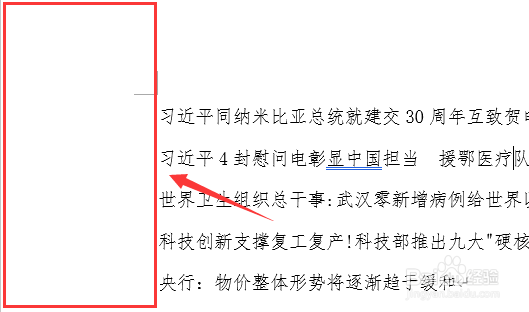
9、可以看到左侧页面边距变大,预留了1厘米的装订线位置,装订线设置完毕;

Word文档怎么设置左侧装订线?

10、以上就是Word文档怎么设置左侧装订线的具体步骤,感谢您的阅读;

  • word怎么设置装订线在左侧
  • word怎么设置装订线在左侧
  • word装订线在左侧怎么设置
  • 装订线在左侧怎么设置
  • word怎么添加装订线文字和线条?
  • 热门搜索
    旅游地图全图高清版 安吉旅游攻略 乐途旅游 塞舌尔旅游 南京旅游地图 云南旅游公司 广州旅游租车 鹰潭旅游 云南旅游路线图 东南亚旅游景点