CorelDRAW怎么制作一个中式边框效果(二)?

 时间:2026-02-12 07:49:34

1、启动软件,新建文件

首先启动CorelDRAW软件,新建一个文件,设置文件尺寸,我打开上次做了一个角的花纹
CorelDRAW怎么制作一个中式边框效果(二)?

2、焊接为一个整体

将绘制的部分全部选中,在属性栏中选择焊接工具,将图形变为一个整体

CorelDRAW怎么制作一个中式边框效果(二)?

3、转化为对象

在排列菜单栏中选择将轮廓转化为对象,然后可以通过节点调节的办法调节图形

CorelDRAW怎么制作一个中式边框效果(二)?

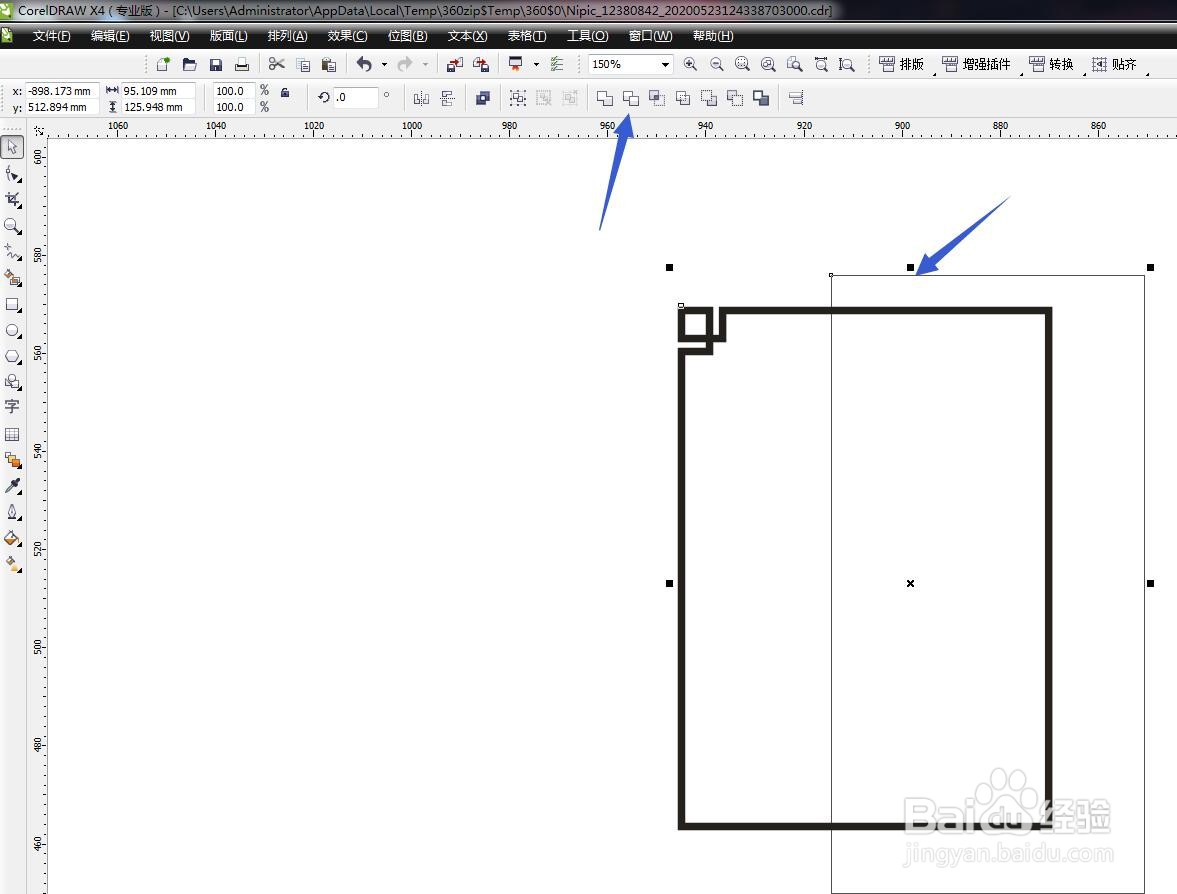
4、矩形修剪多余

在右侧绘制一个矩形,然后加选图形部分,进行修剪,

CorelDRAW怎么制作一个中式边框效果(二)?

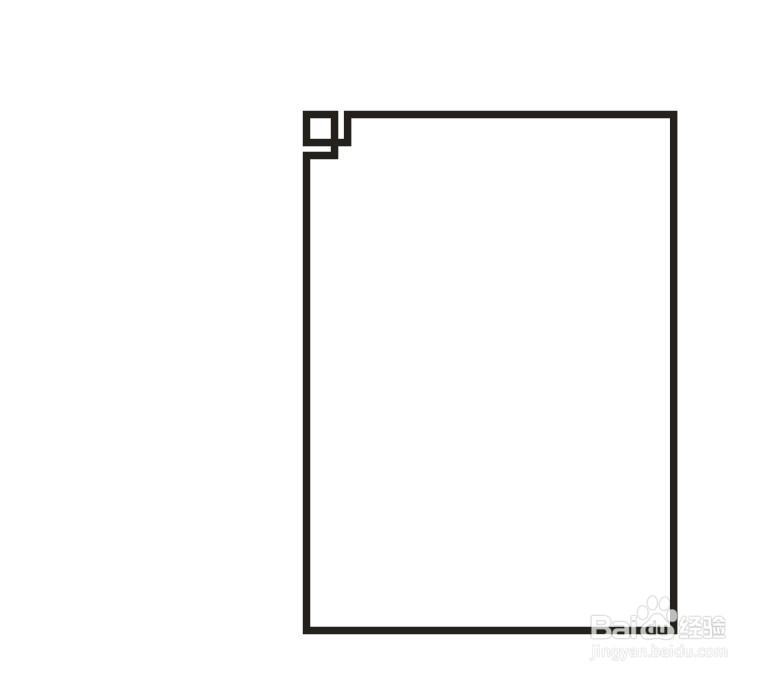
5、绘制下方矩形

同样的方法,在下方绘制一个矩形,然后将图形加选进行修剪,只得到一个角的部分
CorelDRAW怎么制作一个中式边框效果(二)?

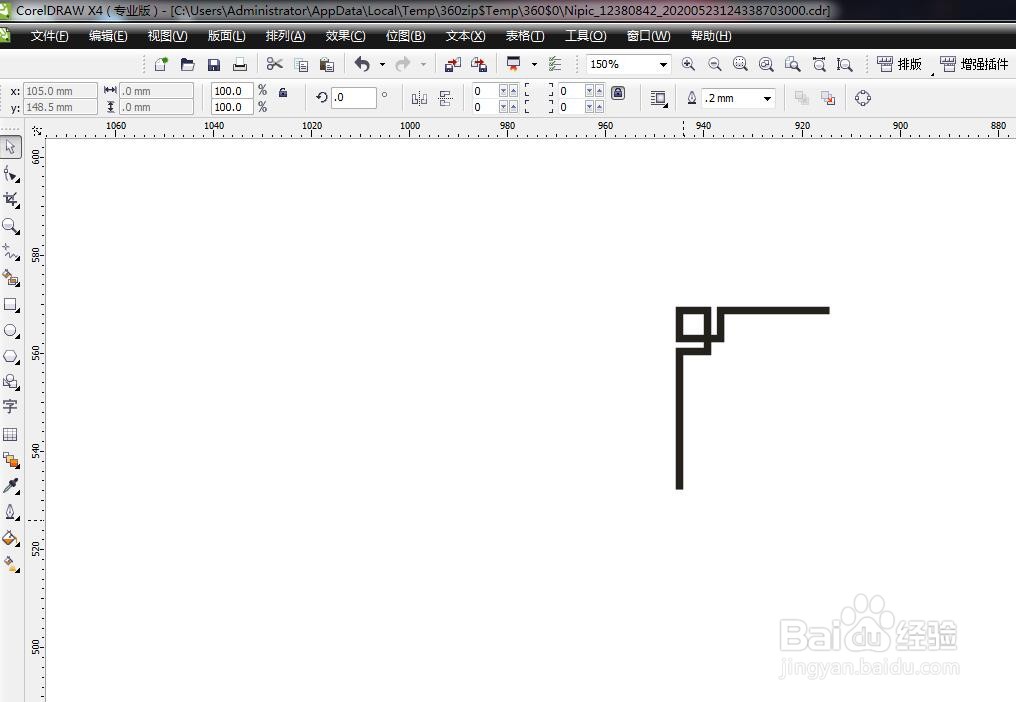
6、向右侧翻转复制

将图形选中,按住CTRL键向右侧移动,点击鼠标右键可以翻转复制,向右侧移动

CorelDRAW怎么制作一个中式边框效果(二)?

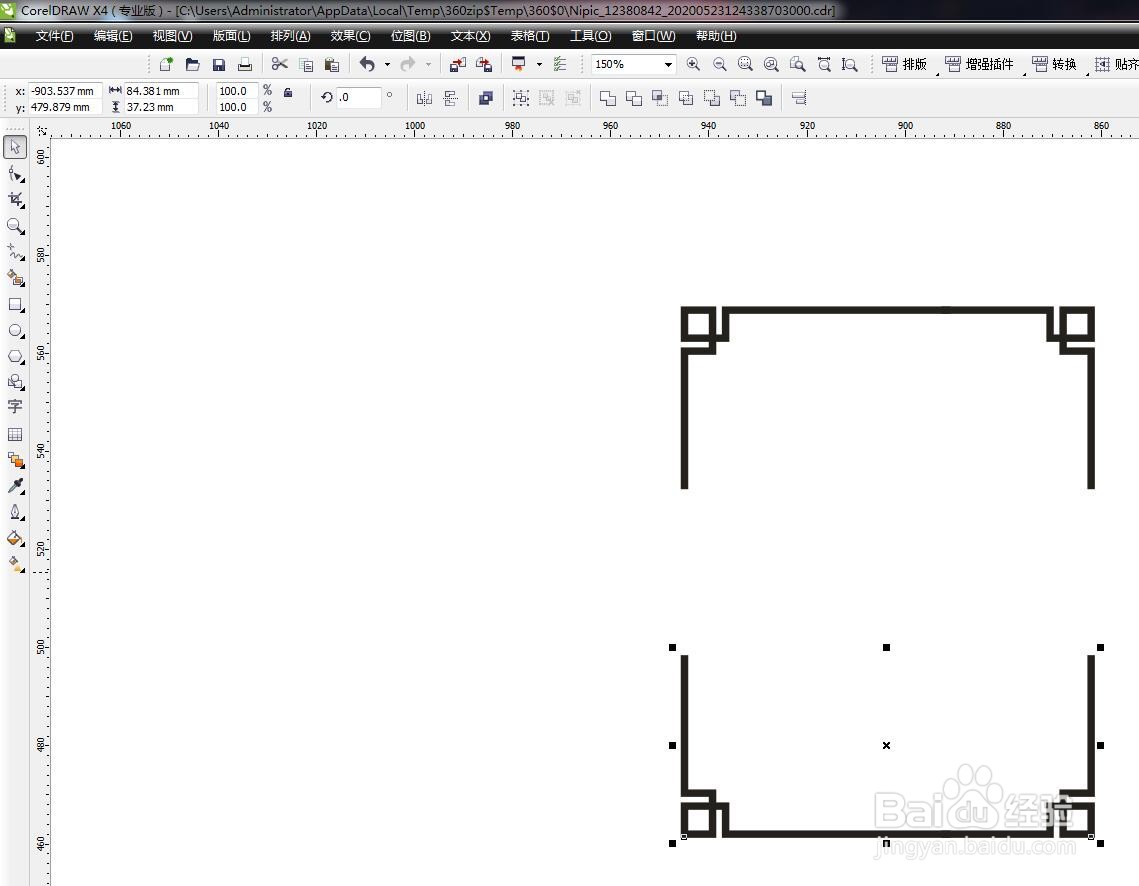
7、同样想下翻转复制

将图形选中,向下侧翻转复制,然后用形状工具调节节点让它们连接到一起,填充为红色
CorelDRAW怎么制作一个中式边框效果(二)?

CorelDRAW怎么制作一个中式边框效果(二)?

  • CorelDRAW软件怎么制作底纹效果?(一)单个拱形
  • cdr软件如何使用智能绘图工具
  • CorelDRAW画广告宣传图
  • CorelDRAW怎么用调和工具做出唯美的线条效果
  • 怎么用CorelDRAW做笔记本
  • 热门搜索
    永定土楼旅游 宁波旅游社 天津著名旅游景点 呼伦贝尔旅游线路 宁波旅游图 淘宝网旅游鞋 五一山东旅游景点 江西有什么旅游景点 垦丁旅游 3月份国外旅游