Excel表格打印时如何使表头打印在每一页上?

 时间:2026-02-15 15:11:28

1、点击选择工具栏中的“页面布局”。

Excel表格打印时如何使表头打印在每一页上?

2、找到“打印标题”选项并选择。

Excel表格打印时如何使表头打印在每一页上?

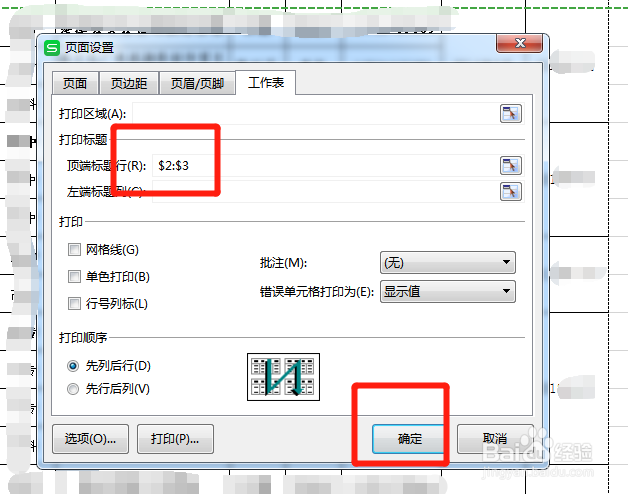
3、打开子窗口,找到“页面设置”下的“工作表”中的“顶端标题行”,点击其后的小图标,然后子窗口自动缩小,便于让操作者用鼠标选择打印标题行的范围。

Excel表格打印时如何使表头打印在每一页上?

Excel表格打印时如何使表头打印在每一页上?

4、我们用鼠标拖动选择需要固定打印的区域,这时候系统会用绿色的虚线显示出来,小窗口中也会自动出现选定的范围,然后再次点击后边的小图标。

Excel表格打印时如何使表头打印在每一页上?

5、在恢复弹出的子窗口中,点击右下角的“确定”。设置完成。

Excel表格打印时如何使表头打印在每一页上?

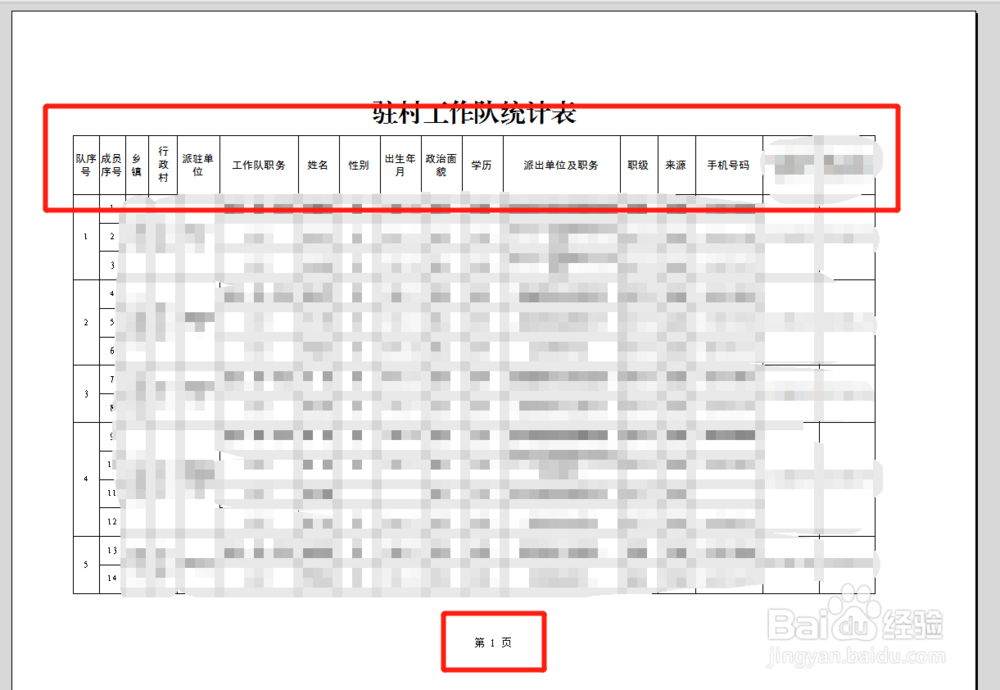
6、下面我们看一下效果。点击左上角的打印预览,可以看到除了第一页有表头外,在之后的页面上(以第5页为例)均有之前选定的表头。

Excel表格打印时如何使表头打印在每一页上?

Excel表格打印时如何使表头打印在每一页上?

Excel表格打印时如何使表头打印在每一页上?

  • 打印固定表头怎么设置
  • 打印表头每一页都有怎么设置
  • 打印表格每页都有表头怎么设置
  • 标题打印怎么每页都有
  • 打印第二页显示抬头怎么弄
  • 热门搜索
    商务旅游 邢台旅游景点 张家界自由行旅游攻略 台湾旅游景点 葫芦岛旅游 河北旅游景点大全 中国旅游网 百色旅游 滨州旅游 林芝旅游攻略