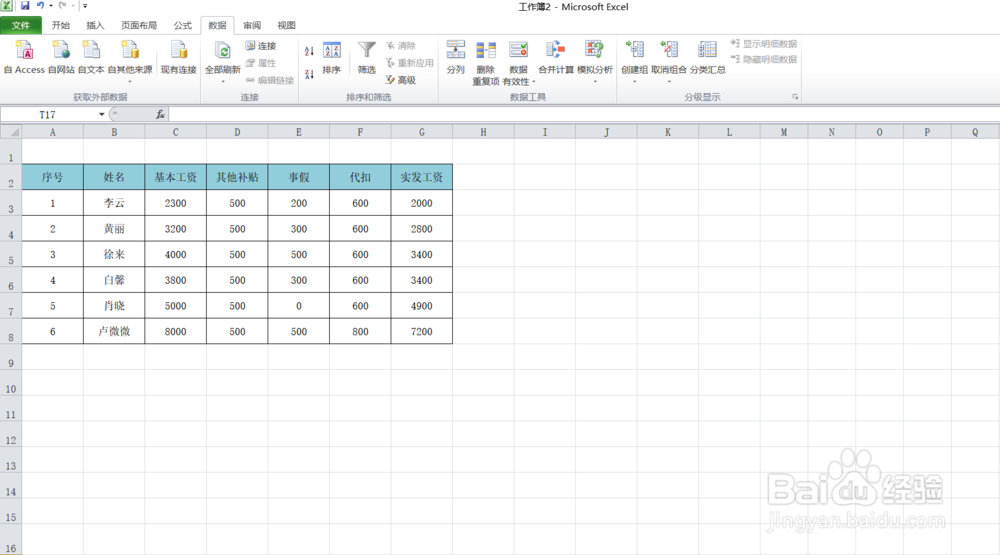
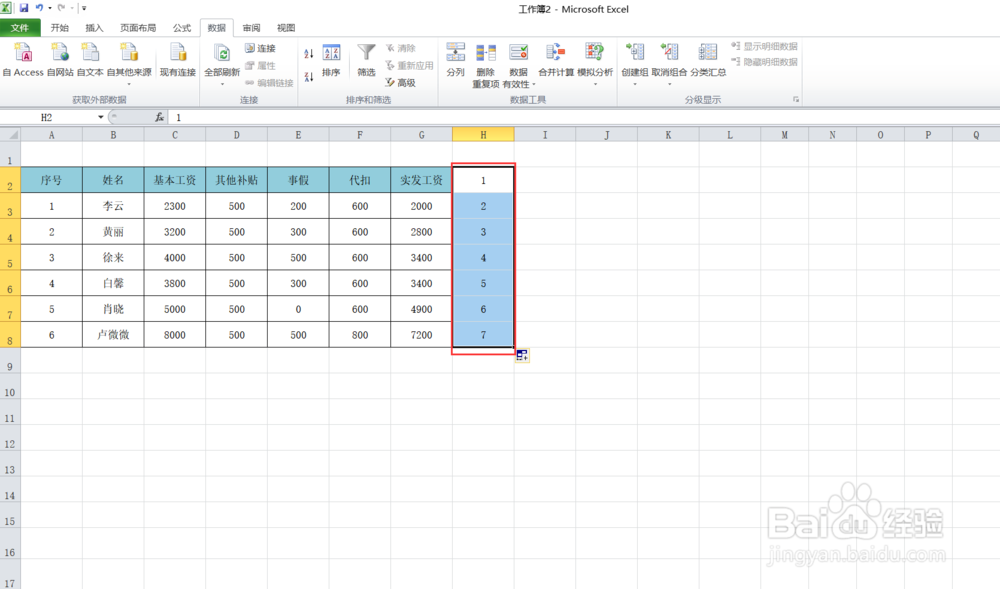
1、在表格的空白列处添加序号,如下图
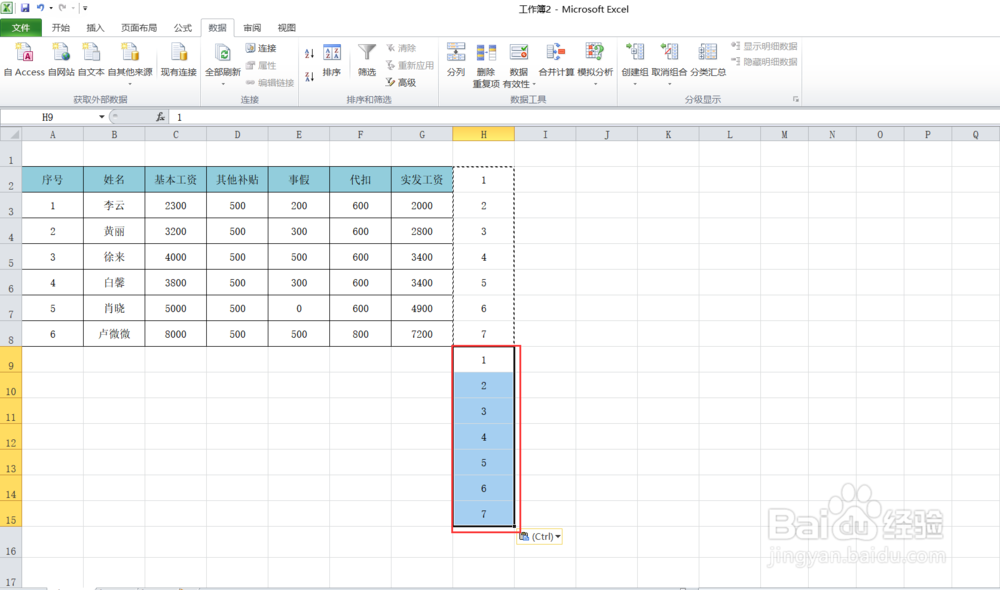
2、选中已添加好的序号,按住“Ctrl+C”复制该区域,按住“Ctrl+V”粘贴到下面,如下图
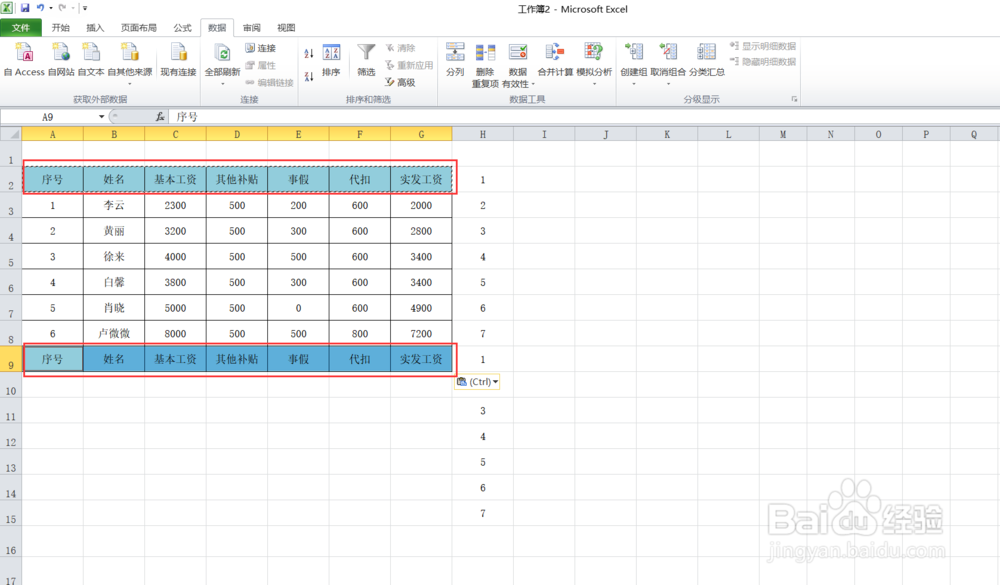
3、把表头复制到下面
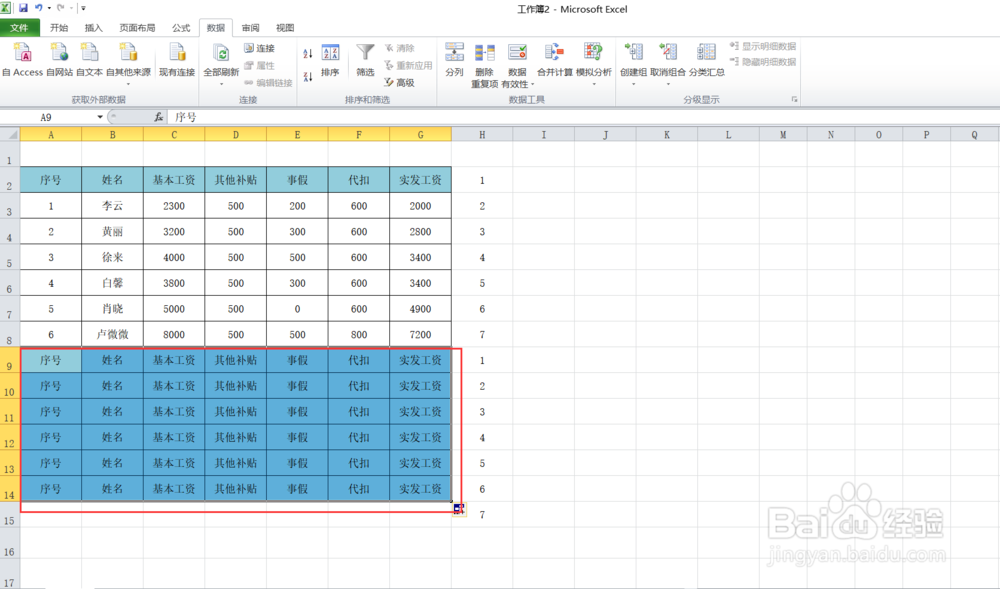
4、按住“Ctrl+A”全选表格
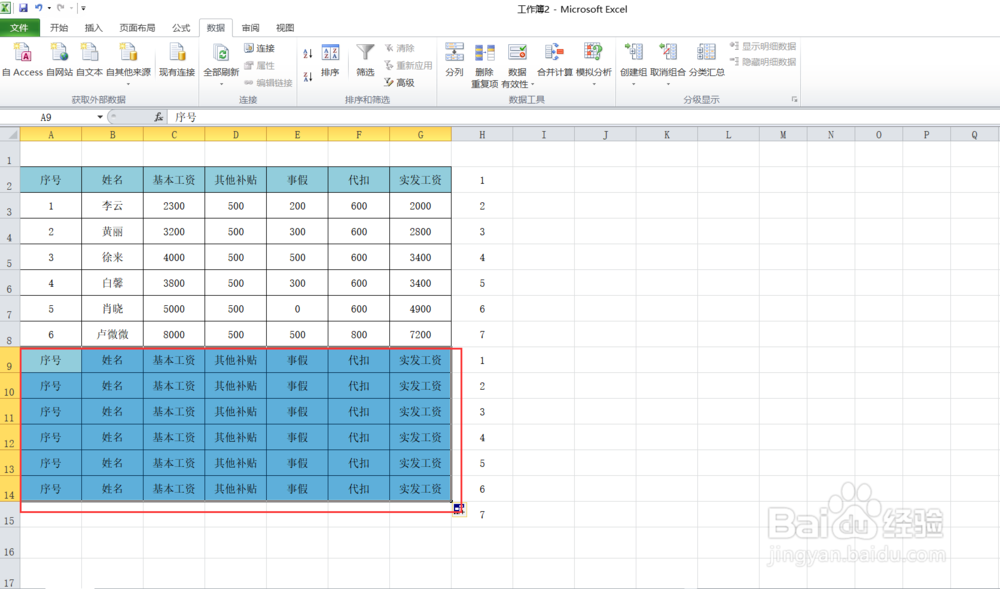
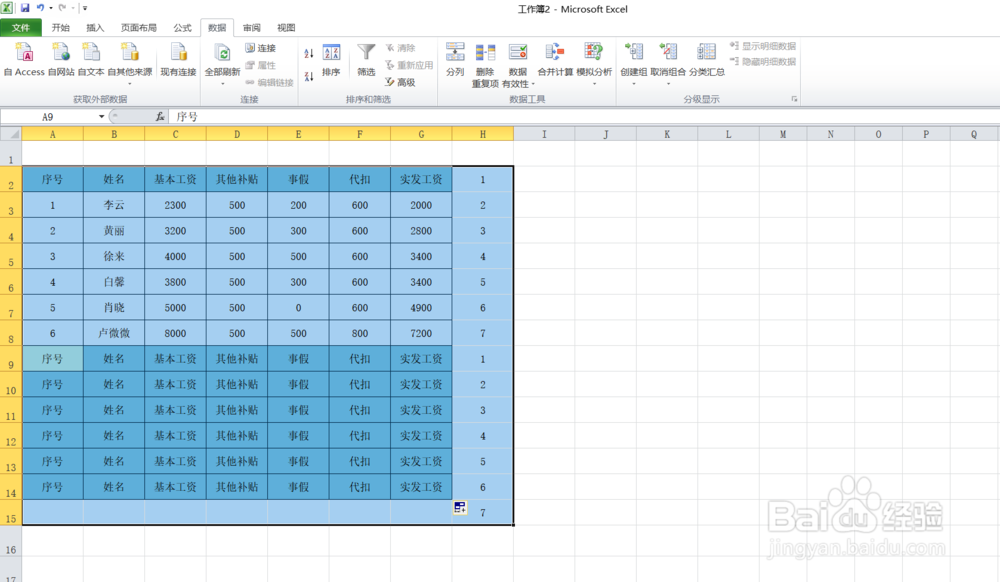
5、在菜单栏找到“数据”选项中的“排序”点击它,显示如下图
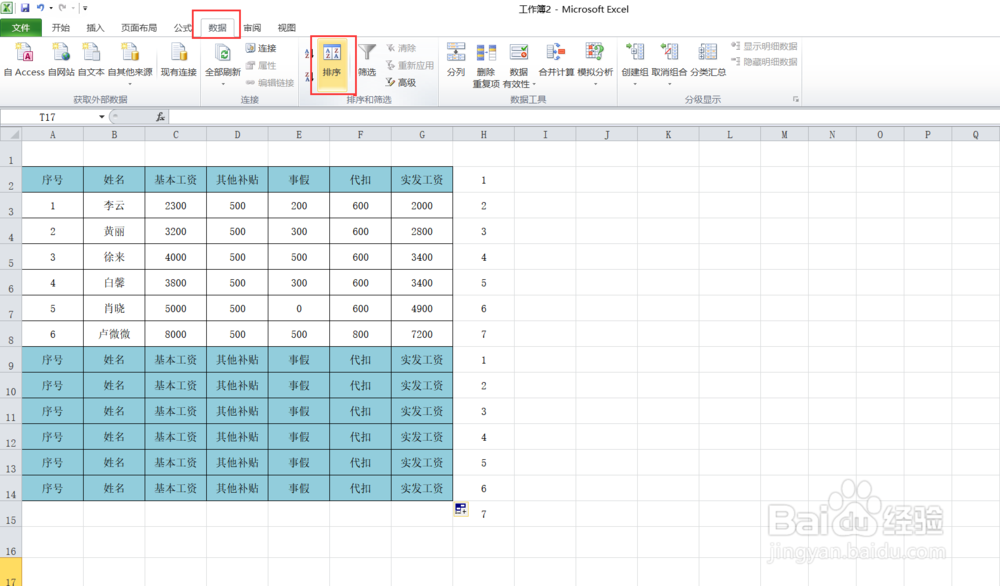
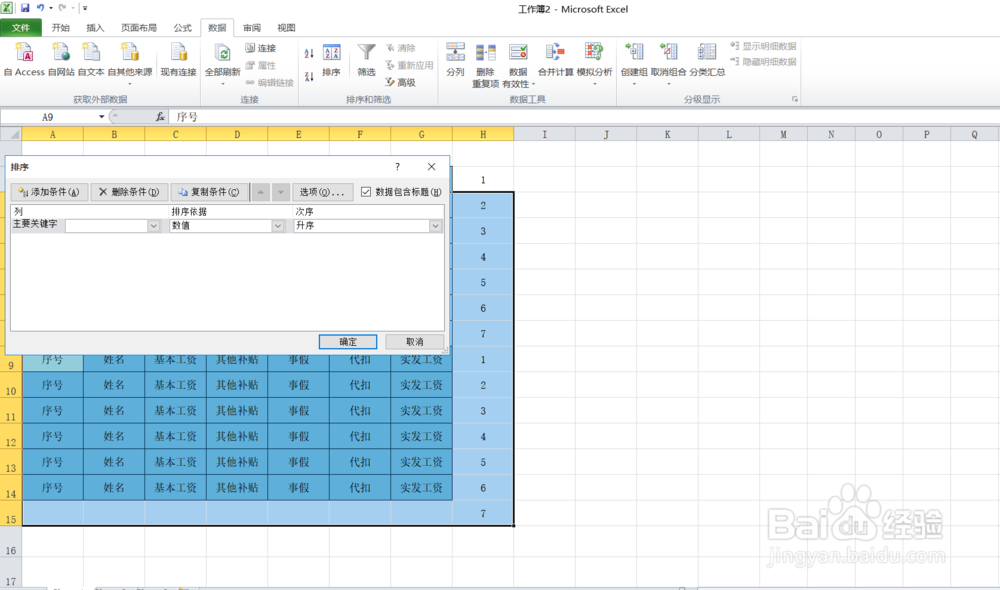
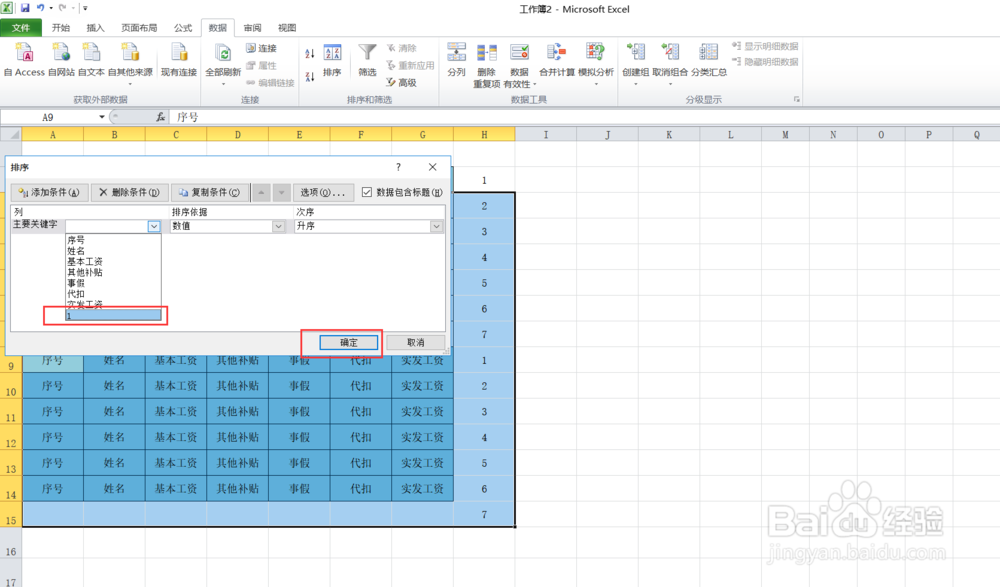
6、选择“主要关键字”的“1”(也就是H列),点“确定”后如下图
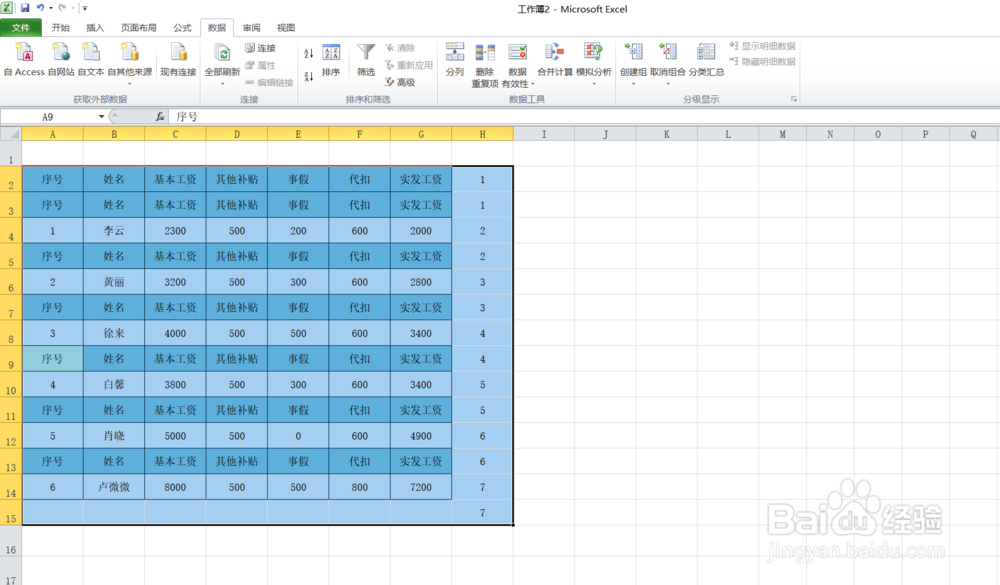
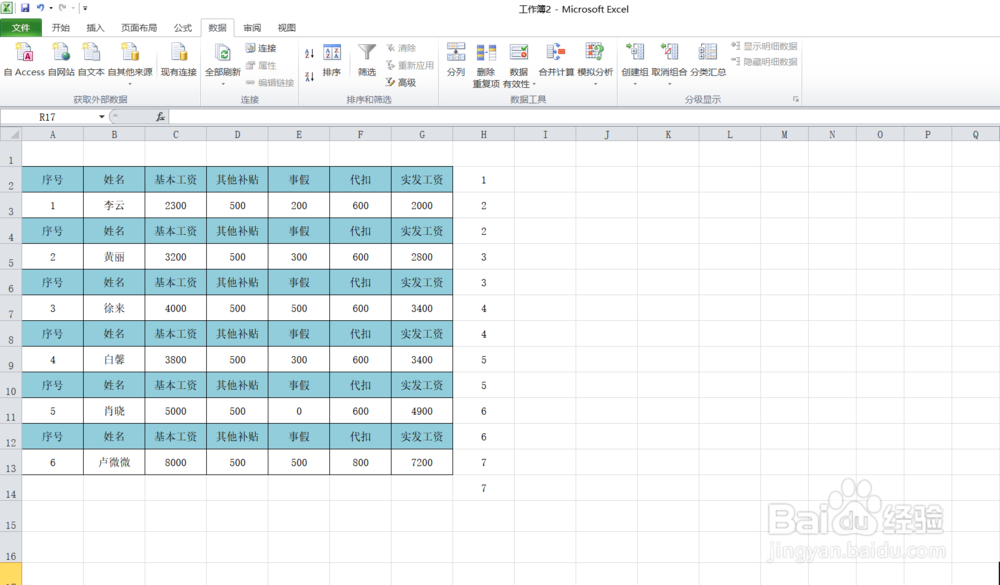
7、这时最上面的表头有两行,删除其中一行即可。我选第一行,单击鼠标右键,选择“删除”,工资条完成!

时间:2026-04-25 04:08:00
1、在表格的空白列处添加序号,如下图
2、选中已添加好的序号,按住“Ctrl+C”复制该区域,按住“Ctrl+V”粘贴到下面,如下图
3、把表头复制到下面
4、按住“Ctrl+A”全选表格
5、在菜单栏找到“数据”选项中的“排序”点击它,显示如下图
6、选择“主要关键字”的“1”(也就是H列),点“确定”后如下图
7、这时最上面的表头有两行,删除其中一行即可。我选第一行,单击鼠标右键,选择“删除”,工资条完成!
