简单有效的把图片中的背景调为深绿色

 时间:2026-02-11 22:52:14

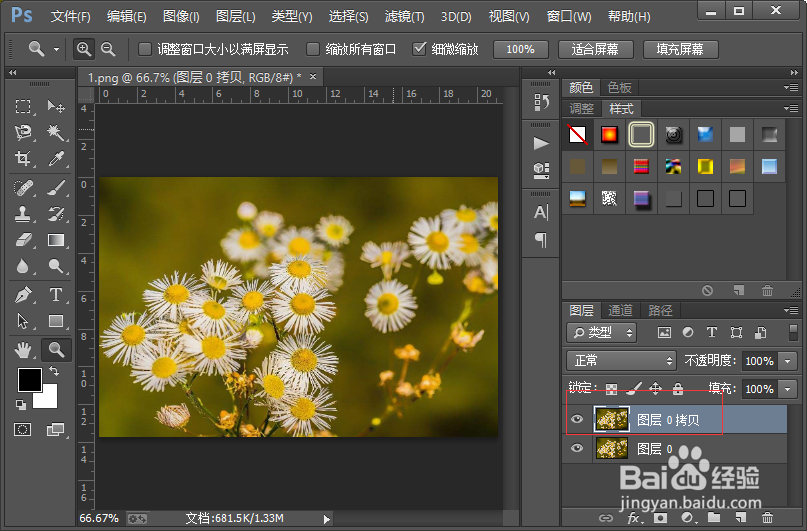
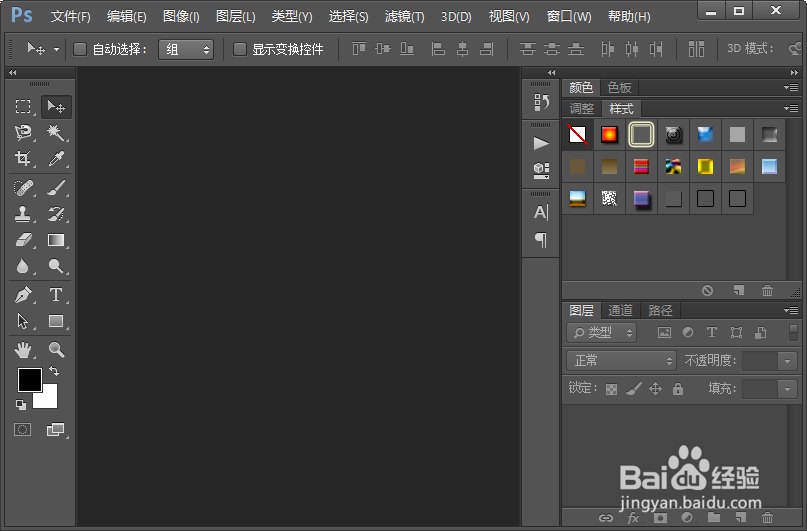
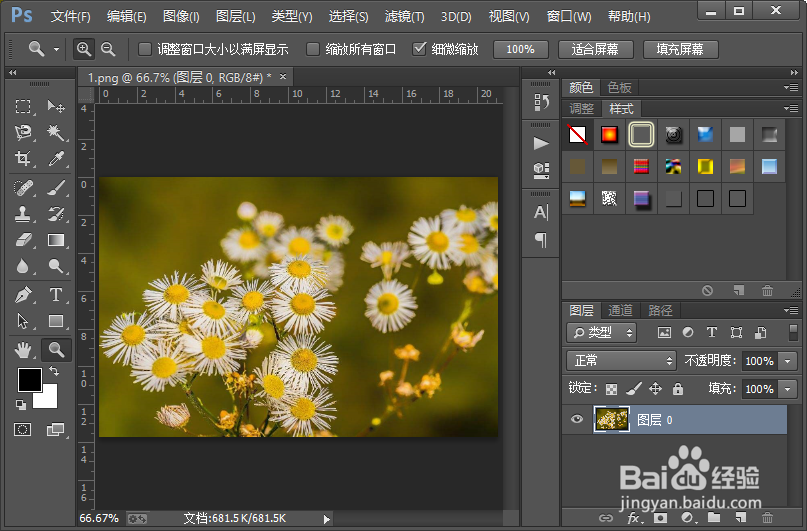
1、首先我们需要打开我们电脑里面的ps这款软件,然后我们打开一张想要调色的图片。
简单有效的把图片中的背景调为深绿色

简单有效的把图片中的背景调为深绿色

2、接下来我们复制图片图层,我们可以使用快捷键CTRL加j进行复制。

简单有效的把图片中的背景调为深绿色

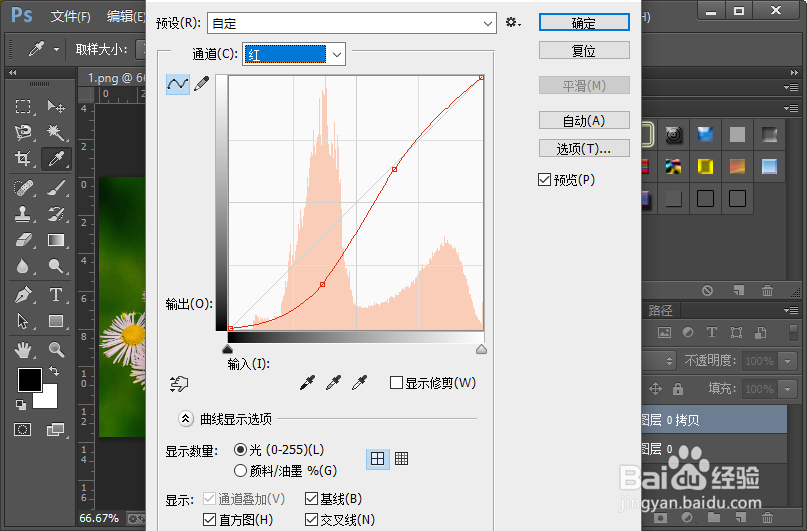
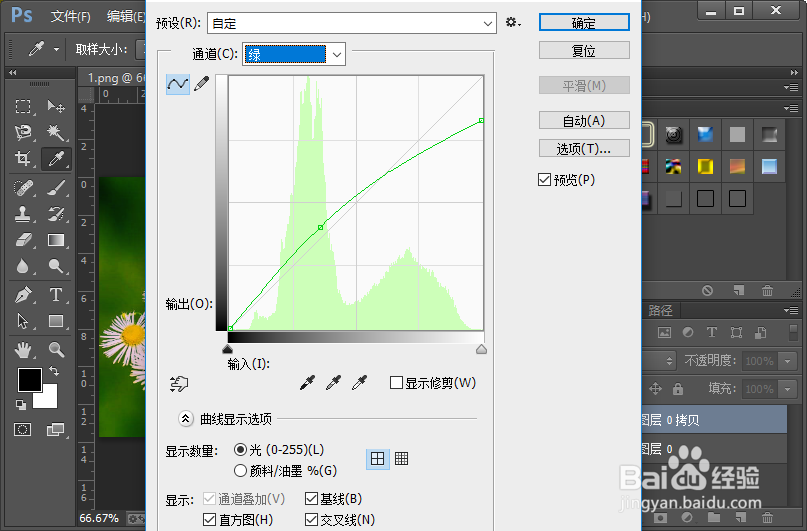
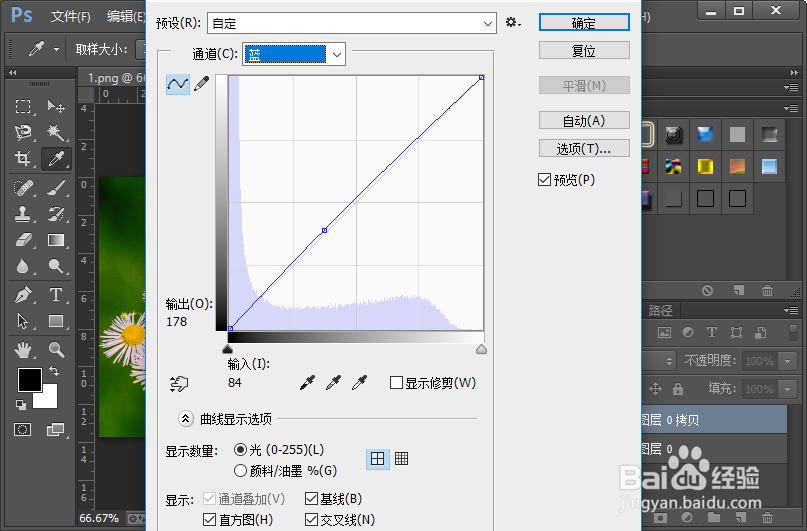
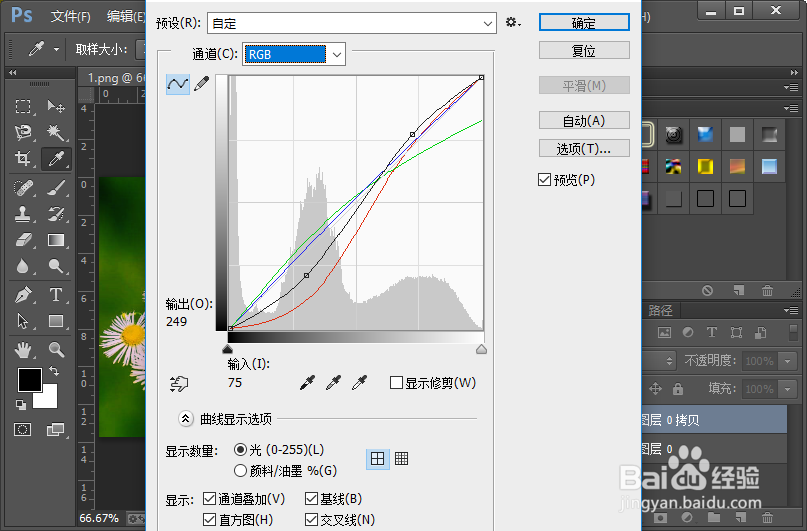
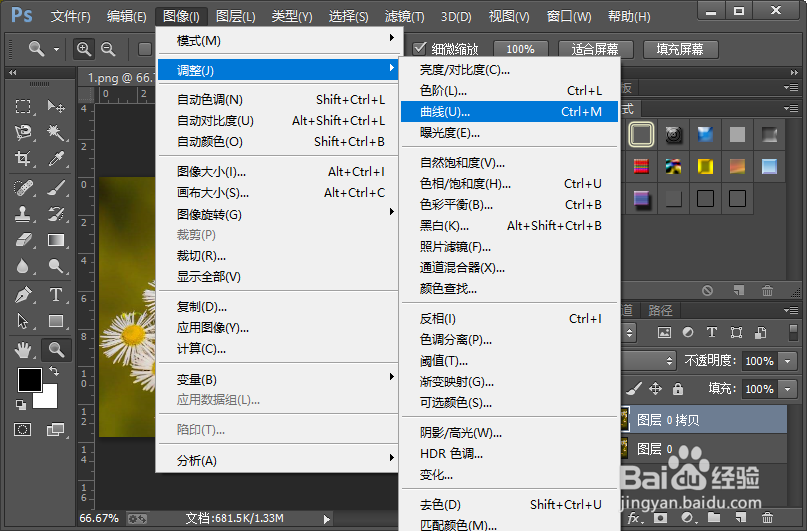
3、接着我们使用曲线来调整当前图层,分别对红色通道,绿色通道,蓝色通道和RGB通道进行调整,具体的参数设置可以参照下图。
简单有效的把图片中的背景调为深绿色

简单有效的把图片中的背景调为深绿色

简单有效的把图片中的背景调为深绿色

简单有效的把图片中的背景调为深绿色

简单有效的把图片中的背景调为深绿色

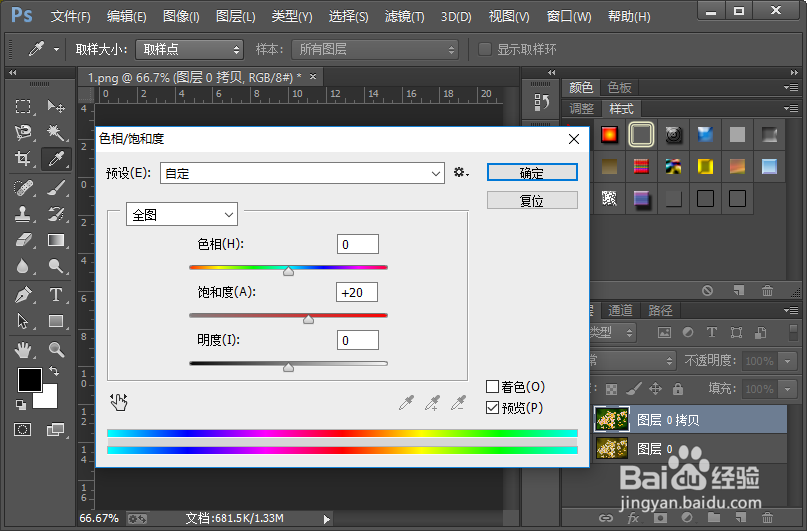
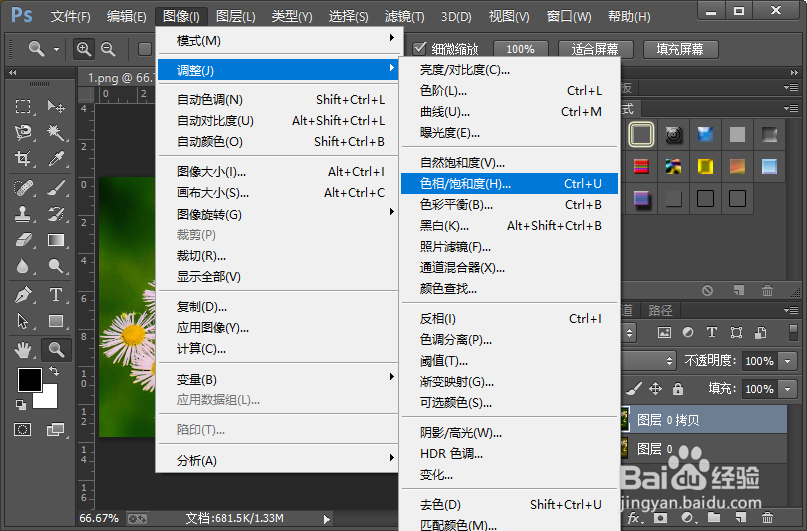
4、然后我们执行图像-调整-色相/饱和度命令,把饱和度调大一些,调为20。
简单有效的把图片中的背景调为深绿色

简单有效的把图片中的背景调为深绿色

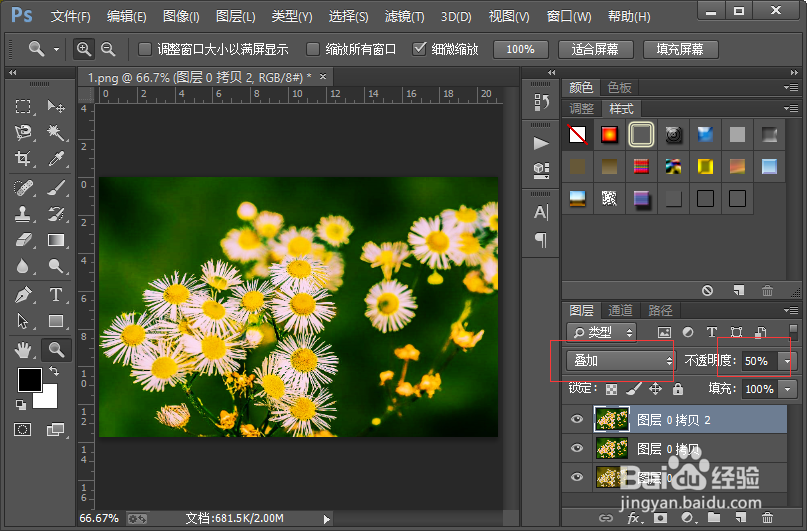
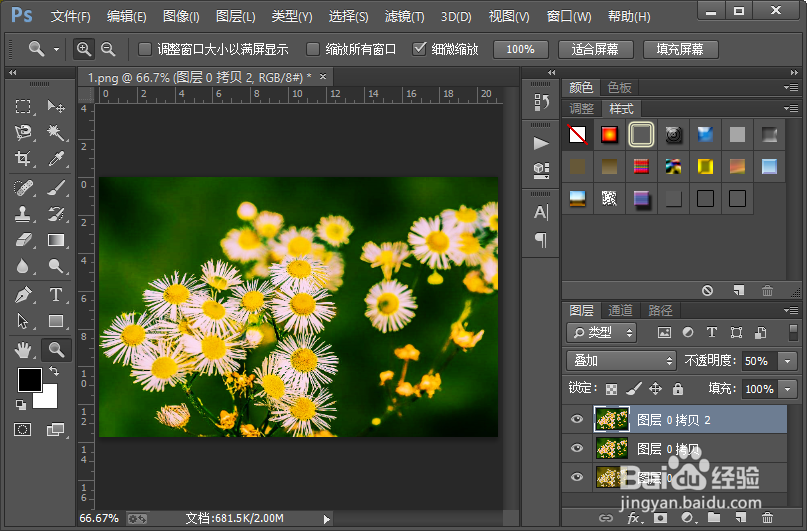
5、然后我们把当前图层的图层混合模式改为叠加不透明度改为50%。

简单有效的把图片中的背景调为深绿色

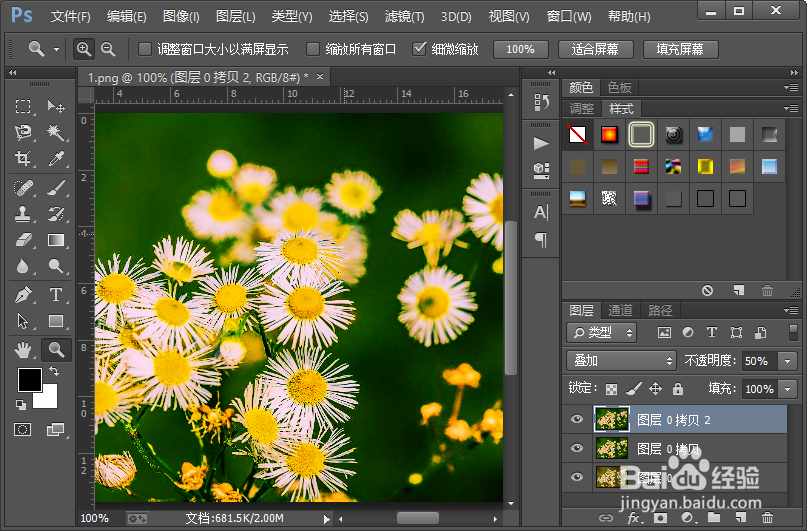
6、这样我们就完成了把图片的背景颜色调为深绿色。小伙伴们你们学会了吧,赶紧自己制作一下试试吧。
简单有效的把图片中的背景调为深绿色

简单有效的把图片中的背景调为深绿色

  • Excel的IF函数的三个参数怎么填
  • rank函数怎么用
  • EXCEL中如何按照类别汇总平均值
  • excel淡色60怎么设置
  • 如何在指定位置创建数据透视表
  • 热门搜索
    旅游景区管理 北京旅游网官网 高尔夫旅游 安徽旅游地图 旅游圈 昆山旅游景点 浙江旅游景点排行 洞头旅游 和田旅游 澳门旅游景点