1、第一,打开工具,选择文件类型
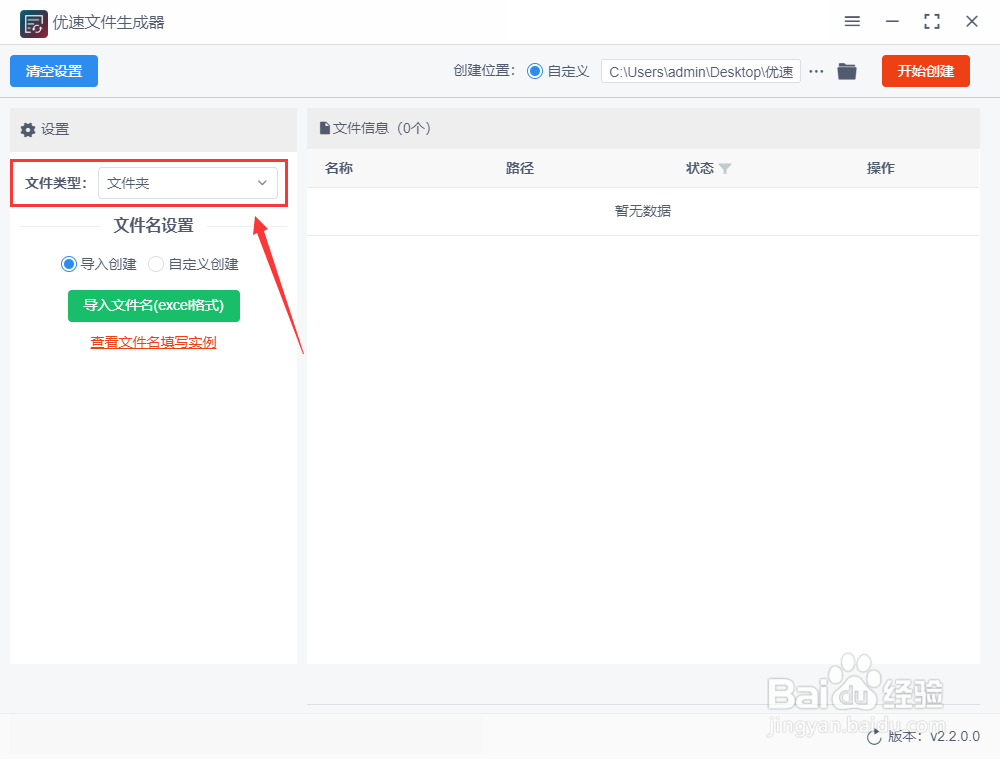
打开工具/原料中介绍的优速文件生成器2.2.0,如下图所示文件类型右边下拉框中选择“文件夹”,这样批量创建的就是文件夹了,此外还支持批量创建word、ppt、excel等任何一种文件。
2、第二,设置文件夹名称
如下图所示设置文件夹名称,这样软件会按照设置的名称来批量创建文件夹,设置的方法有两种,①.导入创建,点击绿色按钮将准备好的文件夹名称导入软件(excel格式,将文件夹名称填写到excel表格的第一列里);②自定义创建,将文件夹名设置成“名称+编号”的方式。(今天案例中我们采用导入创建的方式)

3、第三,启动文件夹批量创建
需要提前设置文件夹创建的位置;之后点击【开始创建】按钮启动软件,我们等待一小会,等到批量创建完成后软件会自动打开创建的位置,可以看到批量创建的文件夹就保存在这里。

4、第四,创建完成
通过下面的对比图我们可以清楚的看到,软件成功的按照第二步设置的名称批量创建了对应的文件夹。

