Hyper-v中server2012如何设定网络

 时间:2026-04-21 17:30:56

1、进入 Hyper-v中的server2012

Hyper-v中server2012如何设定网络

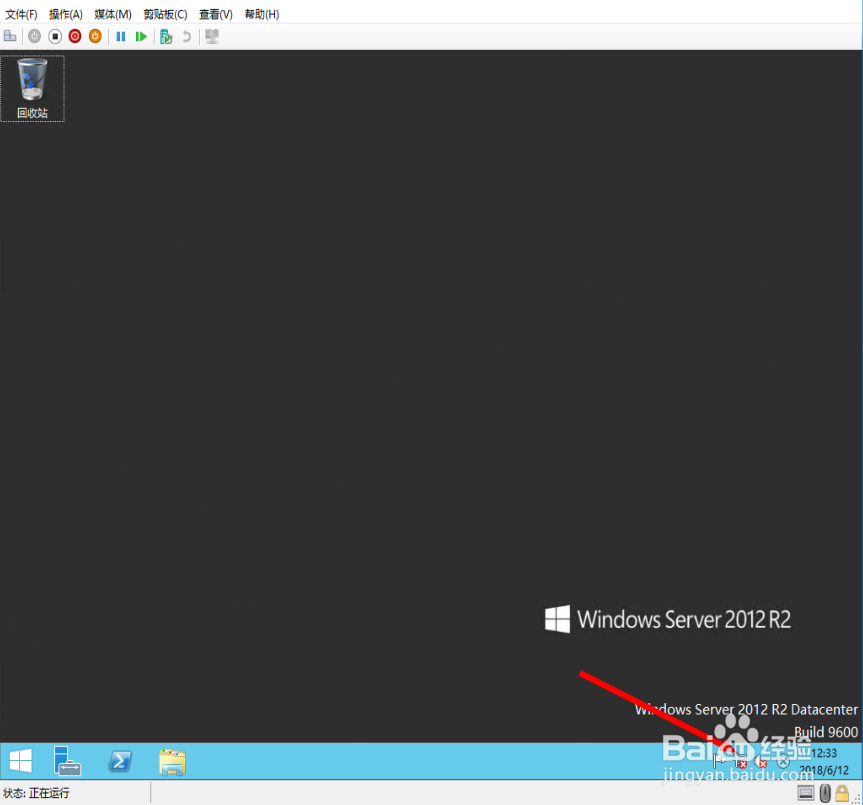
2、在系统右下角,找到网络

Hyper-v中server2012如何设定网络

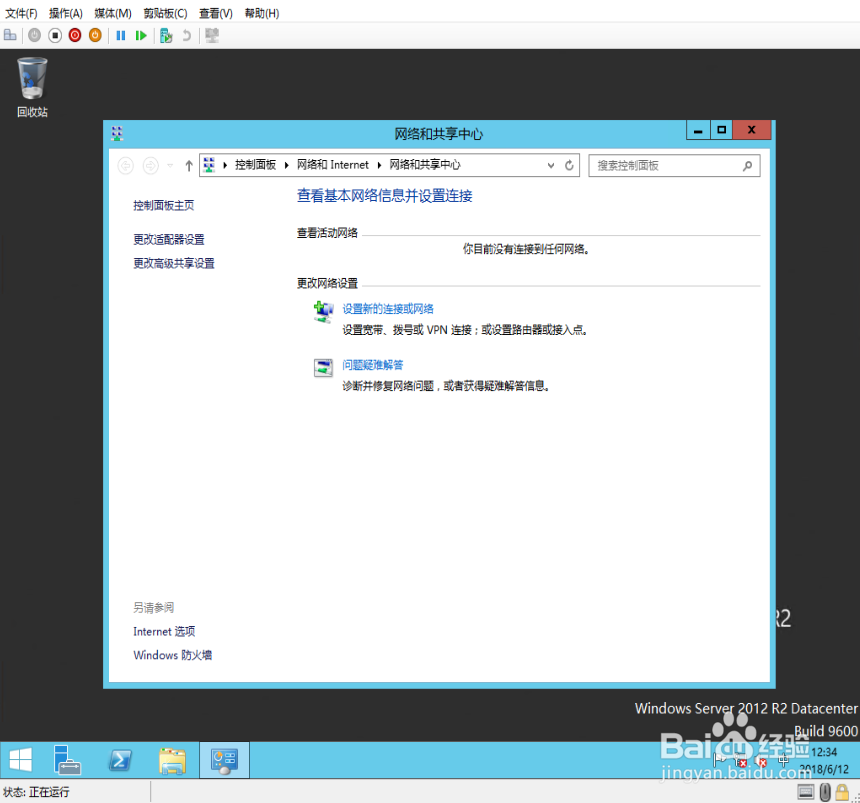
3、进入网络和共享中心

Hyper-v中server2012如何设定网络

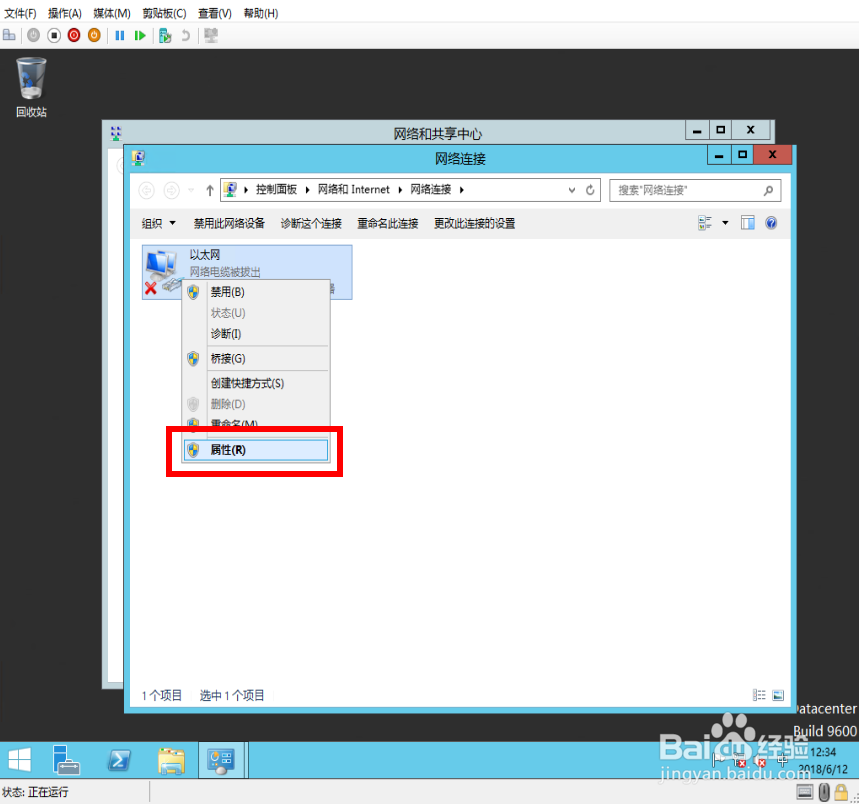
4、找到网络连接

Hyper-v中server2012如何设定网络

5、在以太网中选择属性

Hyper-v中server2012如何设定网络

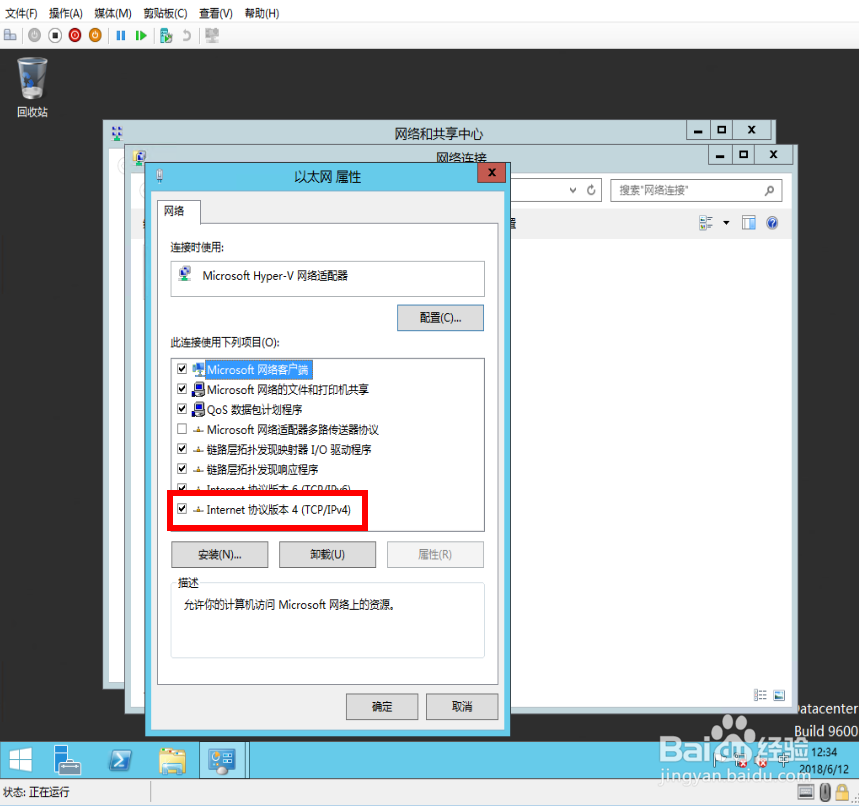
6、在属性中选择IPv4

Hyper-v中server2012如何设定网络

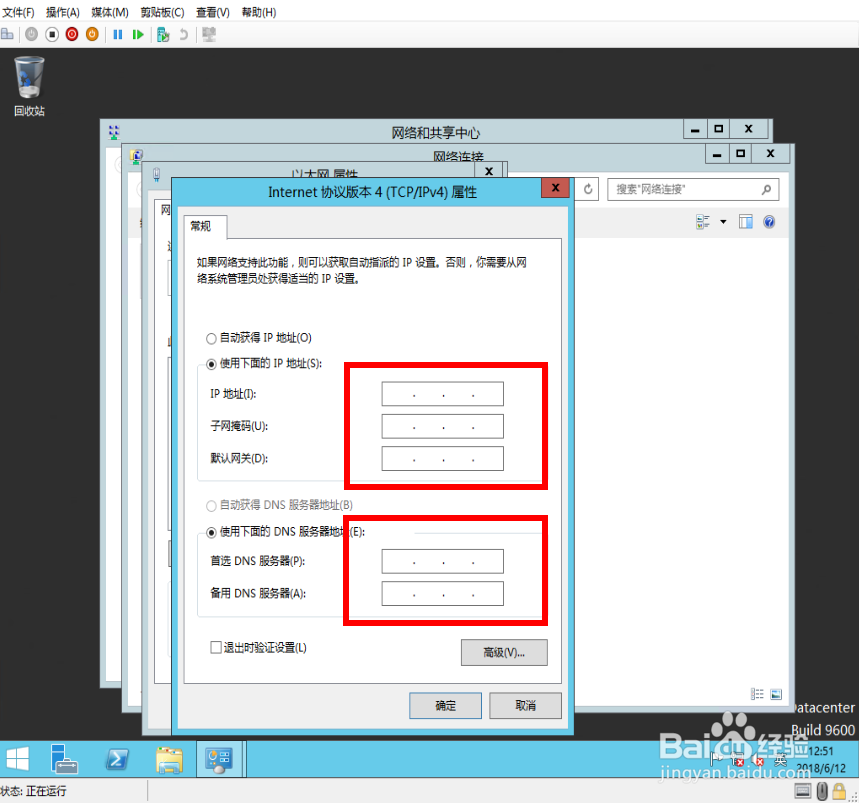
7、填入我们的ip地址和DNS

这时设点好后,还不能联网

因为我们在安装虚拟机时,没有设定网络
Hyper-v中server2012如何设定网络

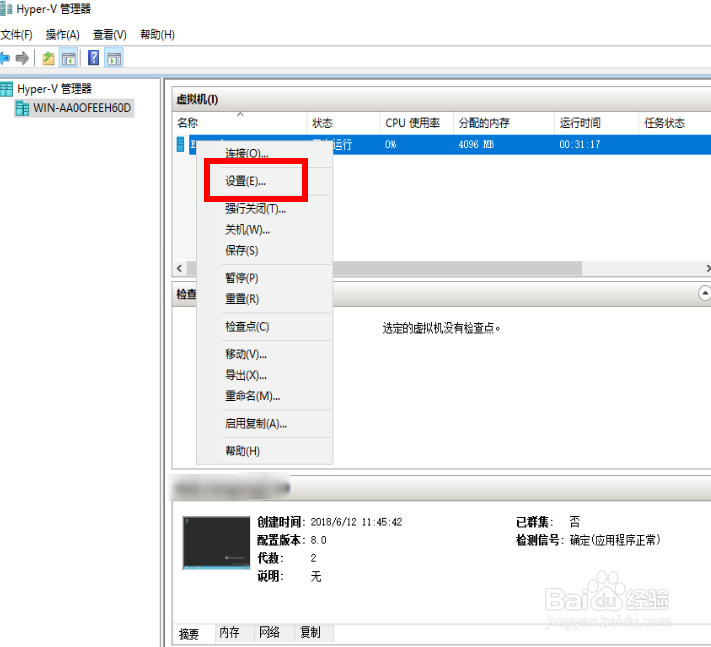
8、回到 Hyper-v管理器中

找到我们的虚拟机,选择属性

Hyper-v中server2012如何设定网络

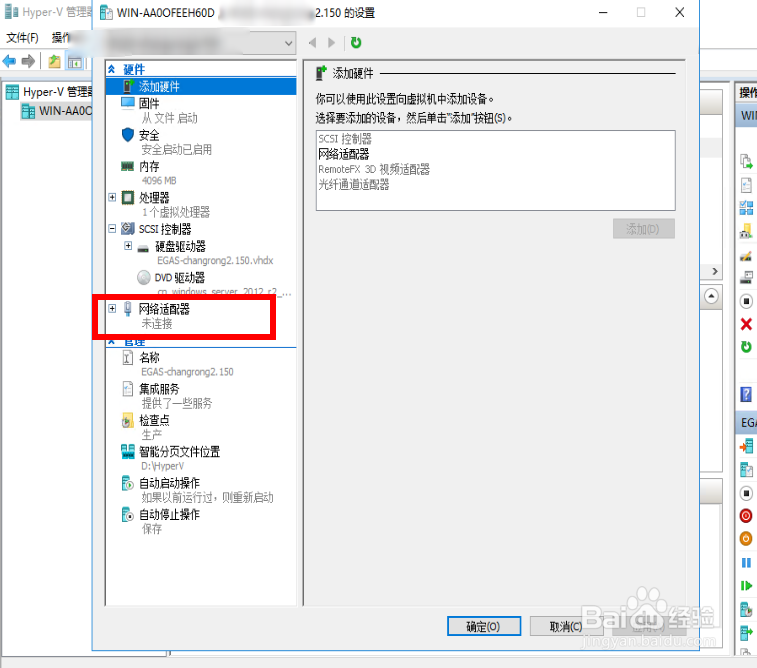
9、在属性中,找到网络适配器

看到的状态是未连接

Hyper-v中server2012如何设定网络

Hyper-v中server2012如何设定网络

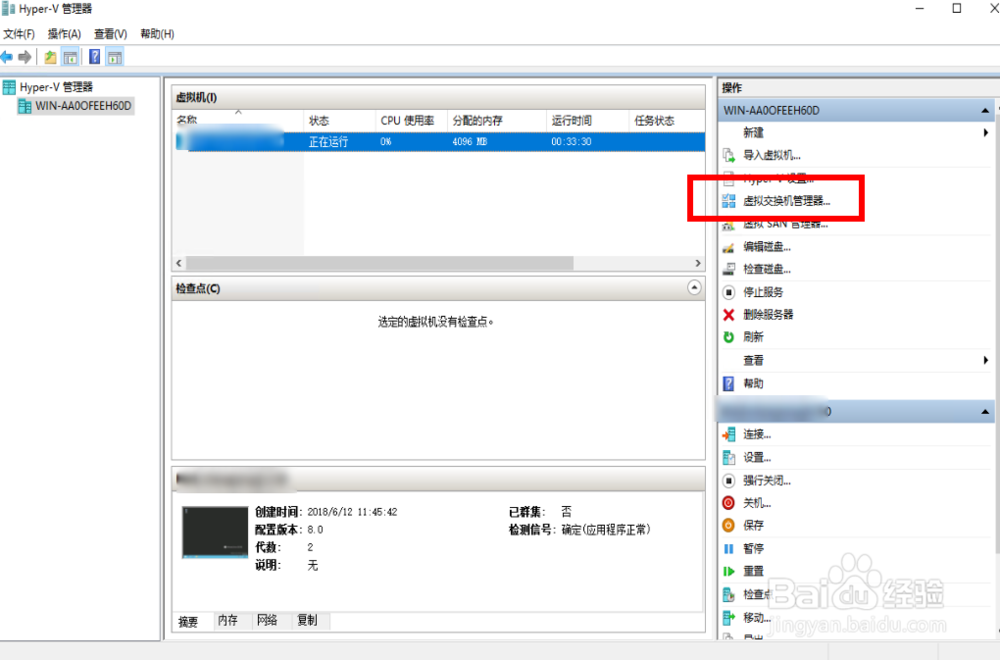
10、在 Hyper-v管理器中,找到虚拟机交换管理

Hyper-v中server2012如何设定网络

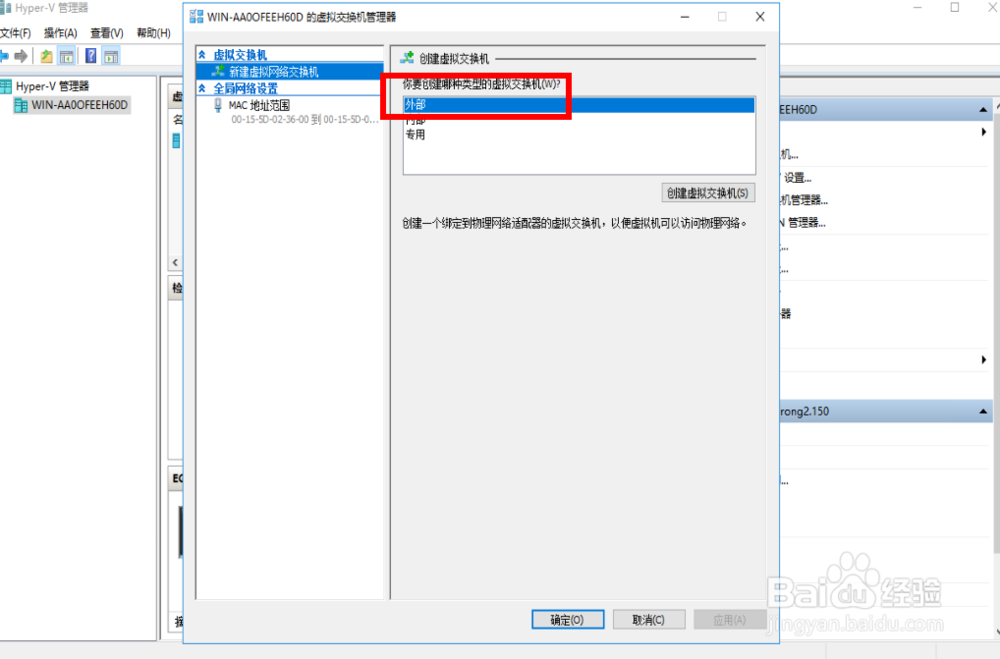
11、新建一个虚拟机网络

如果想要直连外网,就选择外部网络

Hyper-v中server2012如何设定网络

12、配置好名称后确定

Hyper-v中server2012如何设定网络

13、再次回到虚拟机是属性中,再看网络交换机,就可以看到我们刚刚配置的网络了

选择后点确定

到此就完成了

Hyper-v中server2012如何设定网络

  • win7获取局域网内其它电脑IP地址
  • SQL Server 2016 无法连接 无法远程访问
  • 如何解决WAMP Server 与IIS端口冲突问题
  • MT4价格预警指标使用
  • VMware怎么设置自适应窗口?
  • 热门搜索
    普吉岛旅游必备物品 大金湖旅游 海南旅游卫视 山西运城旅游 四川旅游路线推荐 夏季旅游好去处 辽源旅游 杭州市旅游 嵩山旅游攻略 旅游管理就业前景