WIN10自带截图工具怎么用?

 时间:2026-02-13 20:16:17

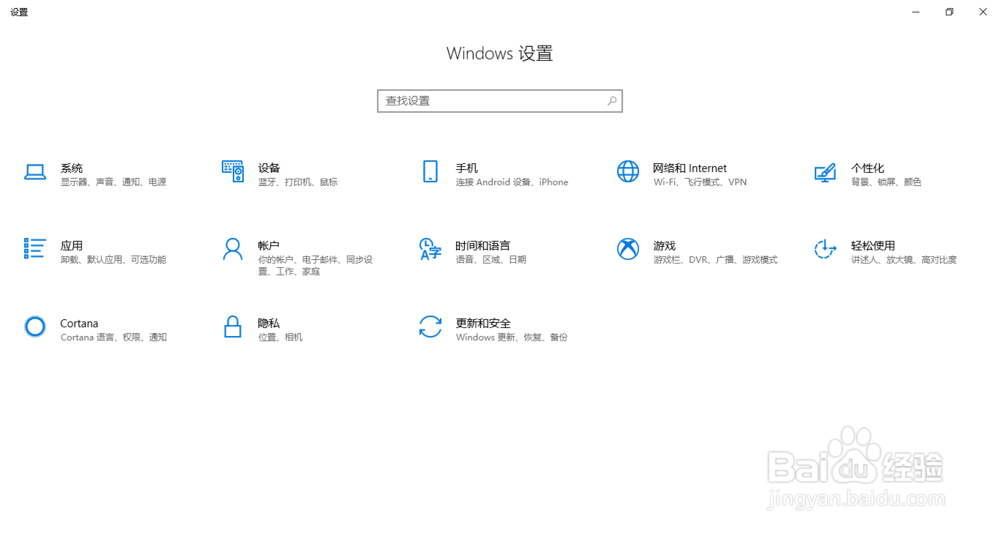
1、首先是键盘快捷键:ctrl+alt+printscreen,依次按下这仨个键,并且按下下一个键的时候之前按的按键都不要松开,这个时候不会有任何反应,但整个屏幕的截图图片已经复制到了剪切板上了。
WIN10自带截图工具怎么用?

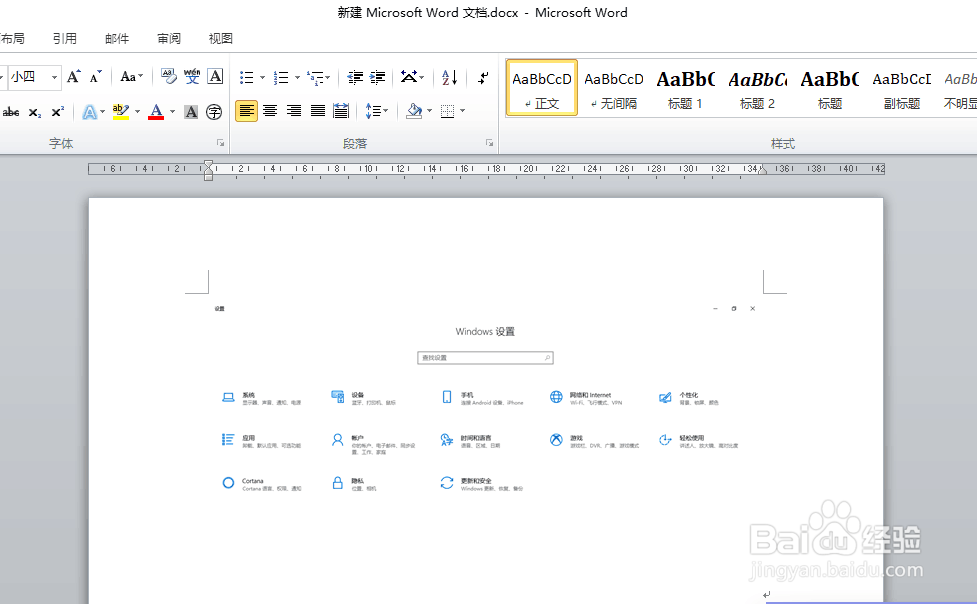
2、在任何聊天窗口或者文档里面按下ctrl+v,也就是粘贴的快捷键,就会粘贴到这个聊天窗口或者文档里面了。
WIN10自带截图工具怎么用?

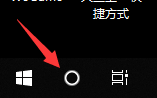
3、第二个方法是win10自带截图工具,首先打开cotana。

WIN10自带截图工具怎么用?

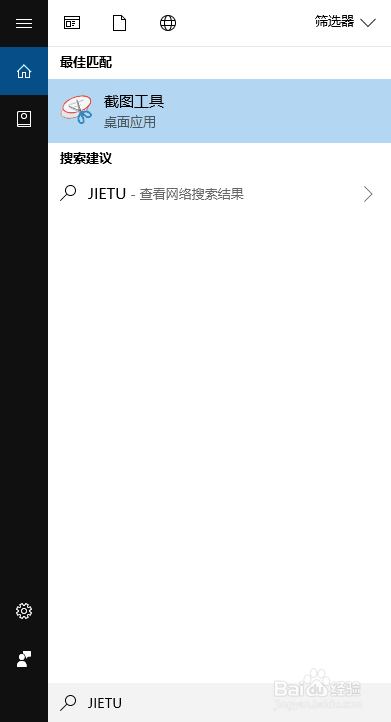
4、在cotana搜索栏里面输入截图、jietu、JIETU之类的字样都可以,然后左键点击截图工具图标。
WIN10自带截图工具怎么用?

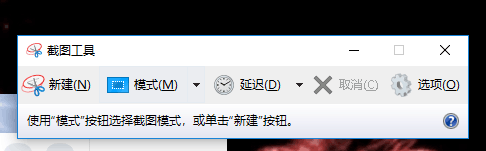
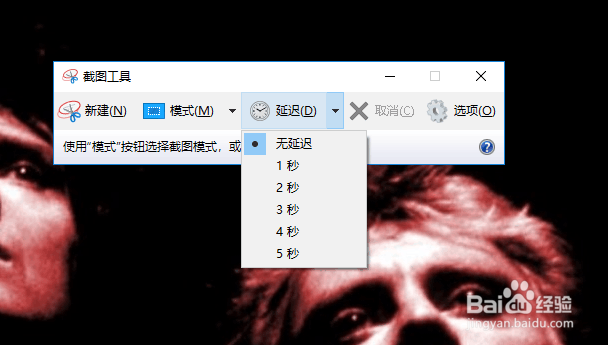
5、接着截图工具窗口就会出现。

WIN10自带截图工具怎么用?

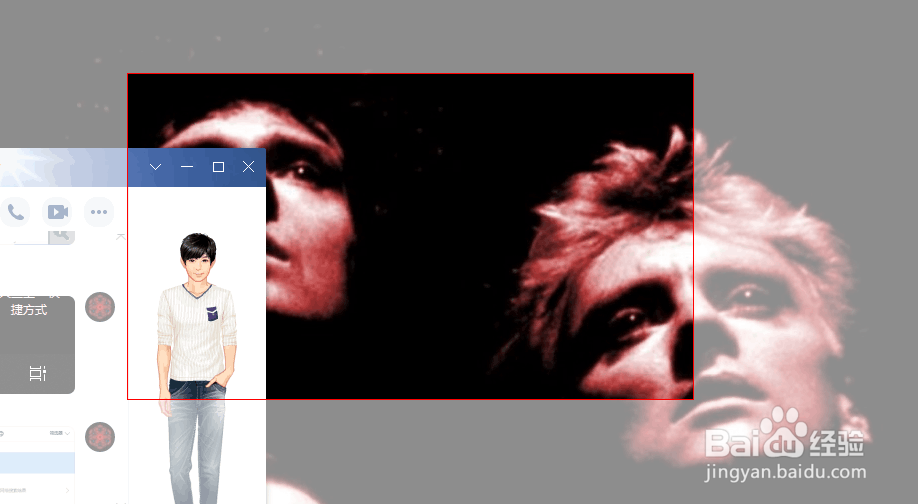
6、点击新建的时候,截图工具的窗口会自动隐藏。

WIN10自带截图工具怎么用?

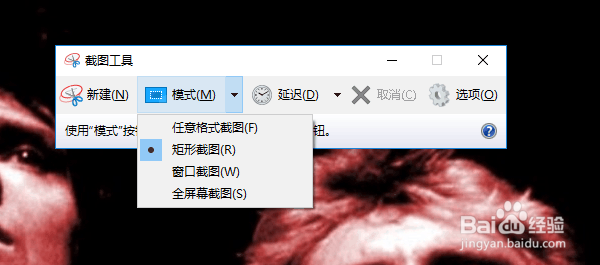
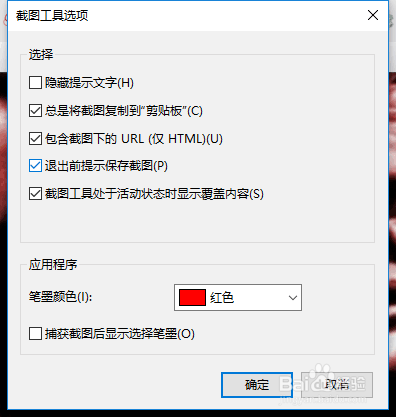
7、截图工具的一些功能可以自己尝试一下,操作都很简单。

WIN10自带截图工具怎么用?

WIN10自带截图工具怎么用?

WIN10自带截图工具怎么用?

  • win10上如何开启操作中心显示?
  • Win10字体显示模糊怎么办?
  • CSGO怎么购买驾驶手套王蛇的皮肤
  • 如何通过boost来进行base64的编解码
  • 怎样写易语言热键呼出窗口
  • 热门搜索
    菲律宾长滩岛旅游 湄洲岛旅游攻略 徐州旅游景点大全 五一去哪里旅游最好 泰国旅游地图 德天瀑布旅游攻略 泾县旅游 北京旅游景区 无锡旅游节 芬兰旅游