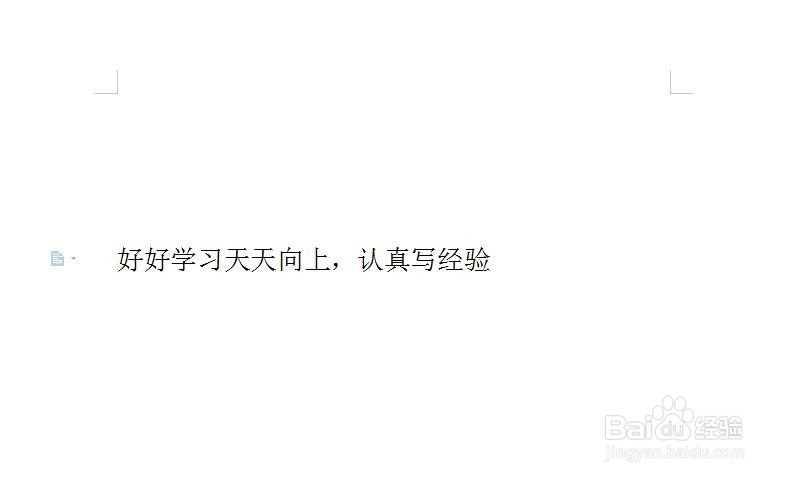
word文档字间距不均匀

 时间:2026-04-25 16:01:16

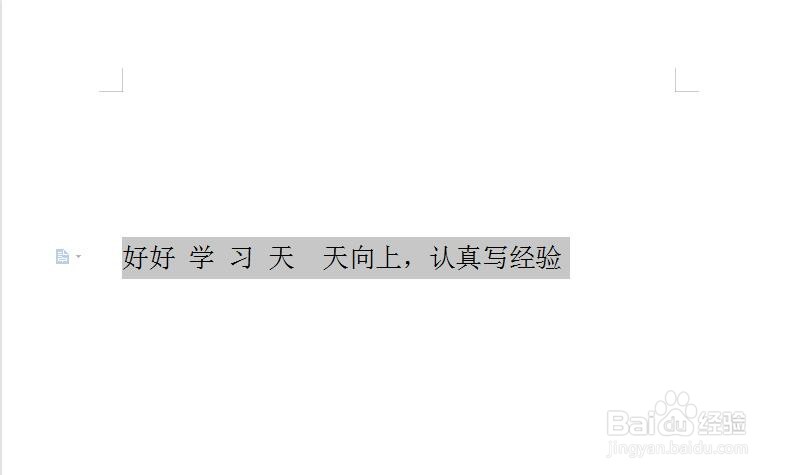
1、打开word文档,选中字间距不同的文本;

word文档字间距不均匀

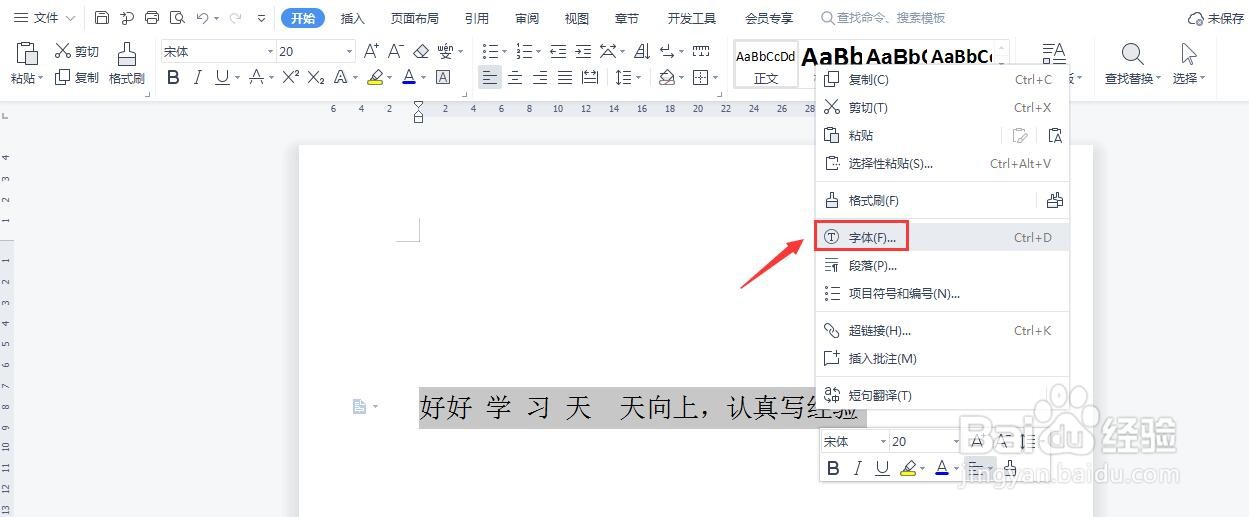
2、鼠标点击右键,在弹出的菜单中选择“字体”进入;

word文档字间距不均匀

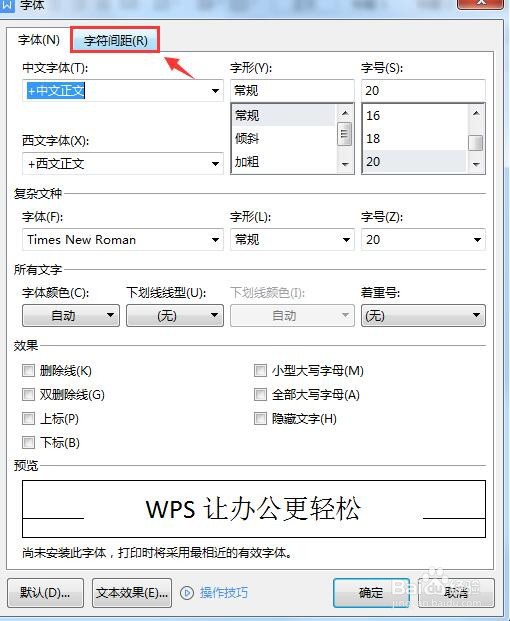
3、点击“字符间距”;

word文档字间距不均匀

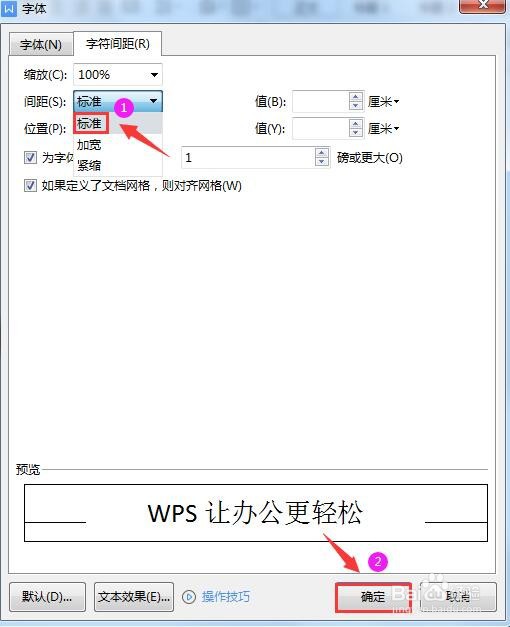
4、把字符间距调整为“标准”后点击下方“确定”;

word文档字间距不均匀

5、如下图所示,字间距均匀设置成功。

word文档字间距不均匀

  • word中,如何解决表格1.5倍行距文字靠上问题
  • word怎么解决标点符号间距过大问题
  • Word中文标点符号间距不一致应怎样调
  • word两端对齐时文字间距过大
  • word项目符号和编号如何确保第一行跟第二行对齐
  • 热门搜索
    上饶旅游 绍兴旅游景点 国家旅游网 昆明旅游景点大全 旅游节目 桂林旅游景点 漠河旅游攻略 商务旅游 天水旅游 柳州旅游