1、在EXCEL界面中,按下组合键 Alt + F11,弹出一个MicrosoftVisual Basic窗口。
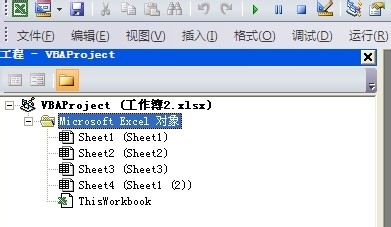
2、在窗口中,执行菜单操作:“插入”—>“模块”,如下图。

3、看到一个“(通用)”的窗体,这个窗体就是用来输入VBA代码的窗体,如下图:
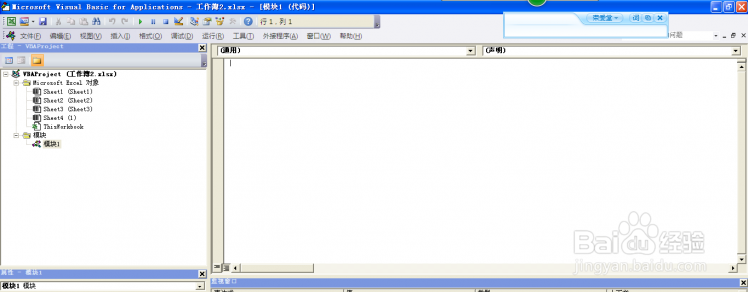
4、将如下代码粘贴到该窗体中:
FunctionSumByColor(Ref_color As Range, Sum_range As Range)
Application.Volatile
Dim iCol As Long
Dim rCell As Range
SumByColor = 0
iCol =Ref_color.Interior.ColorIndex
For Each rCell InSum_range
If iCol = rCell.Interior.ColorIndex And WorksheetFunction.IsNumber(rCell) Then
SumByColor = SumByColor + rCell.Value
End If
Next rCell
End Function
结果如下图:

5、关闭Microsoft VisualBasic窗口,返回到EXCEL窗口,函数SumByColor设置完毕。
设置完成的函数SumByColor(Ref_color, Sum_range),函数有2个参数:
第一个是要想统计颜色的单元格(任意一个与要汇总颜色相同的单元格均可),
第二个是要汇总的单元格区域。
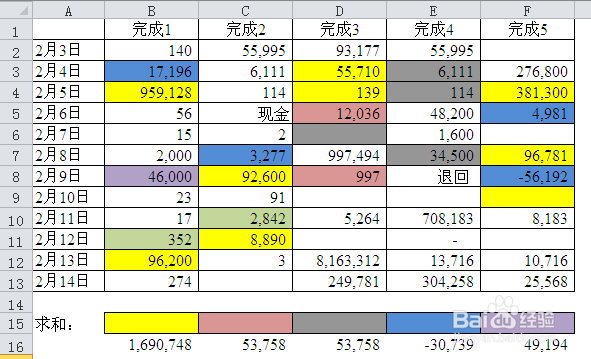
如本例,在B16格中输入: =SumByColor(B15,B2:F13) 得出结果:1690748