如何利用剪映设置向下滑动出场动画

 时间:2024-10-20 15:55:48

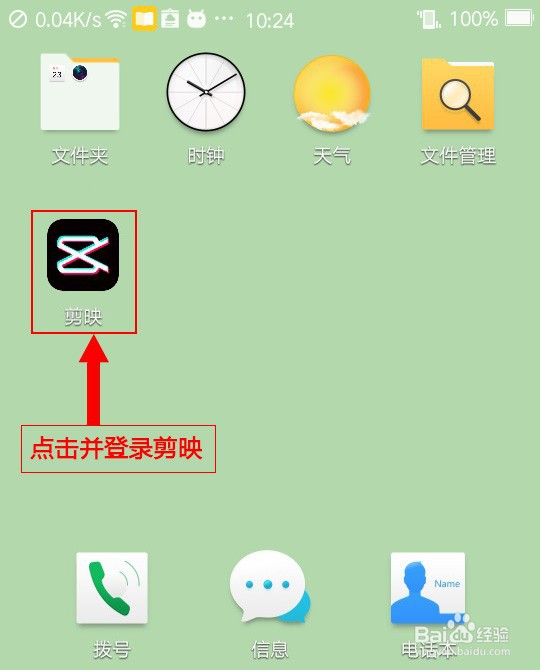
1、登录剪映。在智能手机桌面,点击并登录剪映。
如何利用剪映设置向下滑动出场动画

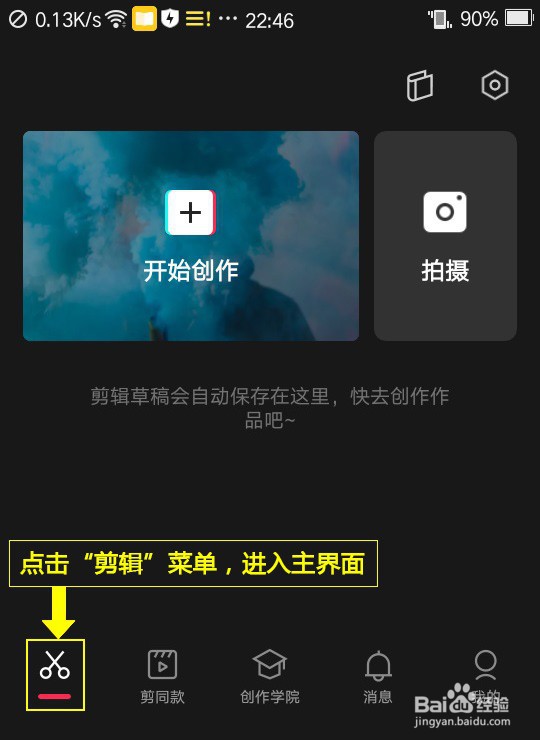
2、打开剪辑。点击剪映底部的“剪辑”菜单,进入主界面。

如何利用剪映设置向下滑动出场动画

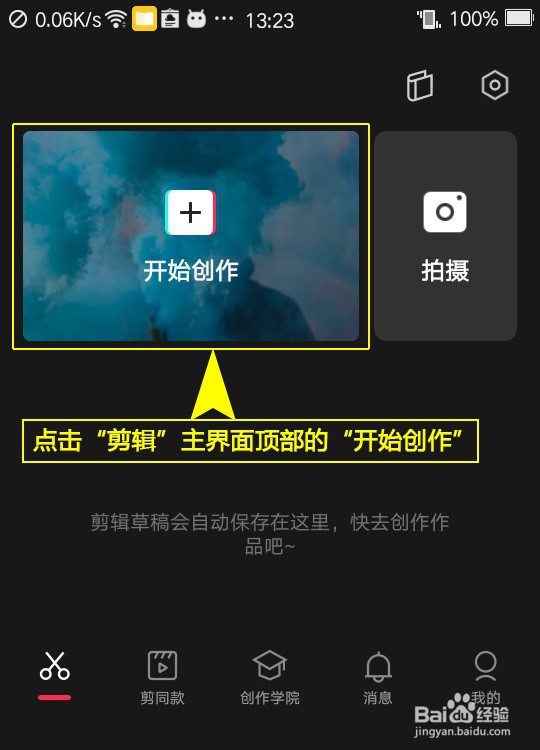
3、开始剪辑。在剪辑主界面顶部,点击“开始创作”。

如何利用剪映设置向下滑动出场动画

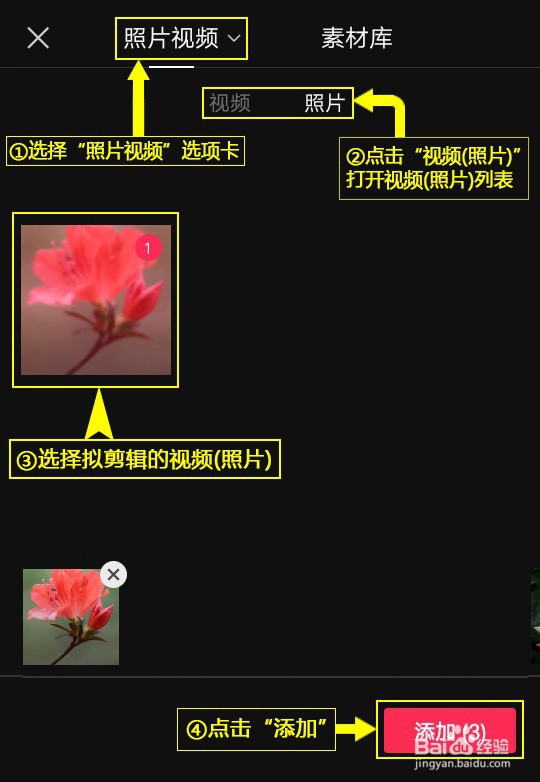
4、添加视频。选择“照片视频”选项卡,点击“视频(照片)”,打开视频(照片)列表,选择拟剪辑的视频(照片),点击“添加”。
如何利用剪映设置向下滑动出场动画

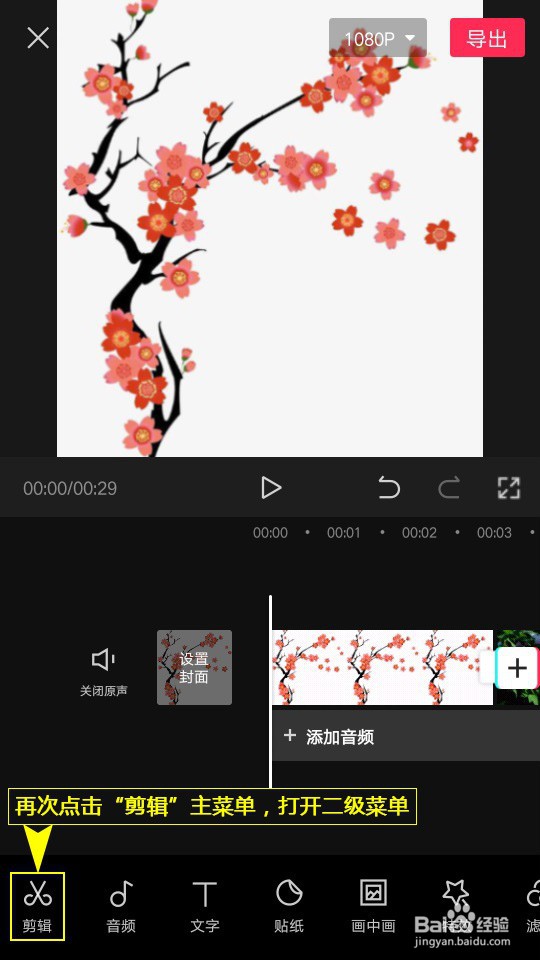
5、打开剪辑。再次点击“剪辑”主菜单,打开二级菜单。

如何利用剪映设置向下滑动出场动画

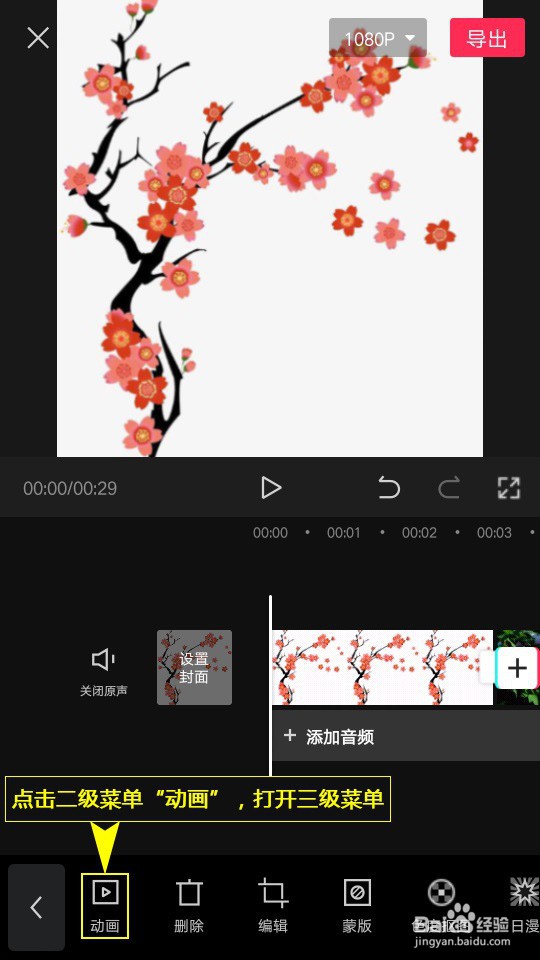
6、打开动画。点击二级菜单“动画”,打开三级菜单。

如何利用剪映设置向下滑动出场动画

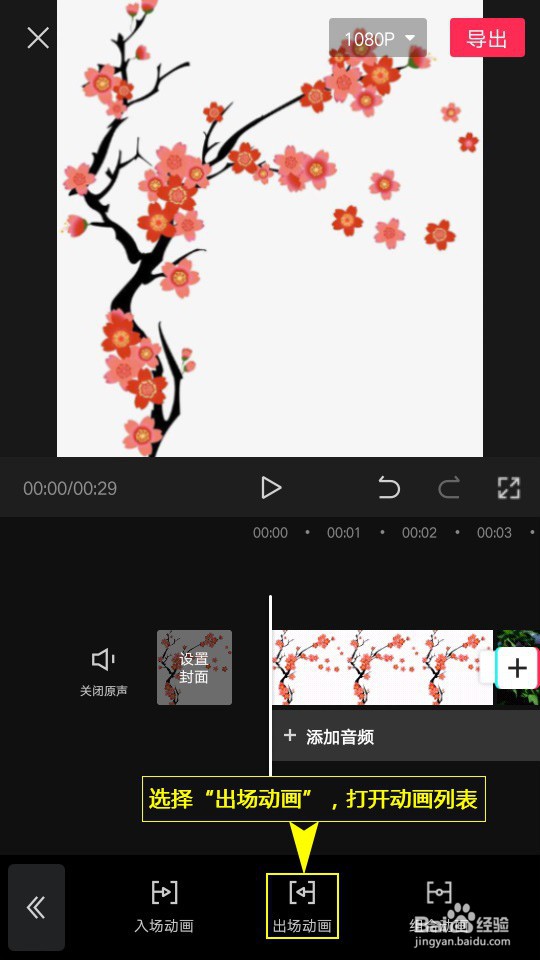
7、选择动画。选择“出场动画”,打开动画列表。

如何利用剪映设置向下滑动出场动画

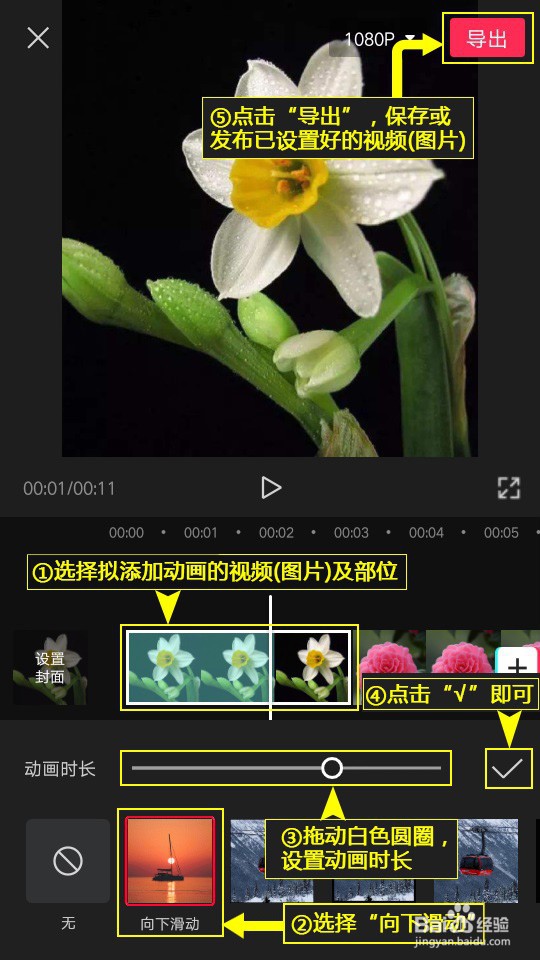
8、设置动画。选择拟添加动画的视频(图片)及部位,点击“向下滑动”,设置动画时长,点击“√”,最后点击“导出”,保存或发布已设置好的视频(图片)。
如何利用剪映设置向下滑动出场动画
  • 如何利用剪映设置向下甩入入场动画
  • 如何利用剪映设置放大出场动画
  • 如何利用剪映设置轻微放大出场动画
  • 如何利用剪映设置向下滑动入场动画
  • 如何利用剪映设置缩小出场动画
  • 热门搜索
    长春旅游景点 云南旅游社 世界旅游小姐 象山旅游攻略 去云南旅游要多少钱 适合一个人旅游的地方 重庆市旅游 丹东旅游攻略 妈妈旅游网 四川旅游必去景点