如何使用矩形工具画矩形?

 时间:2026-02-14 16:48:23

1、首先打开PS软件,新建一个文档,点击界面中“新建”。

如何使用矩形工具画矩形?

2、在弹出的窗口中可选择已有的纸张大小,或者在右侧宽度和高度输入自己想要的大小,根据需要自行决定。

如何使用矩形工具画矩形?

3、在选择工具之前,现在右下角新建一个图层,点击右下角新建图层图标。

如何使用矩形工具画矩形?

如何使用矩形工具画矩形?

4、在工具栏中鼠标右击矩形工具,出现小窗口,左键点击矩形工具。

如何使用矩形工具画矩形?

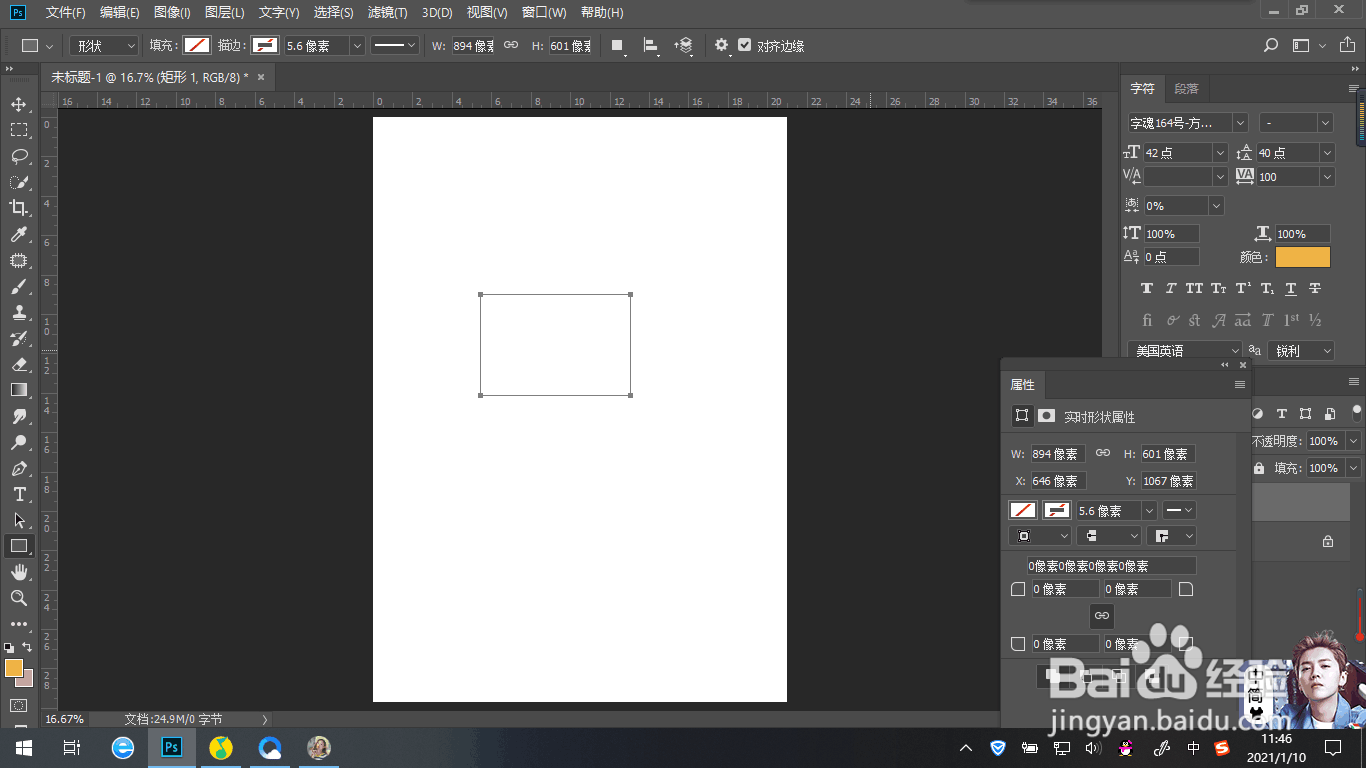
5、在界面中间单击鼠标左键,并向右下角拖动至需要的大小,松开即可。

如何使用矩形工具画矩形?

6、上方选项栏中可填充矩形内部、边缘的颜色,点击填充、描边,再点击需要的颜色即可,描边旁的像素可更改描边的宽度。

如何使用矩形工具画矩形?

如何使用矩形工具画矩形?

如何使用矩形工具画矩形?

7、最后点击任意空白,即可完成矩形的绘制。

如何使用矩形工具画矩形?

  • photoshop怎么制作缺口螺旋圆环图案?
  • 怎么在PS制作一个毛发画笔笔刷
  • PS实用案例:“气泡效果”的制作方法
  • 怎么用photoshop做包装盒
  • photoshop怎么制作浮雕字效?
  • 热门搜索
    山西晋城旅游 长白山旅游路线 去美国旅游要多少钱 去日本旅游注意事项 西安旅游报价 西安自由行旅游攻略 香港旅游景点介绍 加拿大旅游签证 长沙旅游网 廊坊旅游景点