1、首先打开Excel表格,并在表格单元格内输入好信息。如下图

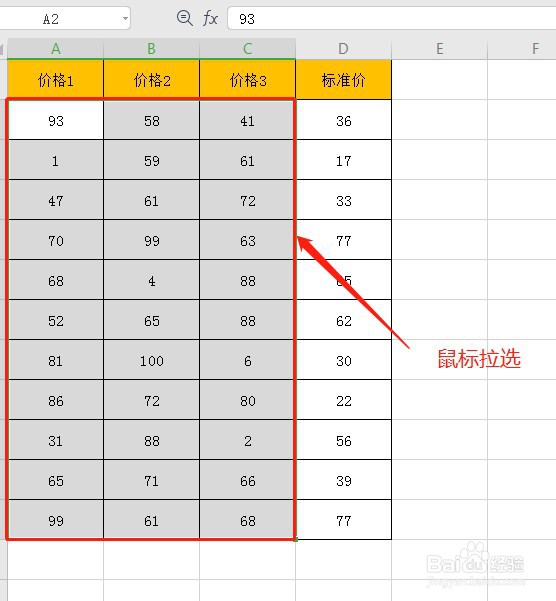
2、用鼠标拉选表格单元格区域。如下图
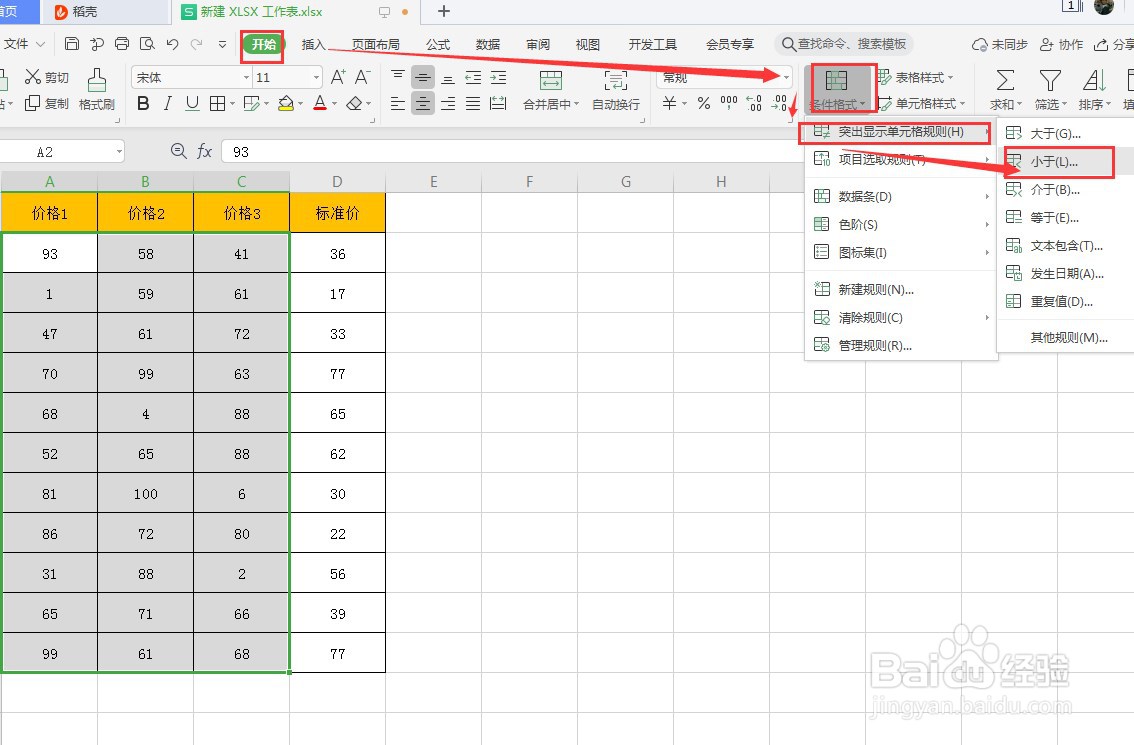
3、点击表格菜单中【开始】菜单下面的【条件格式】菜单,在下拉菜单下面找到【突出显示单元格规则】选项里面的【小于】。如下图
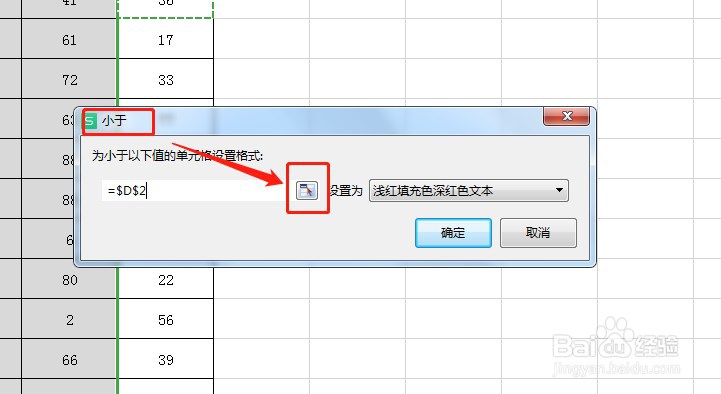
4、在弹出的【小于】对话框中,筛选单元格区域。如下图
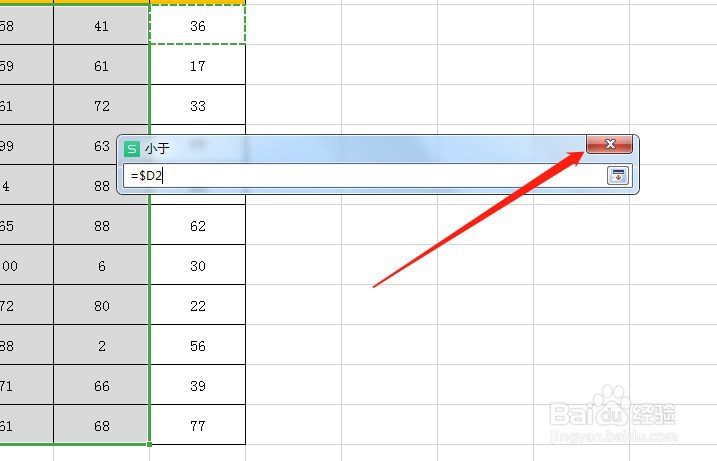
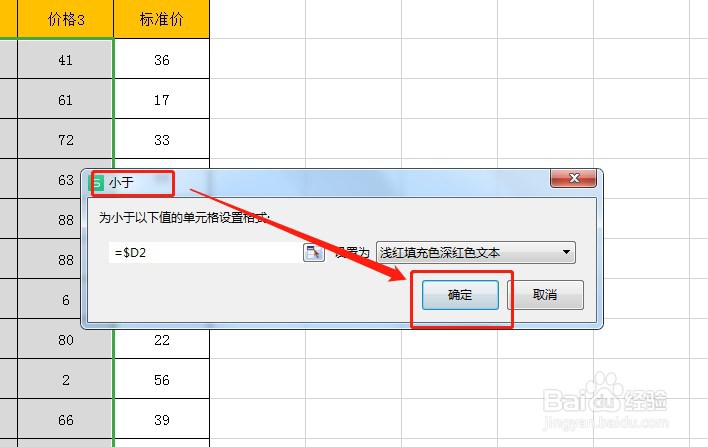
5、鼠标选择【D2】单元格 ,并把“$”符号去掉,点击关闭。如下图
6、在返回的【小于】对话框中,鼠标点击确定。如下图
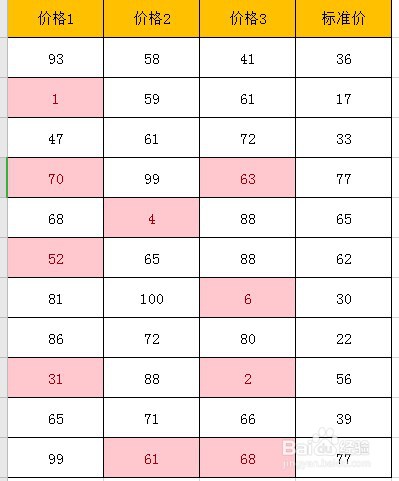
7、这样就操作完成了,大家一起来浏览下效果吧。如下图
时间:2026-05-01 17:21:34
1、首先打开Excel表格,并在表格单元格内输入好信息。如下图
2、用鼠标拉选表格单元格区域。如下图
3、点击表格菜单中【开始】菜单下面的【条件格式】菜单,在下拉菜单下面找到【突出显示单元格规则】选项里面的【小于】。如下图
4、在弹出的【小于】对话框中,筛选单元格区域。如下图
5、鼠标选择【D2】单元格 ,并把“$”符号去掉,点击关闭。如下图
6、在返回的【小于】对话框中,鼠标点击确定。如下图
7、这样就操作完成了,大家一起来浏览下效果吧。如下图
