PS画虚线快速方法

 时间:2026-02-12 23:23:51

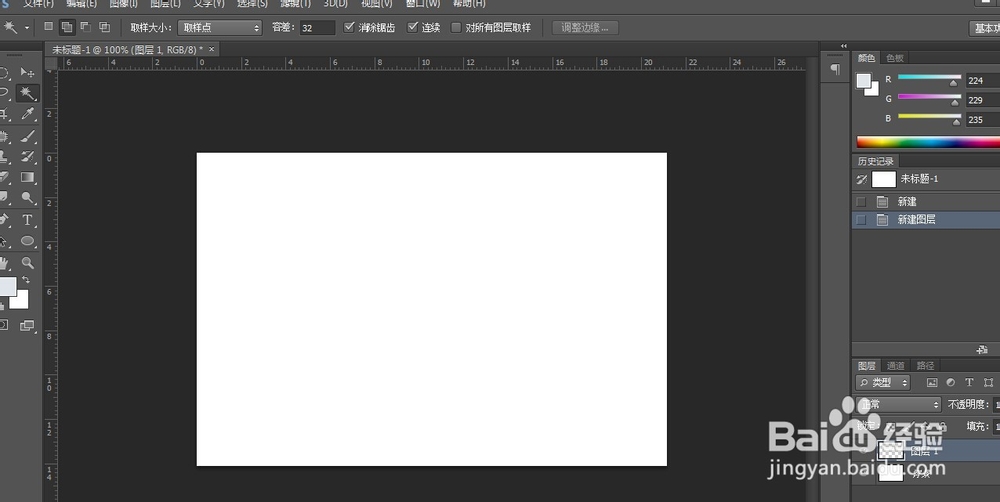
1、首先,我们打开photoshop,新建一个空白文档,新建图层。
PS画虚线快速方法

2、我们在左侧工具栏找到形状工具,右击,先选择直线工具。

PS画虚线快速方法

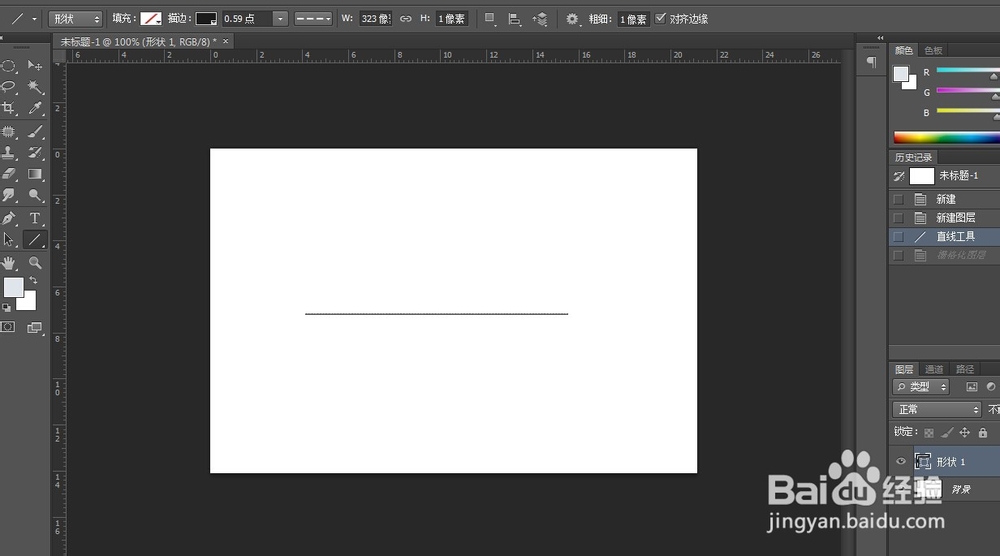
3、下面,我们需要设置一下直线工具的属性。将直线的描边设置为虚线描边,颜色自定,形状填充为无。

PS画虚线快速方法

4、按住shift键,按住鼠标在画布上滑动就可以画出直线形状。

PS画虚线快速方法

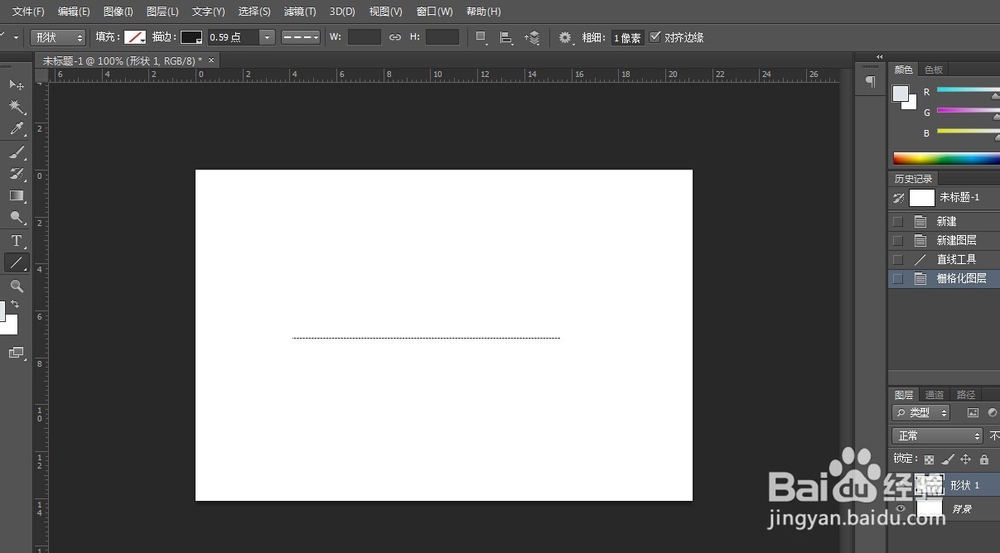
5、在形状图层上右击,选择栅格化图层,就可以获得一条虚线了。

PS画虚线快速方法

PS画虚线快速方法

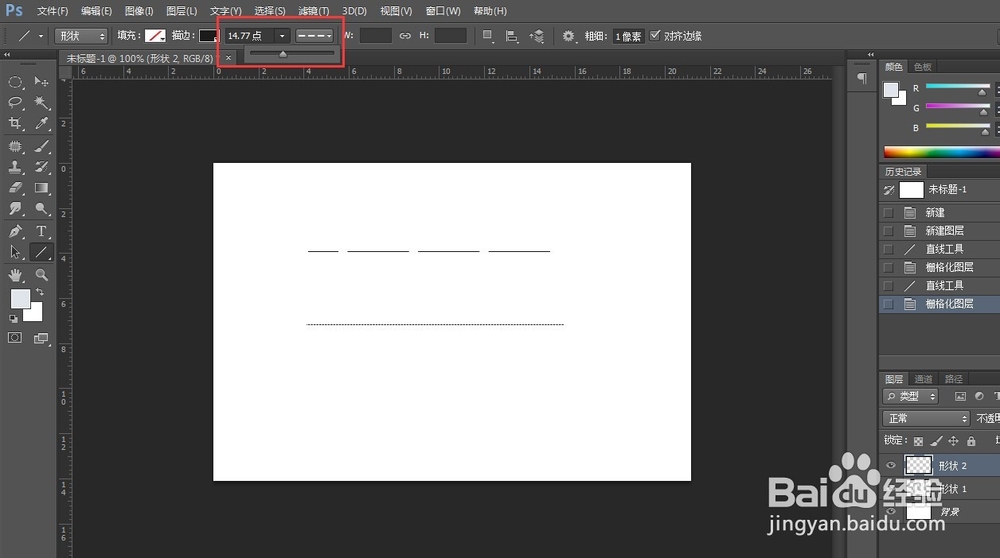
6、如果你觉得虚线太小了,也可以通过调节描边大小值的设定来画出比较大的虚线。
PS画虚线快速方法

7、同理,我们选择其他的形状,在画布上画好后栅格化形状图层,同样可以得到虚线的形状。

PS画虚线快速方法

  • PS制作漂亮的彩虹字体效果 字体特效
  • PS中怎么制作波点效果的海报?
  • 怎么用PS软件制作立体效果的文字?
  • 如何用PS软件制作水乡水墨画
  • 如何用ps做出街头墙壁涂鸦效果
  • 热门搜索
    南浦大桥旅游集散中心 沂蒙山旅游 扬州旅游地图 黄龙溪古镇旅游攻略 高雄旅游 云南旅游地图全图 全国旅游路线 上海到北京旅游 云南旅游攻略穷游 廊坊旅游景点