如何运用Excel制作销量环比变动图

 时间:2026-02-14 09:23:02

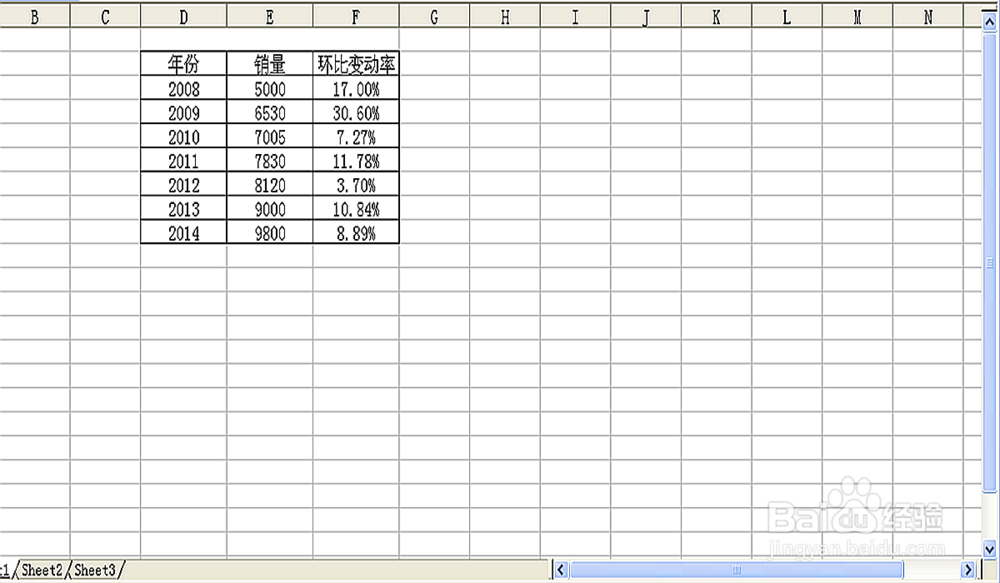
1、准备一张表格(如图所示):

如何运用Excel制作销量环比变动图

2、插入图表:

(1)【工具栏】

(2)【插入】

(3)【图表】

(4)【图白向导】标准类型”图表类型“(折线图)、”子图表类型“(数据点折线图)

(5)【下一步】


如何运用Excel制作销量环比变动图

3、添加源数据:

(1)【系列】

(2)【添加】(2次)

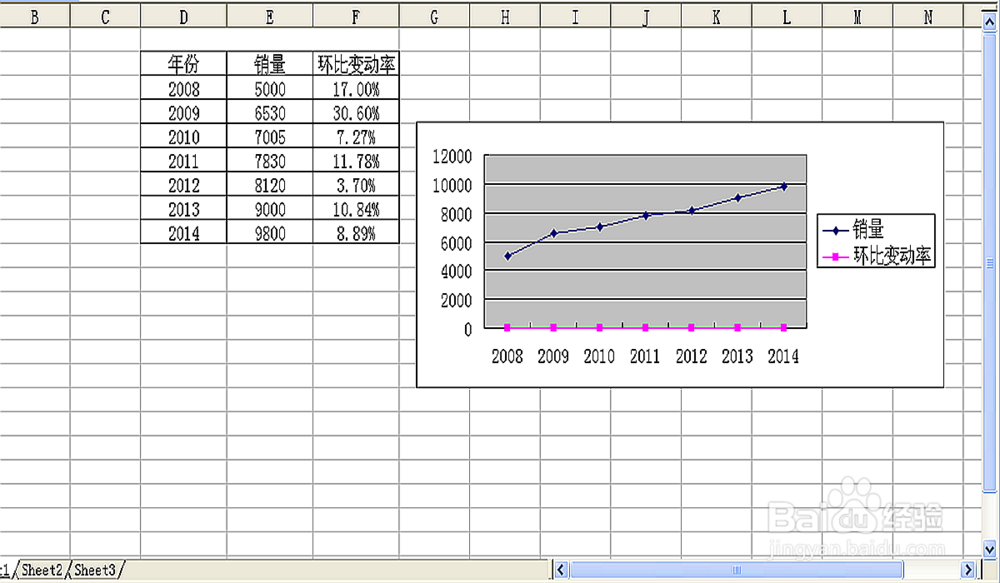
A、名称:Sheet!$E$2(销量)

      值:Sheet!$E$3:$E$9(销量值)

      分类(X)轴标志(T): Sheet!$D$3:$D$9(年份)

B、名称:Sheet!$F$2(环比变动率)

      值:Sheet!$F$3:$F$9(环比变动率值)

      分类(X)轴标志(T): Sheet!$D$3:$D$9(年份)

(3)【完成】


如何运用Excel制作销量环比变动图

如何运用Excel制作销量环比变动图

如何运用Excel制作销量环比变动图

如何运用Excel制作销量环比变动图

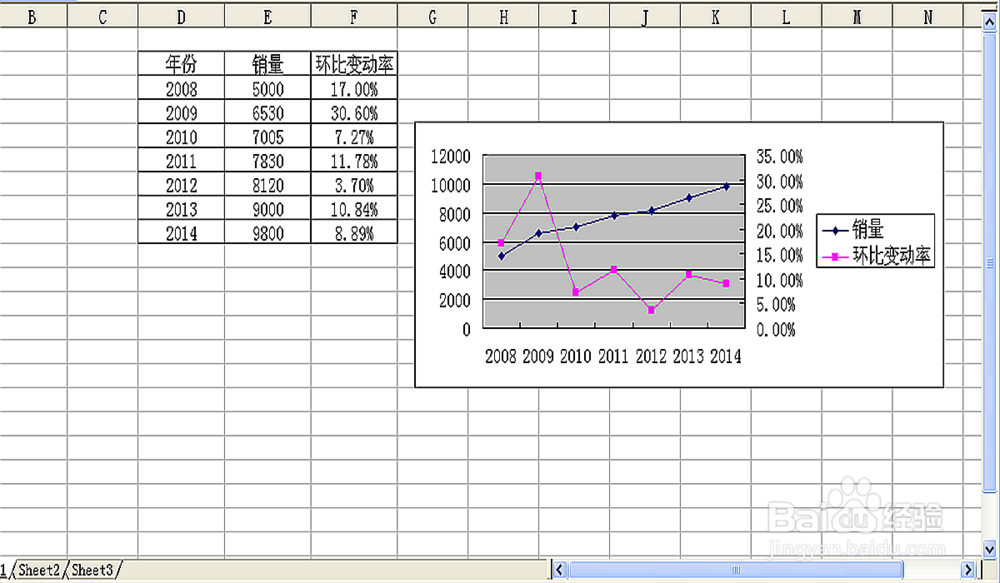
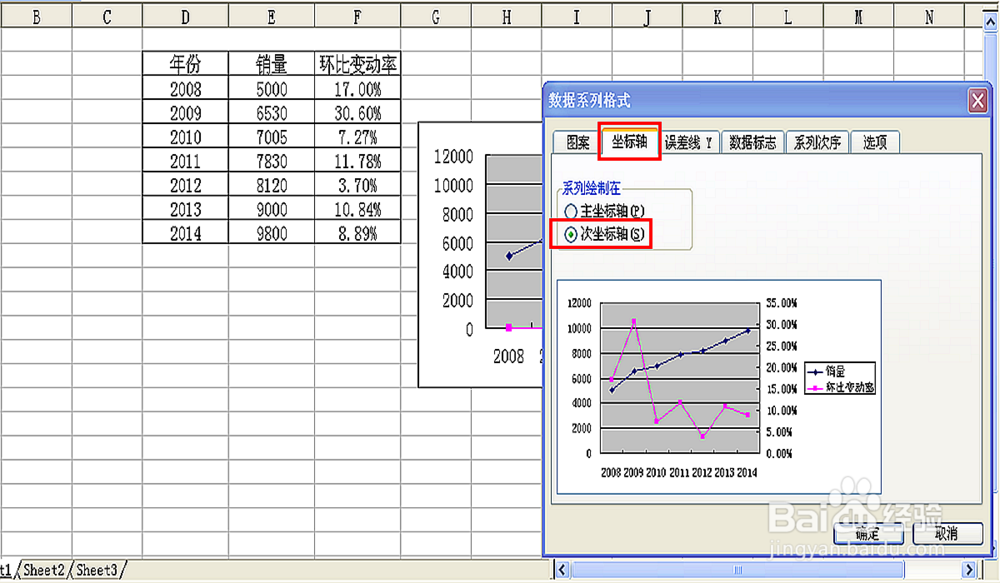
4、改变环比变动率的坐标轴:

(1)【数据系列格式】

(2)【坐标轴】“系列绘制给”(次坐标轴)

(3)【确定】
如何运用Excel制作销量环比变动图

如何运用Excel制作销量环比变动图

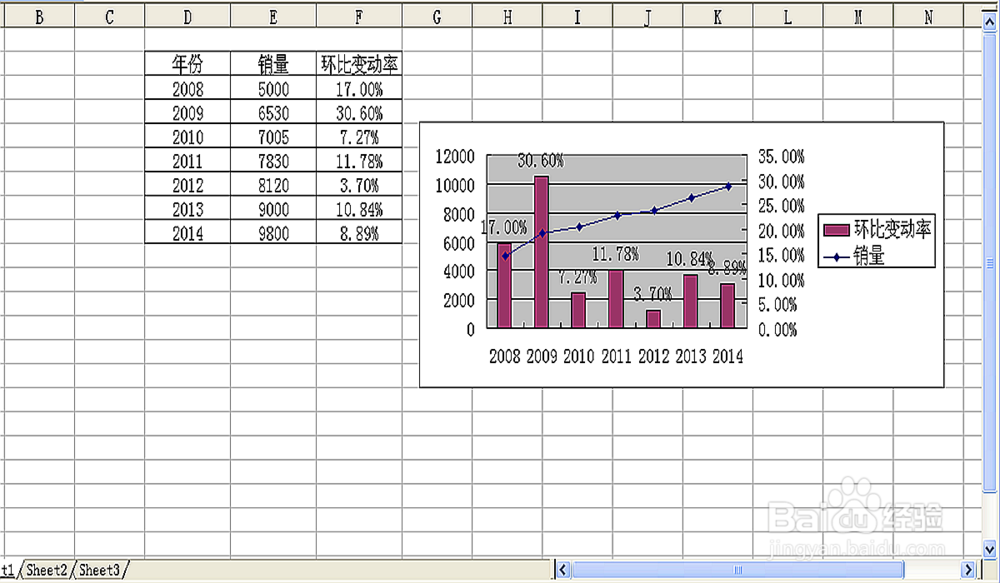
5、修改环比变动率的图表类型:

(1)【图表类型】

(2)【标准类型】”图表类型“(柱形图)、”子图表类型“(簇状柱形图)

(3)【确定】

如何运用Excel制作销量环比变动图

如何运用Excel制作销量环比变动图

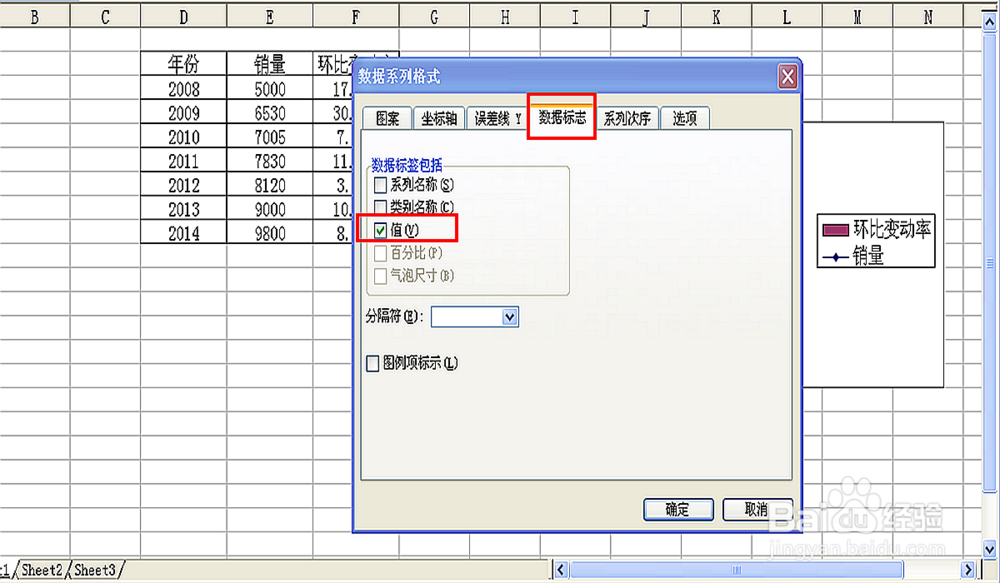
6、添加环比变动率的”值“:

(1)【数据系列格式】

(2)【数据标志】“值”

(3)【确定】
如何运用Excel制作销量环比变动图

如何运用Excel制作销量环比变动图

  • 如何运用Excel制作销量环比变动图
  • EXCEL2010版如何利用透视表制作图表
  • Excel中怎样用数据做出极具观赏性的图表?
  • 如何用Excel给数据添加涨跌箭头
  • Excel表格技巧—Excel中如何制作组合图表
  • 热门搜索
    过年去哪旅游 深圳西冲旅游攻略 旅游合同范本 张家界自助旅游 跟团旅游网 爱琴海旅游 大同旅游景点大全 宜兰旅游攻略 000978桂林旅游 花都旅游