1、打开Adobe Illustrator ,进入它的编辑界面;

2、将一张风景图片添加到Adobe Illustrator 中;
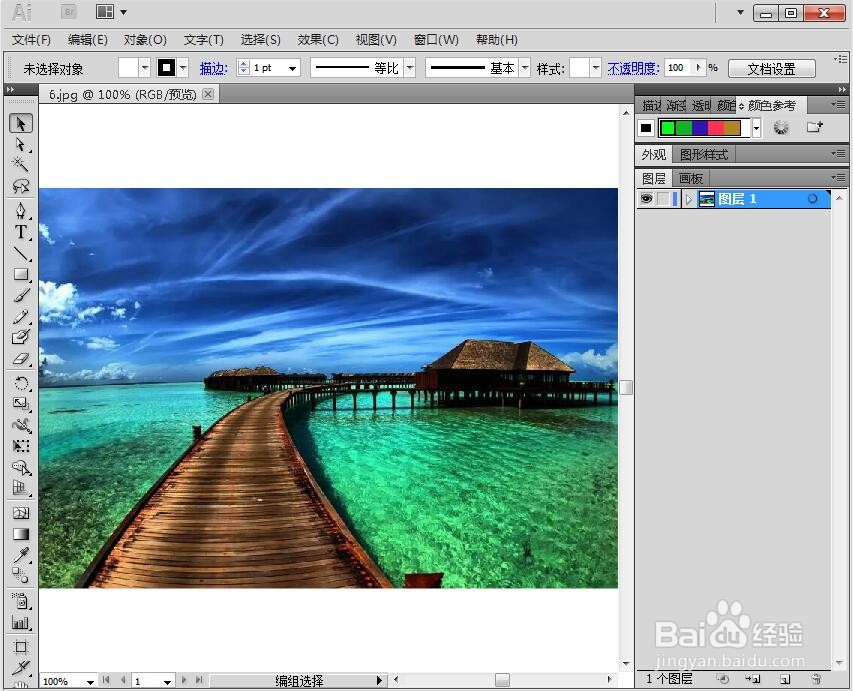
3、选中图片,用鼠标点击效果;
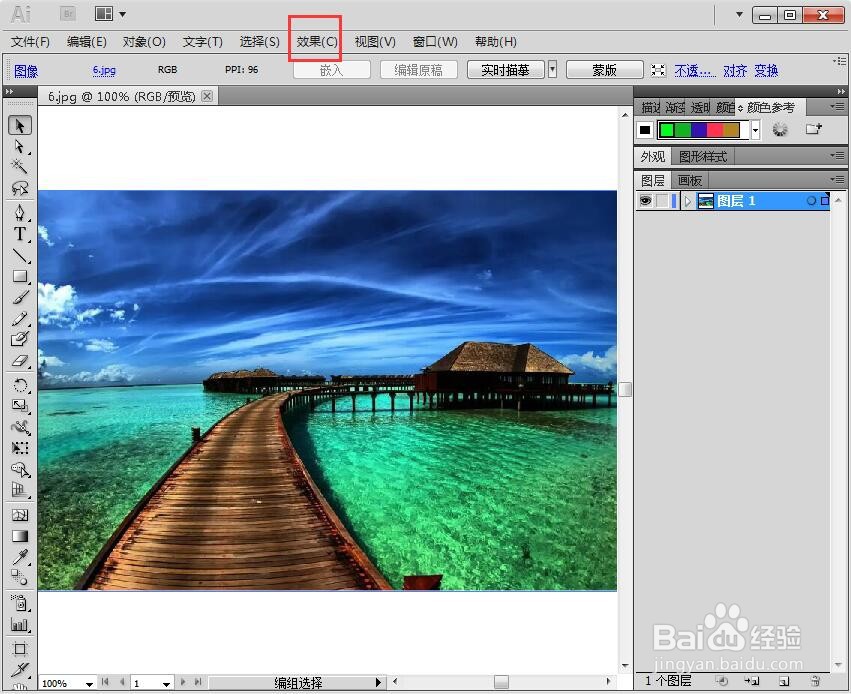
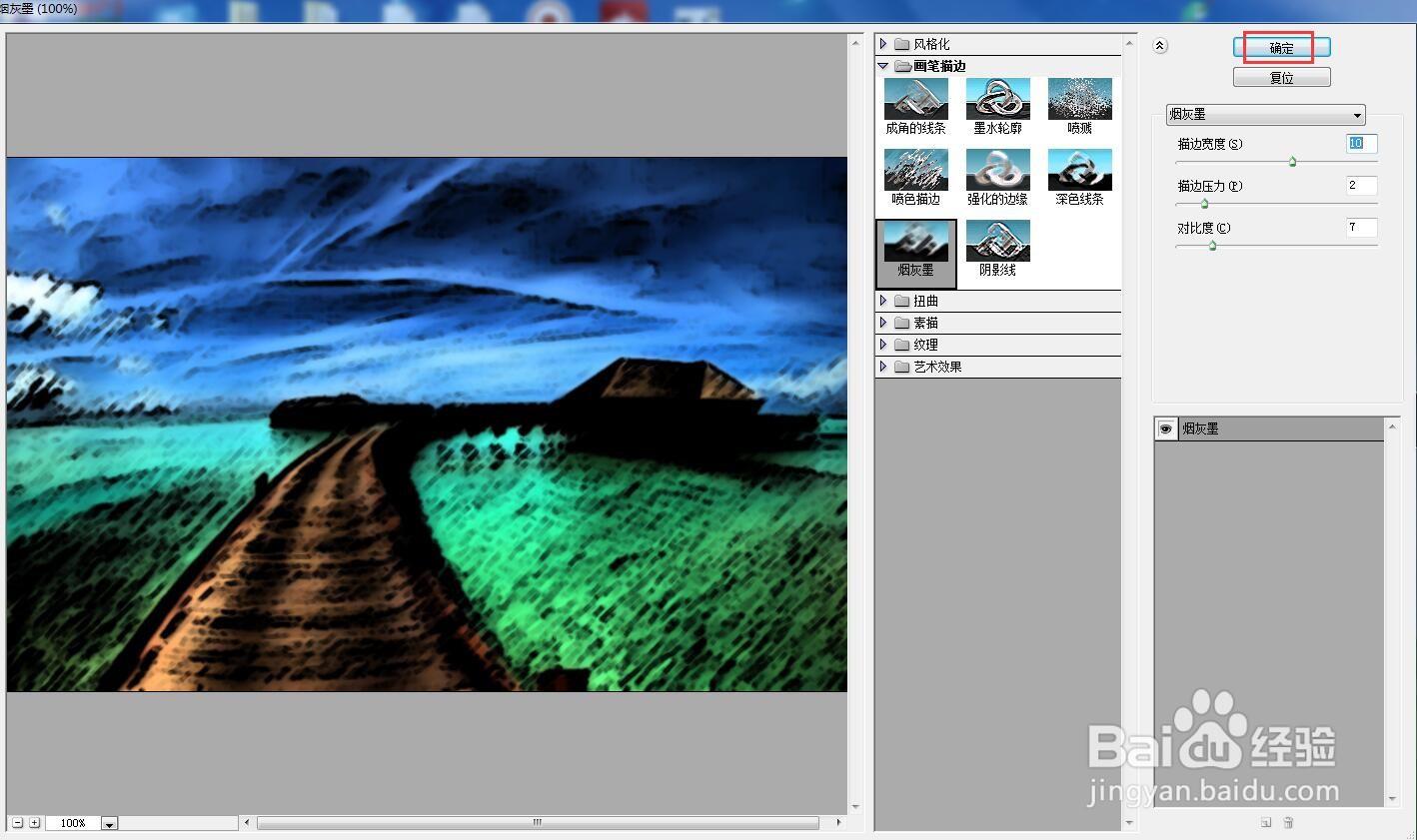
4、在画笔描边中选择烟灰墨;

5、设置好参数,按确定;
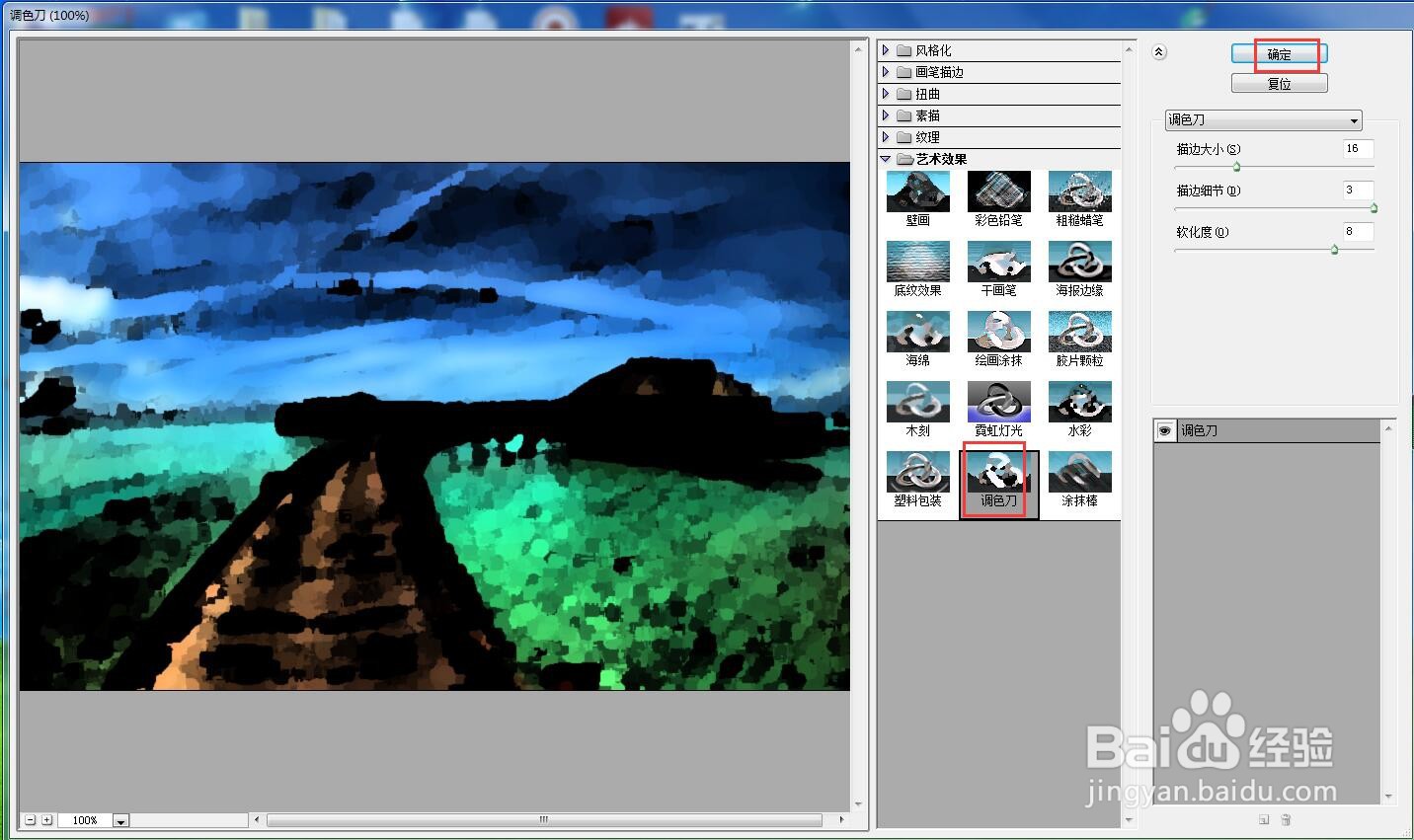
6、点击艺术效果,选择调色刀;
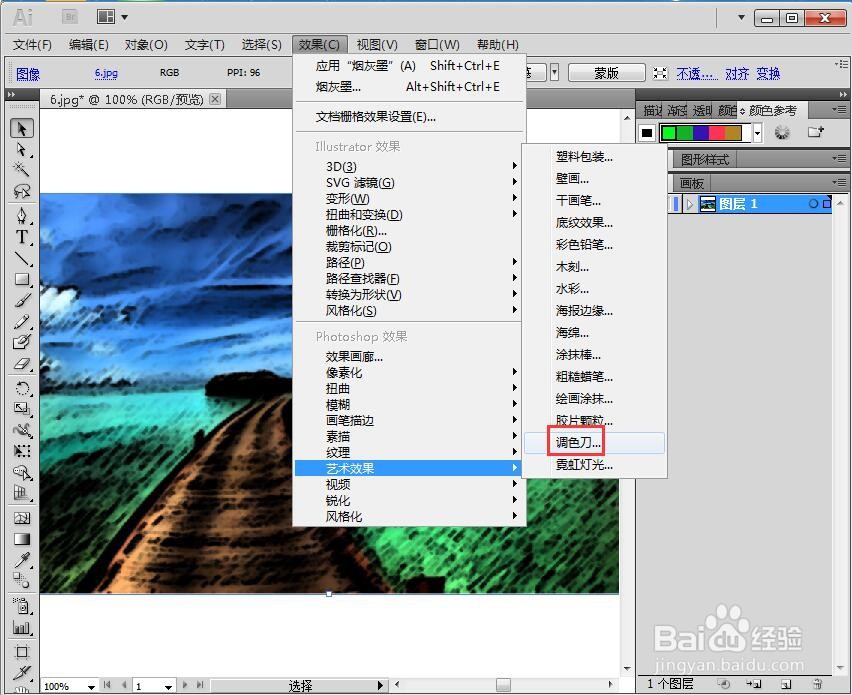
7、设置好参数,按确定;
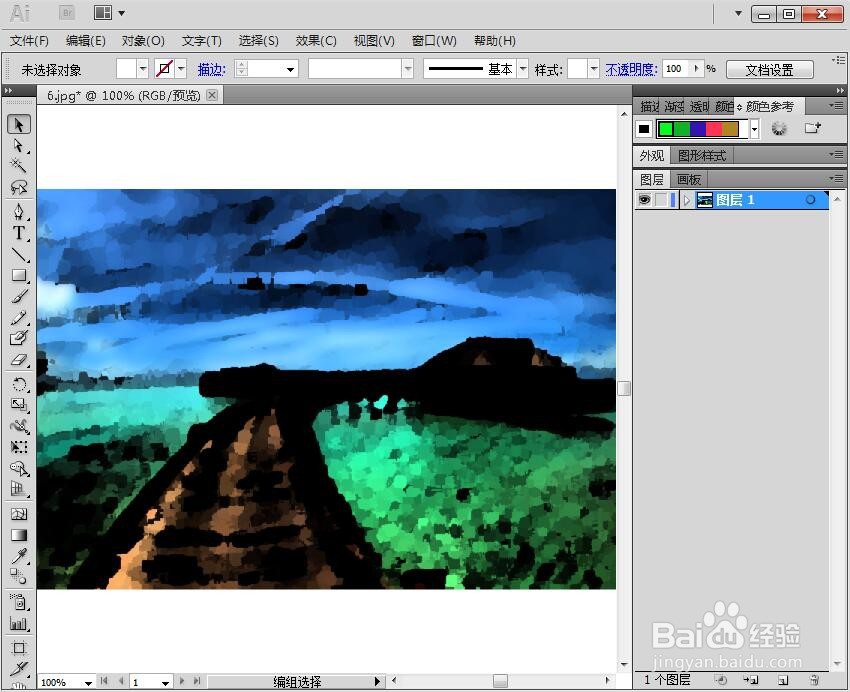
8、我们就在AI中给图片添加上了烟灰墨和调色刀效果。
时间:2026-04-24 13:54:37
1、打开Adobe Illustrator ,进入它的编辑界面;
2、将一张风景图片添加到Adobe Illustrator 中;
3、选中图片,用鼠标点击效果;
4、在画笔描边中选择烟灰墨;
5、设置好参数,按确定;
6、点击艺术效果,选择调色刀;
7、设置好参数,按确定;
8、我们就在AI中给图片添加上了烟灰墨和调色刀效果。
